Generuj/aktualizuj plik Word
Akcja generuje nowy plik .docx na podstawie wcześniej przygotowanego szablonu lub aktualizuje istniejący załącznik elementu obiegu. Wygenerowany plik może zostać pobrany, otwarty w przeglądarce lub zapisany bezpośrednio jako załącznik elementu.
Szablon
Szablon jest plikiem .docx, w którym za pomocą dedykowanych dodatków do MS Word (Word Classic i Word Modern) można nanosić zmienne oraz dodawać pola typu obraz — również w nagłówkach i stopkach szablonu. Dla trybu Nowy plik dla wierszy listy pozycji w szablonie nazwy pliku, szablonie opisu pliku oraz w samym szablonie .docx można dodatkowo używać zmiennych odnoszących się do wiersza wybranej Listy pozycji. Przygotowany w ten sposób szablon należy umieścić w Procesie szablonów dokumentów lub dodać jako załącznik do wybranego elementu obiegu. Kolejnym etapem jest konfiguracja akcji na kroku, która przebiega w analogiczny sposób, jak w przypadku akcji Generuj wydruk HTML i Generuj plik PDF.
Konfiguracja podstawowa
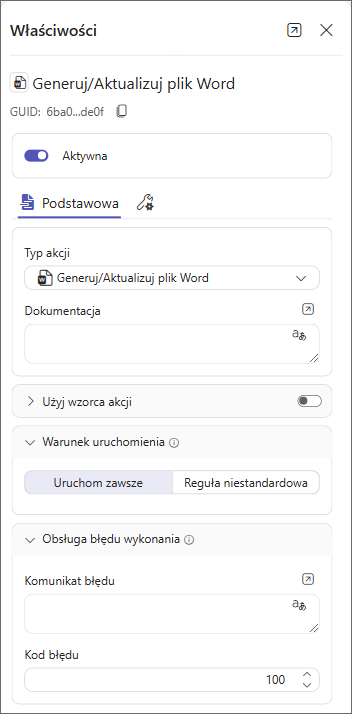
Zakładka Podstawowa panelu Właściwości zawiera ustawienia wspólne dla każdej akcji w automatyzacji: przycisk Aktywna, pole wyboru Typ akcji, pole Dokumentacja, przełącznik Użyj wzorca akcji (po włączeniu akcja przejmuje konfigurację ze wskazanego wzorca akcji zdefiniowanego w procesie), sekcję Warunek uruchomienia (decyduje, czy akcja ma się wykonywać zawsze, czy tylko po spełnieniu reguły niestandardowej) oraz sekcję Obsługa błędu wykonania (komunikat i numeryczny kod błędu zwracany, gdy wykonanie akcji się nie powiedzie). Ponieważ te ustawienia nie są unikalne dla akcji Generuj/Aktualizuj plik Word, zostały opisane szczegółowo w rozdziale Akcje.
Konfiguracja zaawansowana
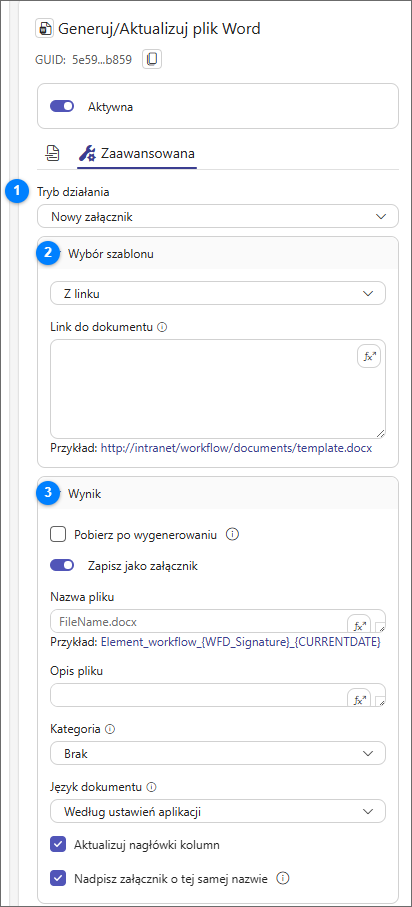
Zakładka Zaawansowana zawiera pola specyficzne dla tej akcji, pogrupowane w sekcje: Tryb działania, Wybór szablonu i Wynik. Wybrany Tryb działania decyduje, jakie dodatkowe pola i sekcje są dostępne.
1. Tryb działania
Pole określa, co ma być wynikiem działania akcji:
- Nowy załącznik - tworzony jest jeden nowy plik .docx na podstawie szablonu.
- Nowy plik dla wierszy listy pozycji - dla każdego wiersza wskazanej Listy pozycji generowany jest osobny plik .docx.
- Aktualizacja istniejącego załącznika - wskazany załącznik elementu obiegu jest aktualizowany, zamiast tworzenia nowego pliku.
Wybór trybu Nowy plik dla wierszy listy pozycji udostępnia dodatkowe pole Lista pozycji, w którym należy wskazać atrybut typu Lista pozycji dostępny w bieżącym procesie — na podstawie jego wierszy generowane będą kolejne pliki. W szablonie nazwy pliku, opisu pliku oraz w samym szablonie .docx można wówczas używać zmiennych odnoszących się do wiersza listy.
Wybór trybu Aktualizacja istniejącego załącznika zastępuje sekcję Wybór szablonu sekcją Wskaż załącznik — patrz opis niżej.
2. Wybór szablonu
Sekcja aktywna dla trybów Nowy załącznik i Nowy plik dla wierszy listy pozycji. Określa, skąd pobierany jest szablon dokumentu:
- Z załącznika - jako szablon zostanie użyty istniejący załącznik elementu obiegu.
- Z linku - szablon zostanie pobrany spod wskazanego adresu URL.
- Z procesu szablonów dokumentów - szablon zostanie pobrany z dedykowanego procesu przechowującego szablony dokumentów.
Z załącznika
Udostępnia sekcję Załączniki do przetworzenia, w której Na podstawie określa sposób wskazania załącznika pełniącego rolę szablonu:
- Kategoria - załącznik wskazywany jest na podstawie przypisanej kategorii.
- Wyrażenie regularne - załącznik wskazywany jest wyrażeniem regularnym dopasowującym nazwę pliku.
- Źródło danych - załącznik wskazywany jest zapytaniem SQL zwracającym listę identyfikatorów.
Dla trybu Kategoria dostępne są dwa pola:
-
Kategoria — kategoria załączników branych pod uwagę:
- Wszystkie - brane pod uwagę są załączniki należące do dowolnej kategorii.
- Dynamiczna - po wybraniu tej opcji dostępne jest pole Warunek wyboru kategorii, w którym kategoria budowana jest dynamicznie (za pomocą edytora reguł) lub wpisywana ręcznie, w formacie
ID#Nazwaalbo samegoID. - Brak - brane pod uwagę są załączniki nienależące do żadnej kategorii.
-
Wybierz — który z pasujących załączników zostanie użyty:
- Wszystkie załączniki - przetworzone zostaną wszystkie pasujące załączniki.
- Tylko najstarszy załącznik - użyty zostanie wyłącznie najwcześniej dodany załącznik.
- Tylko najnowszy załącznik - użyty zostanie wyłącznie najpóźniej dodany załącznik.
Dla trybu Wyrażenie regularne dostępne jest pole Wyrażenie regularne, budowane samodzielnie lub przy pomocy edytora zmiennych:
- Plik1 lub Plik2, przykład:
(kryterium1|kryterium2) - Plik1 i nie Plik2, przykład:
^(kryterium1|(?!kryterium2))
- Najprostszy wybór tylko plików z rozszerzeniem, np. „.pdf":
- Wyrażenie:
.pdf - Akceptowane:
Attachment1_File.pdf - Nieakceptowane:
Attachment1_File.docx
- Wyrażenie:
- Wszystkie pliki .docx oraz .pdf — sprawdzane jest wyłącznie rozszerzenie pliku, nazwa jest pomijana:
- Wyrażenie:
^.*(docx|DOCX|pdf|PDF)$ - Akceptowane:
Attachment1_FileName007.docx - Nieakceptowane:
Attachment1_FileName007.txt
- Wyrażenie:
- Nazwa pliku powinna zaczynać się od jawnie zdefiniowanego słowa (tutaj: WEBCON), następnie znaku
__lub-, dowolnej liczby znaków alfanumerycznych oraz kończyć się rozszerzeniem .docx lub .pdf:- Wyrażenie:
WEBCON(_|-)[a-zA-Z0-9]*\.(docx|pdf)$ - Akceptowane:
WEBCON_FileName007.docx,WEBCON-FileName007.pdf - Nieakceptowane:
WEBCON FileName With spaces.pdf,SharePoint_FileName123.pdf
- Wyrażenie:
- Nazwa pliku powinna zaczynać się datą w formacie YYYY-MM-DD, następnie znakiem
__lub-, dowolną liczbą znaków alfanumerycznych oraz kończyć się rozszerzeniem .docx lub .pdf:- Wyrażenie:
^\d{4}\-(0?[1-9]|1[012])\-(0?[1-9]|[12][0-9]|3[01])(_|-).*\.(docx|pdf)$ - Akceptowane:
2015-07-09_FileName007.docx,2015-07-09-File123_New.pdf - Nieakceptowane:
2015/07/09-NotGonnaWork.docx,WEBCON_2015-07-09_File.pdf
- Wyrażenie:
- Słowa w nazwie pliku powinny być oddzielone znakiem
-oraz kończyć się rozszerzeniem .docx lub .pdf:- Wyrażenie:
^[a-zA-Z0-9]+(?:-[A-Za-z0-9]+)*\.(docx|pdf)$ - Akceptowane:
WEBCON-File-New.pdf - Nieakceptowane:
WEBCON_File_Old.docx
- Wyrażenie:
Dla trybu Źródło danych dostępne jest pole Zapytanie SQL, w którym należy podać zapytanie zwracające listę identyfikatorów załączników.
Select [ATT_ID] from [WFDataAttachmets] Where [ATT_Name] = 'template.docx'
Z linku
Udostępnia pole Link do dokumentu, w którym należy podać adres URL, pod którym dostępny jest szablon (np. http://intranet/workflow/documents/template.docx).
Z procesu szablonów dokumentów
Udostępnia sekcję Szablon dokumentu z dwiema metodami wskazania szablonu:
- Źródło szablonu - szablon wskazywany jest poprzez wybór źródła danych, a następnie konkretnego szablonu z listy.
- Wyliczany dynamicznie - szablon wskazywany jest identyfikatorem budowanym dynamicznie (za pomocą edytora reguł) w formacie
/DOCTEMP/<identyfikator_szablonu>/<identyfikator_elementu>.
/DOCTEMP/def/08b44dba-1099-4ec8-afbb-686f3671596b/element/96c751ed-bbca-451a-99ef-8b7d2be40d47
Wskaż załącznik
Sekcja widoczna wyłącznie dla trybu Aktualizacja istniejącego załącznika — zastępuje sekcję Wybór szablonu. Ma identyczną strukturę jak Załączniki do przetworzenia opisana wyżej (Na podstawie: Kategoria / Wyrażenie regularne / Źródło danych, wraz z polami Kategoria i Wybierz oraz tymi samymi schematami wyrażeń regularnych), z tą różnicą, że wskazuje załącznik, który zostanie zaktualizowany, a nie szablon.
3. Wynik
Zakładka umożliwia skonfigurowanie parametrów pliku wynikowego. Dostępność poszczególnych pól zależy od wybranego Trybu działania:
-
Pobierz po wygenerowaniu - dostępne dla trybu Nowy załącznik. Po zaznaczeniu, wygenerowany plik zostanie zaprezentowany użytkownikowi w oknie dialogowym (podgląd lub zapis na dysk).
-
Zapisz jako załącznik - dostępne dla trybu Nowy załącznik. Określa, czy wygenerowany dokument ma zostać dołączony do elementu obiegu jako załącznik.
-
Nazwa pliku - widoczne, gdy wynik jest zapisywany jako załącznik (tryb Nowy załącznik z włączonym Zapisz jako załącznik, lub tryb Nowy plik dla wierszy listy pozycji) — nazwa pliku wynikowego budowana dynamicznie przy pomocy edytora reguł.
PrzykładElement_workflow_{WFD_Signature}_{CURRENTDATE} -
Opis pliku - opcjonalny opis pliku wynikowego, budowany dynamicznie przy pomocy edytora reguł. Niedostępne w trybie Aktualizacja istniejącego załącznika.
-
Kategoria - kategoria, do której zostanie zapisany plik wynikowy:
- Brak - plik wynikowy zostanie zapisany bez kategorii.
- Dynamiczna - po wybraniu tej opcji dostępne jest pole Warunek wyboru kategorii, w którym kategoria budowana jest dynamicznie (za pomocą edytora reguł) lub wpisywana ręcznie, w formacie
ID#Nazwaalbo samegoID.
-
Język dokumentu - język, w jakim sformatowane zostaną wartości dat i liczb w dokumencie — Według ustawień aplikacji lub jeden ze wskazanych kultur językowych (np. pl-PL, en-GB, de-DE). Niedostępne w trybie Aktualizacja istniejącego załącznika.
-
Aktualizuj nagłówki kolumn - po zaznaczeniu, w wygenerowanym dokumencie uwzględnione zostaną tłumaczenia nagłówków tabel i List pozycji. Niedostępne w trybie Aktualizacja istniejącego załącznika.
-
Nadpisz załącznik o tej samej nazwie - dostępne dla każdego trybu działania. Jeśli zaznaczone, plik o takiej samej nazwie zostanie nadpisany, a jego dotychczasowa kategoria zachowana — utworzona zostanie nowa wersja historyczna pliku.
Pola oznaczone ikoną fx otwierają edytor reguł, w którym dostępne jest dynamicznie budowane drzewo zmiennych możliwych do użycia w danej lokalizacji Designer Studio (m.in. atrybuty formularza i dane systemowe, a dla trybu Nowy plik dla wierszy listy pozycji — również kolumny wiersza Listy pozycji).
Więcej informacji na temat generowania dokumentów można znaleźć na blogu technicznym WEBCON w artykułach: