Stałe
Stałe procesu to wartości definiowane oddzielnie dla każdego procesu, które można wykorzystywać wszędzie, gdzie dostępne jest drzewo zmiennych – np. w regułach biznesowych, regułach formularza czy wartościach domyślnych atrybutów. Panel Stałe znajduje się w sekcji Definicje procesu.
Aby wstawić odwołanie do Stałej z drzewa zmiennych, należy dwukrotnie kliknąć wybraną Stałą lub przeciągnąć ją i upuścić w wybranym miejscu wyrażenia.
Stałą można zdefiniować tak, aby jej wartość różniła się na poszczególnych środowiskach (DEV/TEST/PROD) – dzięki temu podczas migracji między środowiskami nie trzeba już ręcznie zmieniać tych wartości. Stałe procesowe działają tylko w obrębie procesu, dla którego zostały zdefiniowane, natomiast Stałe globalne są wspólne dla całego systemu.
Lista Stałych
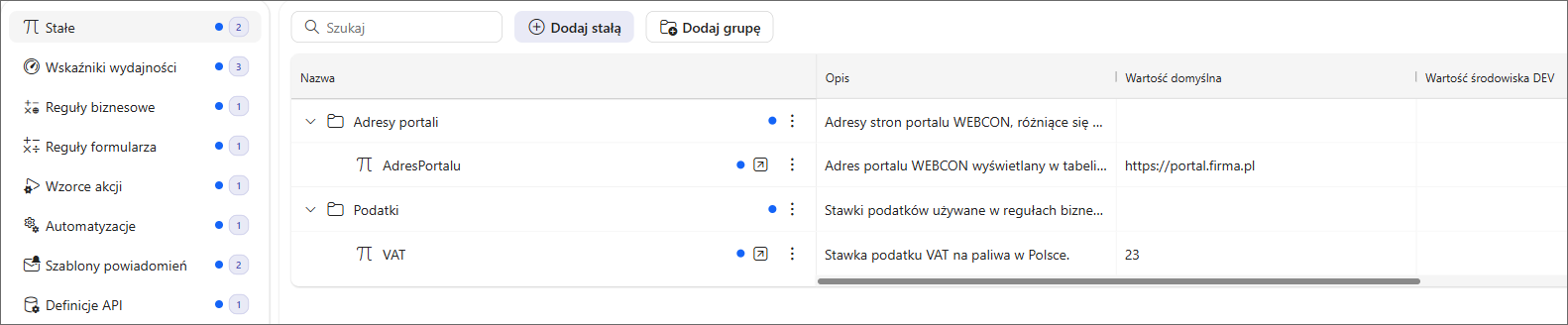
Panel Stałe zawiera:
- pole Szukaj – filtruje listę Stałych i grup,
- przyciski Dodaj stałą i Dodaj grupę – opisane w sekcjach Tworzenie i konfiguracja Stałej oraz Grupowanie Stałych,
- siatkę z kolumnami Nazwa, Opis, Wartość domyślna oraz Wartość środowiska DEV, Wartość środowiska TEST i Wartość środowiska PROD – prezentuje zdefiniowane Stałe i grupy. Stałe przypisane do grupy wyświetlane są jako węzły podrzędne rozwijanego wiersza grupy.
Menu Opcje
Przy każdej Stałej dostępna jest ikona otwierająca jej konfigurację w pełnym widoku oraz menu Opcje z poleceniami:
- Otwórz konfigurację w pełnym widoku,
- Otwórz konfigurację w panelu bocznym,
- Dodaj stałą,
- Przenieś do grupy – polecenie dostępne, gdy w procesie istnieje co najmniej jedna grupa,
- Usuń stałą.
Menu Opcje grupy zawiera polecenia Otwórz konfigurację w panelu bocznym, Dodaj stałą oraz Usuń grupę.
Tworzenie i konfiguracja Stałej
Nową Stałą tworzy się przyciskiem Dodaj stałą w panelu Stałe. Konfigurację Stałej można otworzyć w dwóch wariantach – poleceniem Otwórz konfigurację w pełnym widoku (lub ikoną przy wierszu Stałej) albo poleceniem Otwórz konfigurację w panelu bocznym. Oba polecenia znajdują się w menu Opcje Stałej, a oba warianty udostępniają te same pola. Pełny widok zawiera dodatkowo drzewo struktury z polem Szukaj w strukturze…, które pozwala szybko przejść do wybranej sekcji konfiguracji.
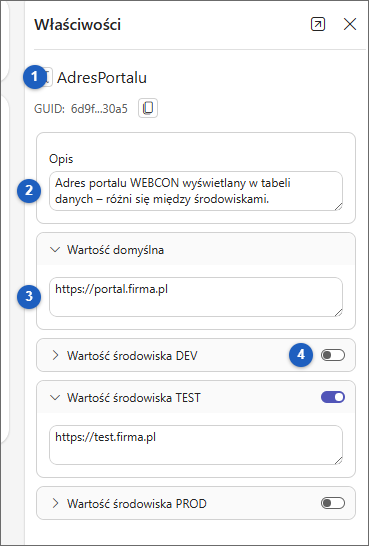
- Nazwa Stałej – edytowalna w nagłówku panelu. Obok wyświetlany jest jej GUID z przyciskiem kopiowania.
- Opis – opcjonalny opis przeznaczenia Stałej.
- Wartość domyślna – wartość, którą Stała przyjmuje na każdym środowisku, o ile nie zostało dla niego zdefiniowane nadpisanie.
- Przełączniki Wartość środowiska DEV / TEST / PROD – włączenie przełącznika dla danego środowiska odsłania pole, w którym można wprowadzić wartość obowiązującą tylko na tym środowisku. Pozostałe środowiska (z wyłączonym przełącznikiem) korzystają z wartości domyślnej.
Grupowanie Stałych
Dla lepszej organizacji Stałe można grupować. Grupę tworzy przycisk Dodaj grupę w panelu Stałe – nowy węzeł pojawia się bezpośrednio na liście, gdzie można nadać mu Nazwę oraz opcjonalny Opis (widoczne w panelu Właściwości grupy dostępnym po prawej stronie).
Aby przypisać istniejącą Stałą do grupy, należy wybrać polecenie Przenieś do grupy w menu Opcje danej Stałej i wskazać grupę docelową w podmenu. Stałe przydzielone do grupy wyświetlane są jako jej węzły podrzędne – tak jak na powyższym zrzucie panelu Stałe, gdzie stała AdresPortalu znajduje się w grupie Adresy portali.
W tabeli danych wyświetlany jest adres strony internetowej, który różni się dla środowiska testowego (TEST) i produkcyjnego (PROD). Dzięki zdefiniowaniu Stałej z nadpisaną wartością dla środowiska TEST, adres zmienia się automatycznie w każdym miejscu jego wykorzystania podczas migracji między środowiskami – bez ręcznej edycji.
Wykorzystanie w atrybutach
Jeżeli wartość Stałej zostaje wstawiona do atrybutu poprzez wartość domyślną lub akcję, akceptowalny format Stałej zależy od typu docelowego atrybutu:
| Typ atrybutu | Akceptowalny format wartości Stałej |
|---|---|
| Liczba całkowita | Tylko cyfry – spacje i nowe linie przed i po wartości są usuwane. |
| Liczba zmiennoprzecinkowa | Cyfry i kropka (.) jako separator dziesiętny – spacje i nowe linie przed i po wartości są usuwane. |
| Pojedynczy wiersz tekstu | Znaki Unicode, spacje i nowe linie (nowe linie nie są wyświetlane w atrybucie). |
| Wiele wierszy tekstu | Znaki Unicode, spacje i nowe linie. |
| Data i godzina | Format YYYY-MM-DD lub MM-DD-YYYY niezależnie od języka; separatorem może być myślnik (-), kropka (.) lub ukośnik (/), również w kombinacji. |
Wykorzystanie w operacjach arytmetycznych
Do operacji arytmetycznych na Stałych liczbowych służy funkcja TEXT TO DECIMAL dostępna w regułach biznesowych – domyślnie wartości Stałych są traktowane jako ciąg tekstu, więc dodanie dwóch Stałych bez tej funkcji skutkuje połączeniem ich tekstu, a mnożenie – błędem. Funkcja TEXT TO DECIMAL pozwala też obsłużyć przecinek (,) jako separator dziesiętny. Wartości Stałych można również przetwarzać funkcjami TRIM i STRING REPLACE.
Poniższe przykłady pokazują to zachowanie na Stałej VAT o wartości 23:
-
Dodawanie Stałych bez konwersji skutkuje połączeniem ich tekstu –
VAT + VATdaje w wyniku tekst2323, nie liczbę46:
-
Użycie funkcji TEXT TO DECIMAL pozwala zsumować wartości liczbowo – wynikiem jest liczba
46:
-
Mnożenie Stałych bez konwersji skutkuje błędem konfiguracji (nie można mnożyć wartości tekstowych):

-
Użycie funkcji TEXT TO DECIMAL pozwala pomnożyć wartości liczbowo – wynikiem jest liczba
529: