Wzorce akcji
Wzorce akcji pozwalają szybko powielać konfigurację akcji w obrębie jednego procesu. Edycja wzorca automatycznie aktualizuje konfigurację wszystkich akcji, które z niego korzystają. Wzorce akcji są dostępne z poziomu Definicje > Wzorce akcji.
Lista wzorców akcji
Widok listy zawiera pole Szukaj oraz siatkę z kolumnami Nazwa, Dokumentacja i Typ akcji. Po najechaniu kursorem na wiersz pojawia się ikona Otwórz konfigurację w pełnym widoku oraz menu Opcje. Jeśli proces nie zawiera jeszcze żadnego wzorca, lista wyświetla komunikat „Brak wzorców akcji”.

- Dodaj wzorzec akcji – przycisk tworzący nowy wzorzec. Wzorzec zostaje utworzony od razu i otwiera się jego konfiguracja w pełnym widoku.
- Dodaj grupę – przycisk tworzenia grupy służący lepszej organizacji wzorców.
Tworzenie wzorca akcji
Nowy wzorzec domyślnie reprezentuje typ Zmień wartość atrybutu. Pierwszym krokiem konfiguracji jest więc zwykle zmiana pola Typ akcji na właściwy typ za pomocą okna wyboru z drzewem kategorii:

Kategorie w drzewie odpowiadają katalogowi wszystkich Akcji dostępnych w Web Studio.
W Studio w wersji desktopowej wzorzec akcji można utworzyć również z poziomu zakładki Akcje na kroku. W aktualnej wersji Web Studio ten sposób tworzenia wzorca nie jest dostępny. Jedynym miejscem tworzenia wzorca jest węzeł Wzorce akcji w Definicjach.
Konfigurowanie wzorca akcji
Po zaznaczeniu wzorca na liście jego konfiguracja pojawia się w panelu Właściwości. Nagłówek panelu zawiera edytowalną nazwę wzorca oraz GUID. Pierwszym polem konfiguracji jest przełącznik Aktywna, a pod nim znajdują się dwie zakładki: Podstawowa i Zaawansowana.
Zakładka Podstawowa
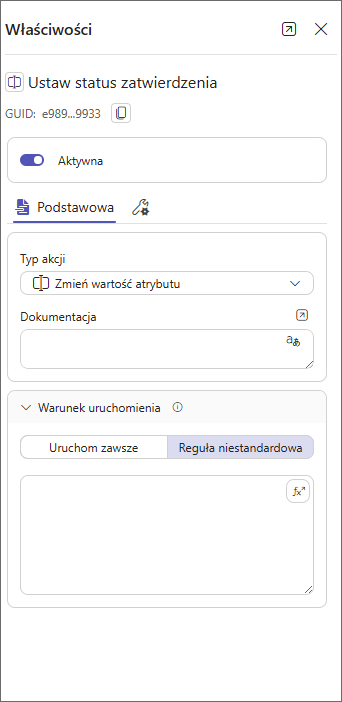
Zakładka Podstawowa zawiera pola wspólne dla każdego typu akcji:
- Typ akcji — typ akcji reprezentowany przez wzorzec; wybierany z drzewa kategorii opisanego wyżej,
- Dokumentacja — opcjonalny opis wzorca, z możliwością dodania tłumaczeń,
- Warunek uruchomienia — określa, czy akcja korzystająca z wzorca ma się wykonać; dostępne są dwa tryby:
- Uruchom zawsze — akcja wykonuje się bez dodatkowego warunku,
- Reguła niestandardowa — akcja wykonuje się tylko wtedy, gdy reguła zwróci wartość POSITIVE, TRUE lub 1; wyrażenie reguły edytuje się w tym samym edytorze co Reguły biznesowe.
Zakładka Zaawansowana
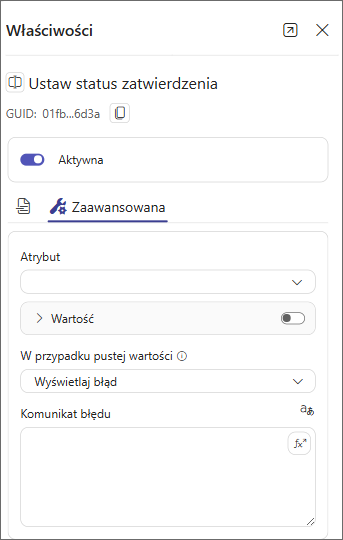
Zawartość zakładki Zaawansowana zależy od wybranego Typu akcji — jest identyczna jak w panelu konfiguracji zwykłej akcji tego samego typu. Powyższy zrzut ekranu przedstawia przykład dla typu Zmień wartość atrybutu:
- pole Atrybut,
- sekcja Wartość z przełącznikiem,
- pole W przypadku pustej wartości — domyślnie ustawione na Wyświetlaj błąd,
- pole Komunikat błędu — domyślna treść komunikatu: „Nie otrzymano wartości.”
Pełny opis pól dla każdego typu akcji znajduje się w dokumentacji danej akcji.
Pełny widok i panel boczny
Konfigurację wzorca można edytować na dwa równoważne sposoby, wybierane z menu Opcje przy wzorcu:
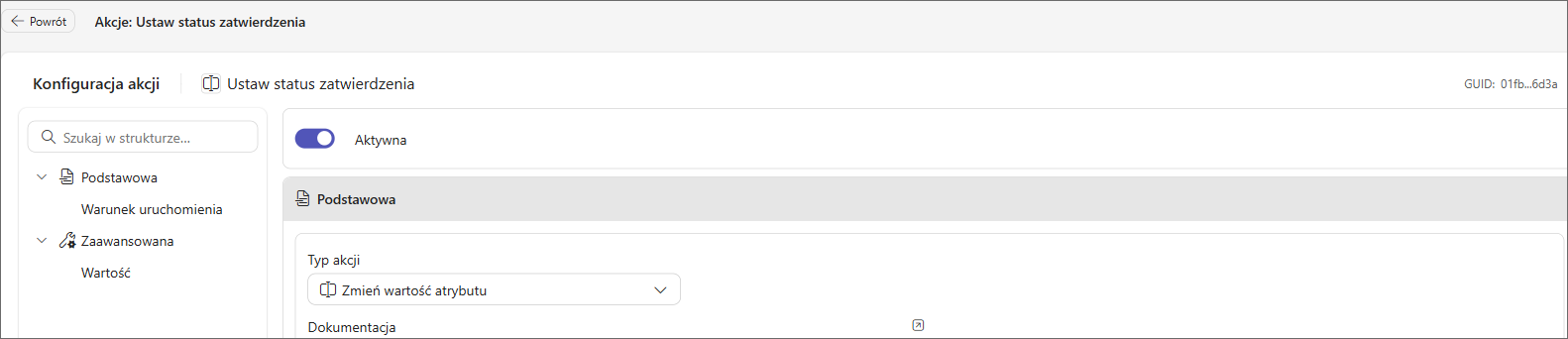
- Otwórz konfigurację w pełnym widoku — otwiera konfigurację na pełną szerokość ekranu, z nagłówkiem Konfiguracja akcji i drzewem struktury po lewej stronie, wyposażonym w pole Szukaj w strukturze…; drzewo zawiera węzły Podstawowa i Zaawansowana (dla typu Zmień wartość atrybutu z pozycjami Warunek uruchomienia i Wartość),
- Otwórz konfigurację w panelu bocznym — otwiera skróconą wersję w dokowanym panelu Właściwości.
Obie opcje prowadzą do tej samej zawartości — różnią się jedynie sposobem wyświetlenia. Pełny widok otwiera również ikona Otwórz konfigurację w pełnym widoku przy wierszu wzorca.
Menu Opcje przy wzorcu zawiera dodatkowo:
- Dodaj wzorzec akcji — tworzy kolejny nowy wzorzec,
- Usuń wzorzec akcji — usuwa wzorzec bez dodatkowego potwierdzenia.
Usunięcie wzorca następuje natychmiast, bez okna potwierdzającego.
Grupowanie wzorców akcji
Przycisk Dodaj grupę tworzy folder porządkujący wzorce na liście. Menu Opcje grupy zawiera trzy polecenia:
- Otwórz konfigurację w panelu bocznym — otwiera panel Właściwości grupy z polami GUID oraz Opis,
- Dodaj wzorzec akcji — tworzy nowy wzorzec bezpośrednio wewnątrz grupy,
- Usuń grupę — usuwa grupę, również bez dodatkowego potwierdzenia.

Korzystanie z wzorca przy konfigurowaniu akcji
Okno wyboru akcji, otwierane podczas konfigurowania automatyzacji, zawiera obok zakładek Operatory, Akcje i Automatyzacje także zakładkę Wzorce — przeznaczoną do wybierania istniejących wzorców akcji zamiast konfigurowania akcji od zera.
Zgodnie z koncepcją znaną ze Studio w wersji desktopowej, wybór wzorca powinien automatycznie wypełniać konfigurację nowej akcji — w tym pole Warunek uruchomienia — na podstawie ustawień wzorca, pozostawiając możliwość ich indywidualnej edycji dla danej akcji bez zrywania powiązania z wzorcem.
Więcej informacji o wzorcach akcji można znaleźć w artykule na blogu technicznym WEBCON.