Designer Studio
Designer Studio to komponent platformy WEBCON służący do projektowania aplikacji biznesowych z poziomu przeglądarki internetowej. Stanowi on webowy odpowiednik narzędzia Legacy Designer Studio i nie wymaga instalacji dodatkowego oprogramowania na stacji roboczej.
Strona główna
Po zalogowaniu do Designer Studio użytkownik trafia na stronę główną, z poziomu której zarządza aplikacjami, przechodzi do konfiguracji systemu oraz konfiguruje ustawienia własnego konta. Strona główna składa się z dwóch widoków: ekranu powitalnego oraz przestrzeni roboczej.
Między widokami można przełączać się, przewijając stronę – przewinięcie w dół na ekranie powitalnym przenosi do przestrzeni roboczej, a przewinięcie w górę na początku przestrzeni roboczej ponownie wyświetla ekran powitalny. Designer Studio zapamiętuje ostatnio wyświetlany widok i pokazuje go przy kolejnym otwarciu strony głównej.
Ekran powitalny
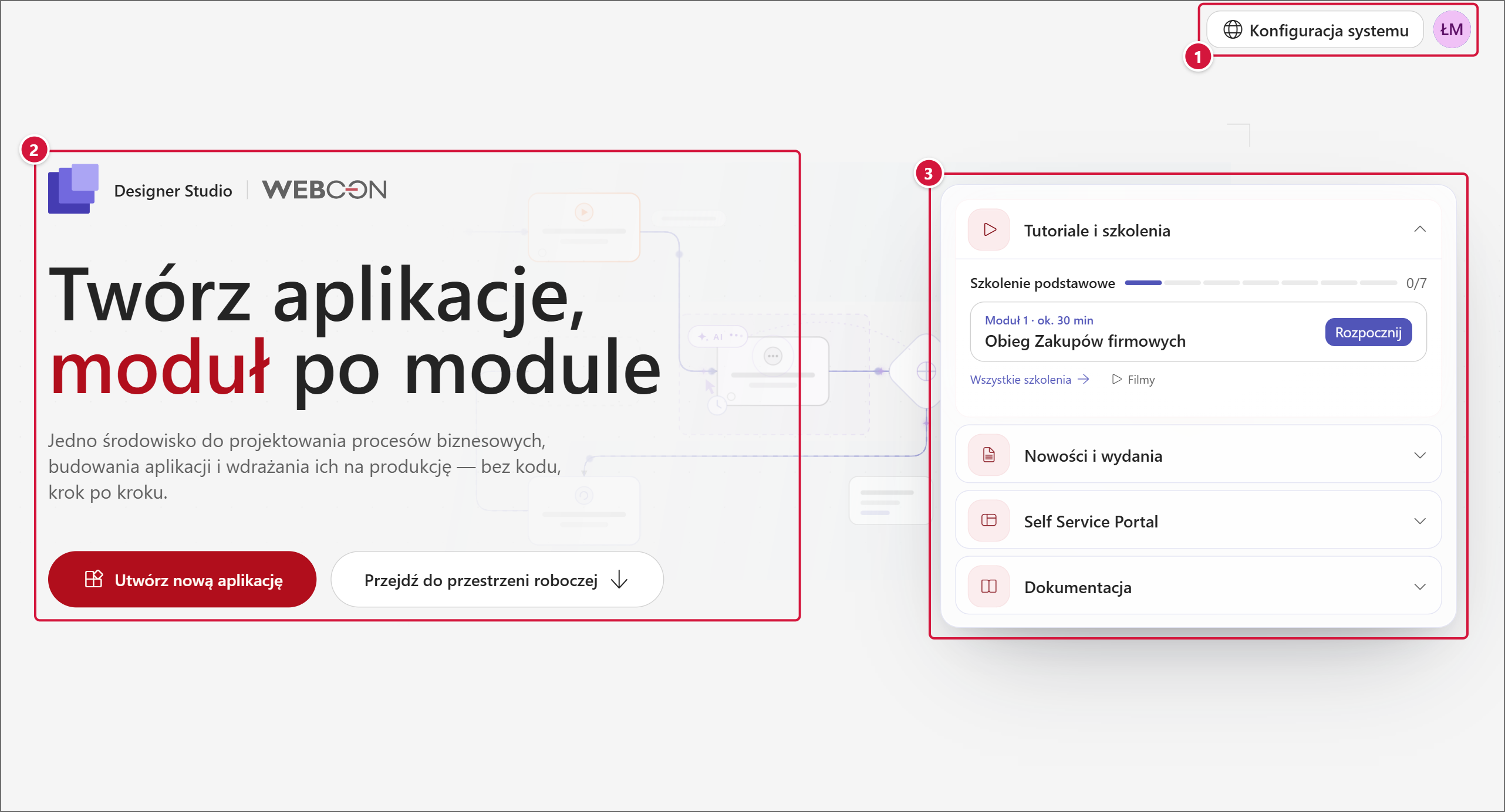
Ekran powitalny zawiera najważniejsze polecenia pozwalające rozpocząć pracę oraz odnośniki do materiałów o platformie WEBCON.
1. Konfiguracja systemu i menu użytkownika
W prawym górnym rogu ekranu znajdują się:
- przycisk Konfiguracja systemu – otwiera widok ustawień wspólnych dla całej platformy WEBCON,
- awatar zalogowanego użytkownika, po kliknięciu którego rozwija się Menu użytkownika.
2. Sekcja główna
Sekcja główna zawiera logo Designer Studio, hasło Twórz aplikacje, moduł po module wraz z krótkim opisem oraz dwa przyciski:
- Utwórz nową aplikację – otwiera kreator nowej aplikacji, opisany szczegółowo w rozdziale Tworzenie nowej aplikacji,
- Przejdź do przestrzeni roboczej – przenosi do przestrzeni roboczej strony głównej.
Przycisk importu aplikacji znajduje się w przestrzeni roboczej, obok nagłówka sekcji Wszystkie aplikacje.
3. Panel materiałów
Po prawej stronie ekranu znajduje się panel złożony z rozwijanych sekcji z odnośnikami do materiałów o platformie WEBCON. Jednocześnie rozwinięta może być tylko jedna sekcja:
- Tutoriale i szkolenia – przedstawia postęp w Szkoleniu podstawowym (liczbę ukończonych modułów) oraz kolejny moduł do przejścia wraz z szacowanym czasem jego trwania i przyciskiem Rozpocznij, uruchamiającym samouczek, który prowadzi krok po kroku przez konfigurację w Designer Studio. Pod modułem znajdują się odnośniki:
- Wszystkie szkolenia – otwiera okno Akademia Designer Studio z listą wszystkich modułów szkolenia, ich poziomem trudności i szacowanym czasem trwania,
- Filmy – prowadzi do listy filmów instruktażowych WEBCON,
- Nowości i wydania – zawiera odnośnik Zobacz najnowsze zmiany, prowadzący do informacji o nowych funkcjach, usprawnieniach i zmianach wprowadzonych w ostatnich wersjach,
- Self Service Portal – zawiera odnośnik Przejdź do Self Service Portal, prowadzący do portalu, w którym można samodzielnie zamówić usługę lub zgłosić sprawę za pomocą gotowych formularzy oraz śledzić status zgłoszeń,
- Dokumentacja – zawiera odnośnik Przejdź do dokumentacji, prowadzący do dokumentacji platformy WEBCON.
Przestrzeń robocza
Przestrzeń robocza strony głównej służy do przeglądania aplikacji utworzonych w wybranej bazie aplikacji oraz do szybkiego dostępu do materiałów WEBCON.
1. Pasek górny
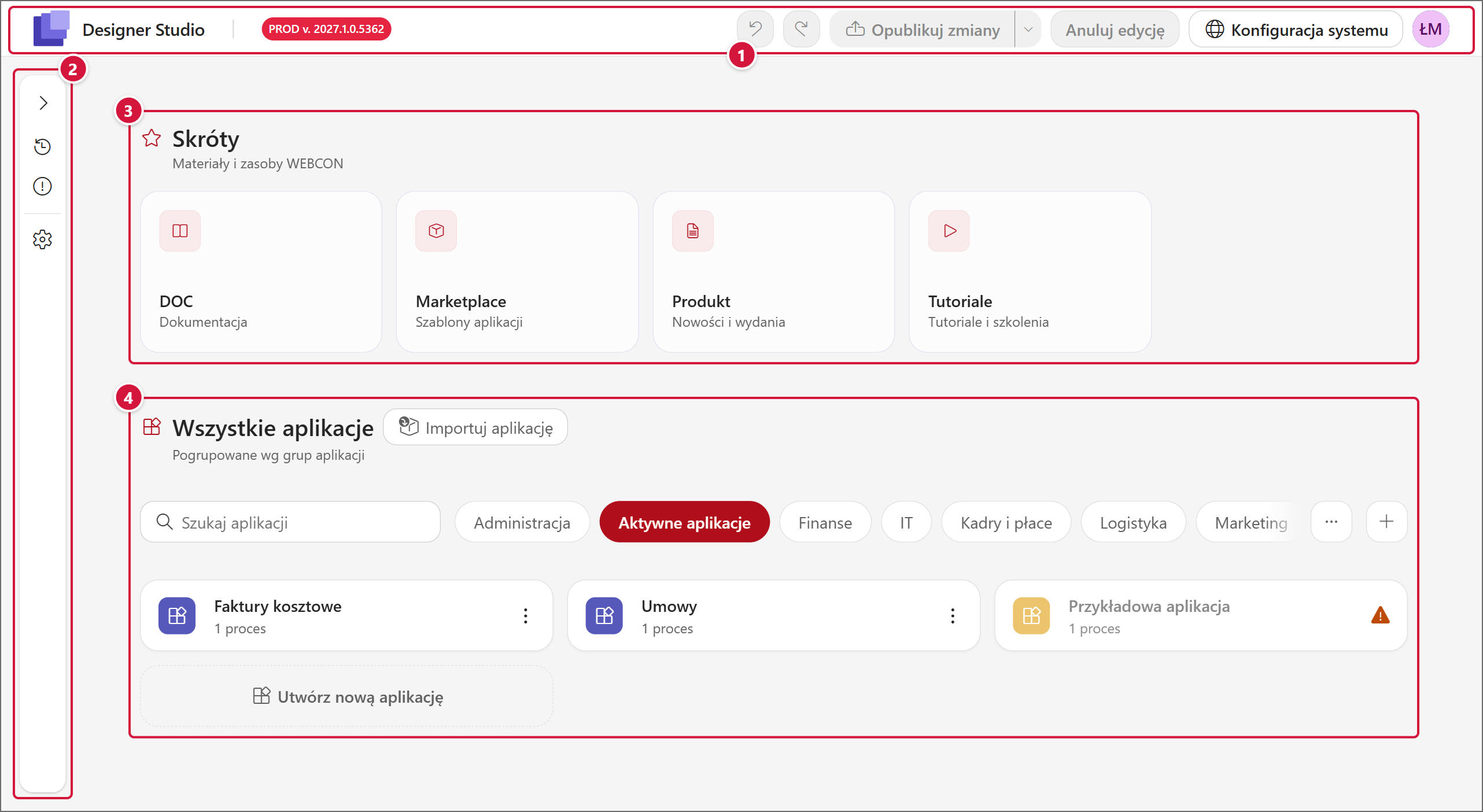
Pasek górny przestrzeni roboczej zawiera:
- logo Designer Studio – jego kliknięcie powoduje powrót do strony głównej,
- znacznik środowiska wraz z numerem wersji platformy,
- pole Baza aplikacji – listę rozwijaną pozwalającą przełączyć się między bazami zawartości dostępnymi na danym środowisku, jeśli skonfigurowano więcej niż jedną,
- przyciski Cofnij ostatnią zmianę, Ponów ostatnią zmianę, Opublikuj zmiany (wraz z listą Zakres publikacji) i Anuluj edycję, opisane w rozdziale Pasek górny okna roboczego,
- przycisk Konfiguracja systemu – otwiera widok ustawień wspólnych dla całej platformy WEBCON,
- awatar zalogowanego użytkownika, po kliknięciu którego rozwija się Menu użytkownika.
Menu użytkownika
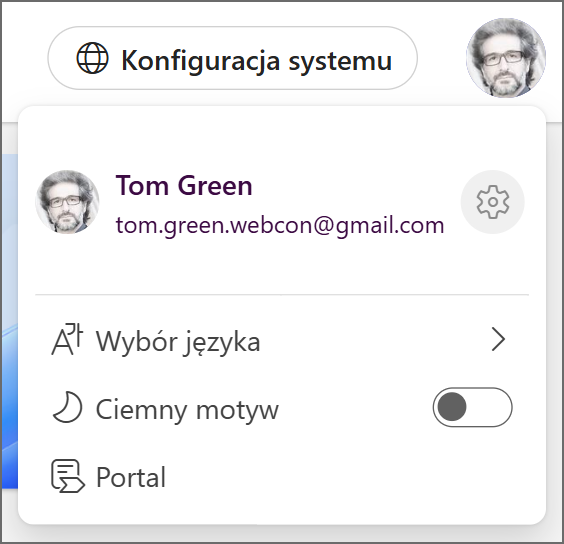
Menu użytkownika zawiera imię, nazwisko oraz adres e-mail zalogowanej osoby, a także następujące opcje:
- Wybór języka – rozwija listę języków interfejsu Designer Studio. Użytkownik może wybrać jeden z trzech dostępnych języków interfejsu, tj. angielski (English), polski oraz niemiecki (Deutsch),
- Ciemny motyw – przełącznik zmieniający kolorystykę interfejsu Designer Studio na ciemną zwiększającą komfort pracy szczególnie w nocy,
- Portal – przenosi do Portalu, czyli warstwy prezentacji WEBCON przeznaczonej dla użytkowników końcowych.
2. Panel boczny
Panel boczny strony głównej jest domyślnie zwinięty do wąskiego paska ikon. Na górze paska znajduje się przycisk Rozwiń, a pod nim przyciski:
- Historia – rozwija panel z listą zmian konfiguracyjnych wprowadzonych przez zalogowanego użytkownika, wraz z datą i godziną każdej zmiany,
- Błędy konfiguracji – rozwija panel z listą błędów wykrytych w konfiguracji,
- Definicje globalne – przenosi do widoku definicji globalnych, czyli elementów konfiguracji współdzielonych przez wiele aplikacji i procesów (np. stałych globalnych, atrybutów globalnych, reguł biznesowych, źródeł danych czy połączeń). Po przejściu do widoku domyślnie otwierana jest lista Stałe globalne.
Po najechaniu kursorem na ikonę wyświetlana jest jej nazwa. Sposób korzystania z panelu bocznego opisano w rozdziale Panel boczny okna roboczego.
3. Skróty
Sekcja Skróty zawiera kafelki z odnośnikami do materiałów i zasobów WEBCON:
- DOC – dokumentacja platformy WEBCON,
- Marketplace – szablony aplikacji dostępne w serwisie WEBCON Marketplace,
- Produkt – nowości i informacje o wydaniach,
- Tutoriale – tutoriale i szkolenia.
4. Wszystkie aplikacje
Sekcja Wszystkie aplikacje prezentuje aplikacje utworzone w wybranej bazie w postaci kafelków.
Obok nagłówka sekcji znajduje się przycisk Importuj aplikację, który otwiera okno wyboru pliku i pozwala zaimportować do bazy aplikacji wcześniej wyeksportowaną paczkę aplikacji. Import aplikacji opisano szczegółowo w artykule Import i eksport aplikacji.
Grupy aplikacji
Aplikacje są pogrupowane w grupy aplikacji – każda grupa jest wyświetlana jako osobny przycisk nad listą kafelków. Kliknięcie przycisku grupy wyświetla tylko aplikacje do niej przypisane. Grupę, do której należy aplikacja, wybiera się w polu Grupa dostępnym w kreatorze aplikacji.
Obok przycisków grup znajdują się dwa dodatkowe przyciski:
- Więcej grup (…) – wyświetlany, gdy przyciski wszystkich grup nie mieszczą się w jednym wierszu. Otwiera okienko z listą wszystkich grup aplikacji (z paskiem przewijania), z której można wybrać grupę do wyświetlenia,
- Utwórz grupę aplikacji (+) – otwiera okno Utwórz grupę aplikacji, w którym po wprowadzeniu wartości w polu Nazwa grupy i kliknięciu przycisku Utwórz dodawana jest nowa grupa aplikacji. Nazwę grupy można przetłumaczyć na inne języki za pomocą przycisku tłumaczeń widocznego w polu.
Kliknięcie przycisku grupy prawym przyciskiem myszy otwiera menu z opcjami:
- Zmień nazwę – otwiera okno Zmień nazwę grupy, w którym można zmienić wartość pola Nazwa grupy,
- Usuń grupę – usuwa grupę aplikacji. Usunąć można tylko pustą grupę – jeśli grupa zawiera aplikacje, wyświetlany jest komunikat Nie można usunąć grupy, a aplikacje trzeba najpierw przenieść do innej grupy lub usunąć.
Jeżeli wybrana grupa nie zawiera jeszcze żadnej aplikacji, zamiast kafelków wyświetlany jest komunikat o pustej grupie wraz z przyciskiem Utwórz aplikację.
Pole Szukaj aplikacji pozwala wyszukać aplikacje, których nazwa zawiera wpisaną frazę. Podczas wyszukiwania nad listą kafelków pozostają wyłącznie przyciski grup zawierających pasujące aplikacje.
Kafelki aplikacji
Kliknięcie kafelka otwiera aplikację w oknie roboczym. Każdy kafelek zawiera ikonę aplikacji, jej nazwę, liczbę procesów w aplikacji oraz przycisk Opcje (⋮), otwierający menu z opcją Usuń, która – po potwierdzeniu w oknie Usunięcie aplikacji – usuwa aplikację z bazy. Po najechaniu kursorem na kafelek wyświetlana jest podpowiedź z nazwą i opisem aplikacji.
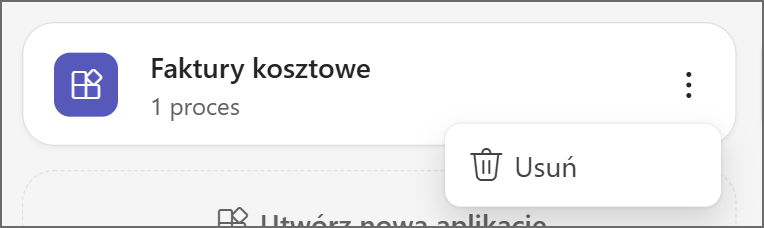
Usunięcie aplikacji można cofnąć tylko do momentu opublikowania zmian. Po ich opublikowaniu aplikacja zostaje trwale usunięta wraz ze wszystkimi powiązanymi z nią procesami, obiegami oraz danymi.
Aplikacje pochodzące z Legacy Designer Studio mają wyszarzony kafelek, na którym zamiast przycisku Opcje wyświetlana jest ikona ostrzeżenia. Takiej aplikacji nie można edytować w Designer Studio, dopóki jej definicja nie zostanie przeniesiona za pomocą funkcji Przenieś do Designer Studio dostępnej w Legacy Designer Studio – do tego czasu można ją edytować wyłącznie w Legacy Designer Studio.
Ostatnim kafelkiem na liście jest przycisk Utwórz nową aplikację, który – podobnie jak przycisk na ekranie powitalnym – otwiera kreator nowej aplikacji.
Jeżeli wybrana grupa zawiera więcej niż 18 aplikacji, wyświetlanych jest tylko 18 pierwszych kafelków, a pod listą, po prawej stronie, pojawia się przycisk Zobacz wszystkie. Jego kliknięcie wyświetla wszystkie aplikacje z grupy, a nazwa przycisku zmienia się na Zobacz mniej – ponowne kliknięcie przywraca skróconą listę.
Okno robocze Designer Studio
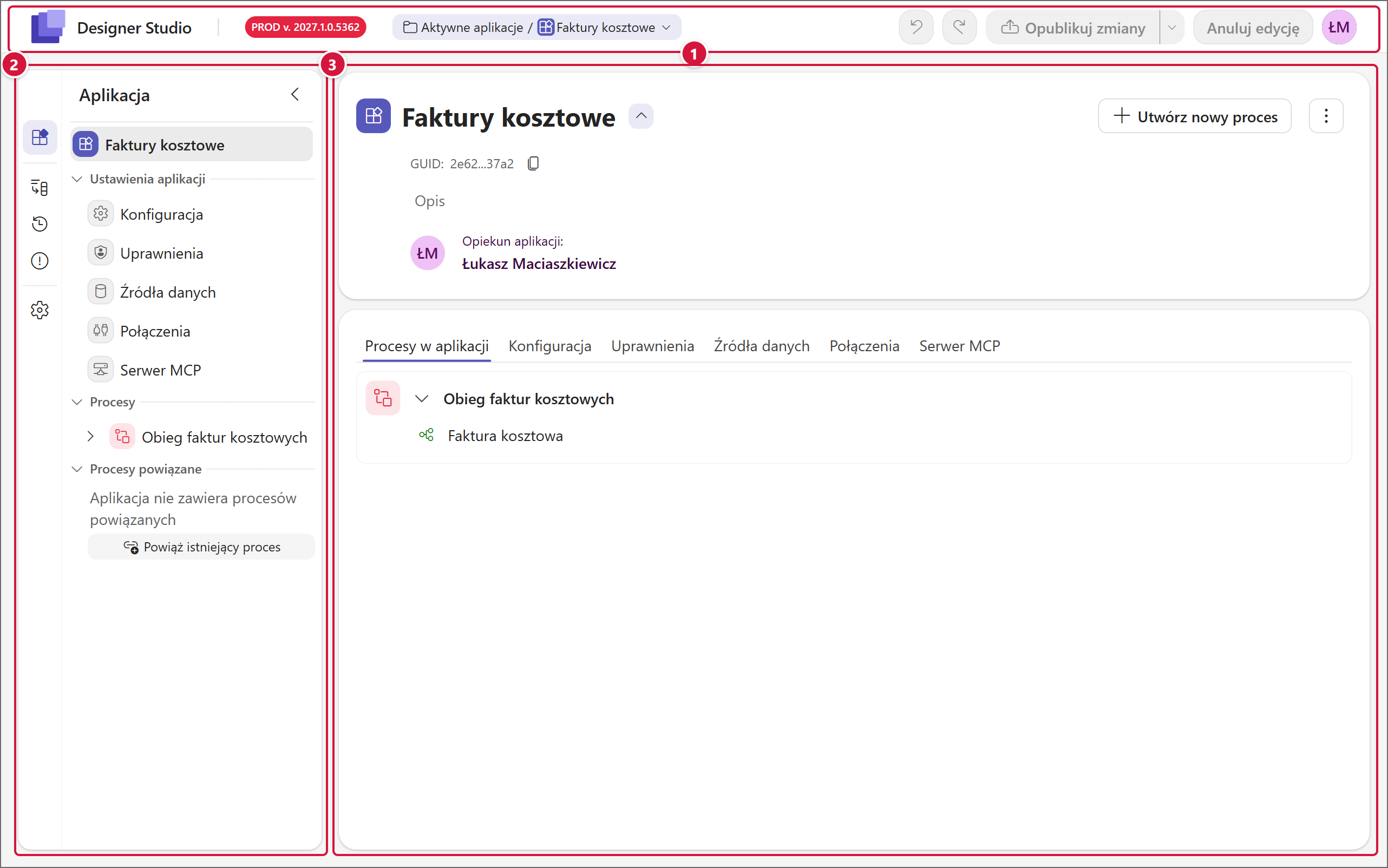
Niezależnie od tego, czy konfigurowana jest aplikacja, proces, obieg czy inny element systemu, okno Designer Studio zachowuje stały układ złożony z paska górnego (1), panelu bocznego (2) oraz głównego obszaru roboczego (3).
1. Pasek górny
Pasek widoczny na górze ekranu jest dostępny niezależnie od aktualnie wybranego elementu konfiguracji. Znajdują się na nim:
- logo Designer Studio – jego kliknięcie powoduje powrót do strony głównej,
- odznaka środowiska i wersji systemu (np. PROD v. 2027.1.0.5298) – wskazuje, na jakim środowisku oraz w jakiej wersji działa aktualnie otwarty system. Kolor odznaki zależy od środowiska, na którym się pracuje: czerwony oznacza środowisko produkcyjne (PROD), zielony – testowe (TEST), a niebieski – deweloperskie (DEV),
- przełącznik [nazwa grupy] / [nazwa aplikacji] – rozwijana lista umożliwiająca przeszukanie struktury grup aplikacji i szybkie przełączenie się do innej aplikacji,
- przyciski Cofnij ostatnią zmianę i Ponów ostatnią zmianę – pozwalają cofnąć lub przywrócić ostatnio wprowadzoną zmianę konfiguracyjną,
- przycisk Opublikuj zmiany – zatwierdza i publikuje wprowadzone zmiany, dzięki czemu stają się one widoczne dla użytkowników końcowych w Portalu,
- przycisk Zakres publikacji (strzałka obok przycisku Opublikuj zmiany) – rozwija panel z drzewem aplikacji i procesów, w których wprowadzono nieopublikowane zmiany, oraz przyciskiem Opublikuj,
- przycisk Anuluj edycję – wycofuje niepublikowane zmiany i przywraca aplikację do ostatnio opublikowanego stanu,
- awatar użytkownika – wskazuje użytkownika aktualnie zalogowanego do Designer Studio. Kliknięcie w awatar powoduje otwarcie Menu użytkownika.
2. Panel boczny
Panel widoczny po lewej stronie ekranu służy do nawigacji pomiędzy obszarami konfiguracji. Składa się z dwóch części:
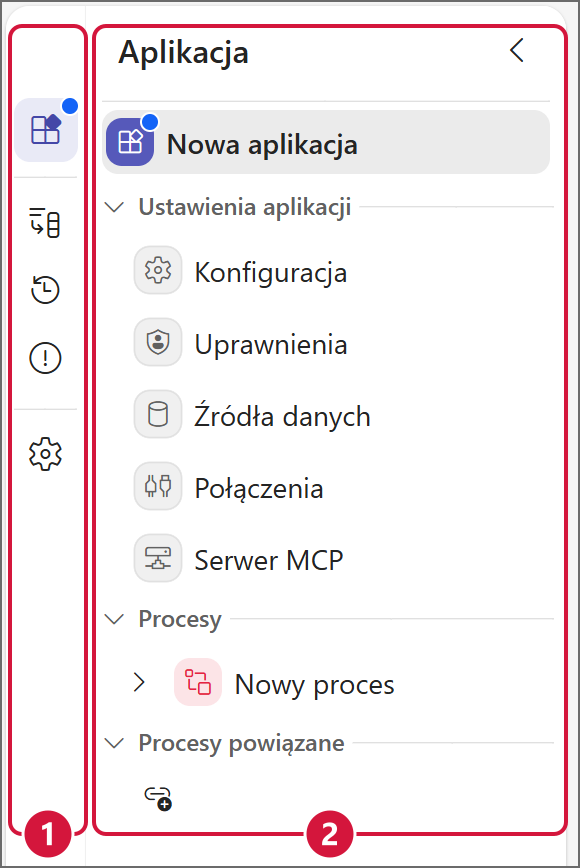
- wąskiego paska ikon – każda ikona odpowiada osobnej sekcji: Aplikacja, Lista użyć, Historia, Błędy konfiguracji oraz Definicje globalne; po najechaniu na ikonę wyświetlana jest jej nazwa,
- rozwiniętego panelu z drzewem pozycji należących do aktualnie wybranej sekcji.
Elementy, w których konfiguracji wprowadzono zmiany, które nie zostały jeszcze opublikowane, są oznaczone niebieską kropką widoczną zarówno przy ikonie sekcji na pasku ikon, jak i przy pozycji na drzewie. Po najechaniu na kropkę wyświetlana jest podpowiedź Nieopublikowane zmiany w konfiguracji.
Rozwinięty panel można zwinąć do samego paska ikon przyciskiem  znajdującym się w jego nagłówku, co pozwala zwiększyć ilość miejsca dla głównego obszaru roboczego. Ponowne rozwinięcie panelu jest możliwe za pomocą przycisku Rozwiń
 umieszczonego na górze paska ikon lub przez kliknięcie ikony wybranej sekcji. Szerokość rozwiniętego panelu można dopasować, przeciągając jego prawą krawędź.
Zawartość poszczególnych sekcji panelu bocznego (np. Aplikacja, Definicje globalne) została opisana w dedykowanych artykułach.
3. Główny obszar roboczy
Główna część okna służy do przeglądania i konfigurowania pozycji zaznaczonej na drzewie w panelu bocznym. Wygląd tego obszaru i dostępne w nim opcje zależą więc od sekcji wybranej na wąskim pasku ikon oraz od pozycji zaznaczonej na drzewie.
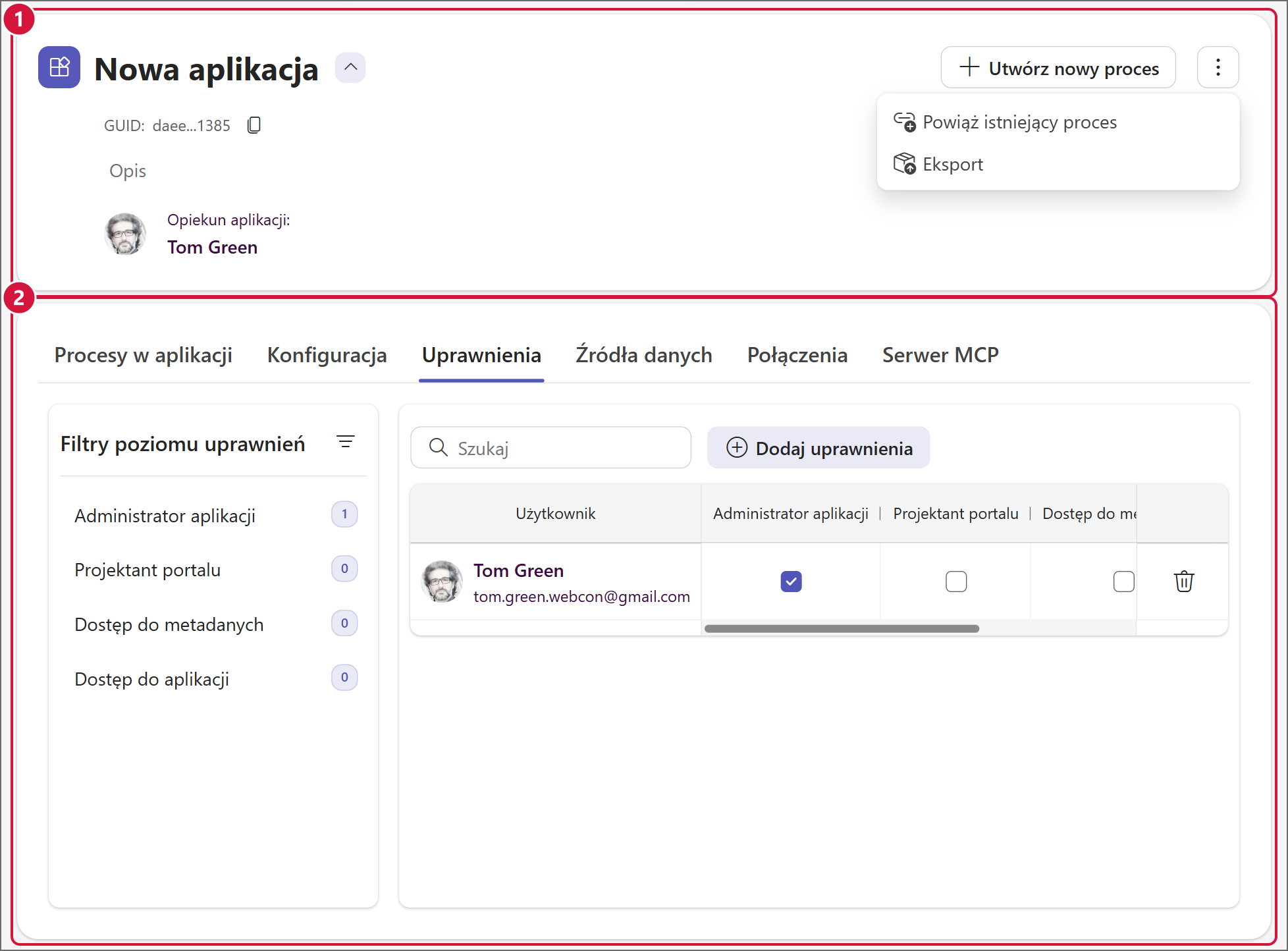
Obszar roboczy składa się zazwyczaj z dwóch części:
-
Nagłówek – zawiera podstawowe informacje o zaznaczonym elemencie oraz przyciski i polecenia dotyczące tylko tego elementu. Nagłówek można zwinąć przyciskiem Zwiń (^) widocznym obok nazwy elementu. Przykładowo nagłówek aplikacji zawiera jej nazwę, GUID, opis i opiekuna, przycisk Utwórz nowy proces oraz menu Opcje (⋮) z poleceniami Powiąż istniejący proces i Eksport.
-
Zakładki – grupują tematycznie elementy konfiguracyjne zaznaczonego elementu. Zestaw zakładek także zależy od rodzaju elementu, np. dla aplikacji są to Procesy w aplikacji, Konfiguracja, Uprawnienia, Źródła danych, Połączenia i Serwer MCP. Na zrzucie z oznaczonymi częściami obszaru roboczego otwarta jest zakładka Uprawnienia.