Import i eksport aplikacji
Mechanizm importu i eksportu pozwala przenosić aplikacje utworzone w Designer Studio pomiędzy środowiskami platformy WEBCON, np. ze środowiska deweloperskiego na testowe, a następnie produkcyjne. Konfiguracja aplikacji jest zapisywana w pliku paczki z rozszerzeniem .bpx, który można następnie zaimportować na innym środowisku za pomocą dedykowanego kreatora.
Do czego służy
Eksport tworzy paczkę zawierającą konfigurację wybranej aplikacji lub procesu wraz z powiązanymi z nimi elementami. Paczka może obejmować m.in.:
- elementy prezentacji aplikacji, takie jak strona aplikacji, menu nawigacyjne i przyciski Start,
- definicje procesów aplikacji wraz z ich obiegami i formularzami,
- pola, stałe i reguły globalne wykorzystywane przez eksportowane procesy,
- definicje źródeł danych i połączeń wykorzystywanych przez eksportowane procesy,
- ustawienia uprawnień do aplikacji i procesów oraz dane spółek, do których te uprawnienia się odwołują.
Import odczytuje paczkę, porównuje jej zawartość z konfiguracją środowiska docelowego i wprowadza do niego zmiany. Elementy konfiguracji są rozpoznawane na podstawie identyfikatorów GUID, które pozostają takie same na wszystkich środowiskach. Dzięki temu ponowny import paczki z tą samą aplikacją aktualizuje istniejące elementy zamiast tworzyć ich duplikaty.
Elementy dodane ręcznie na środowisku docelowym (np. nowy krok obiegu) nie mają swojego odpowiednika w środowisku źródłowym. Mogą one zostać usunięte podczas kolejnego importu paczki z tą aplikacją, dlatego zmiany w zaimportowanych aplikacjach należy wprowadzać na środowisku źródłowym i przenosić je mechanizmem eksport-import.
Eksport aplikacji lub procesu
Eksport można uruchomić na dwa sposoby:
-
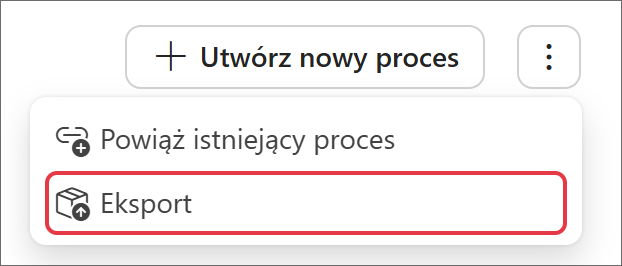
Eksport całej aplikacji – w nagłówku strony aplikacji należy kliknąć przycisk Opcje (⋮) i wybrać polecenie Eksport.
-
Eksport pojedynczego procesu – na zakładce Procesy w aplikacji należy najechać kursorem na nazwę procesu i kliknąć wyświetloną obok niej ikonę Eksport. W takim przypadku kreator domyślnie zaznacza do eksportu tylko wybrany proces, a nazwa paczki jest tworzona na podstawie nazwy procesu.

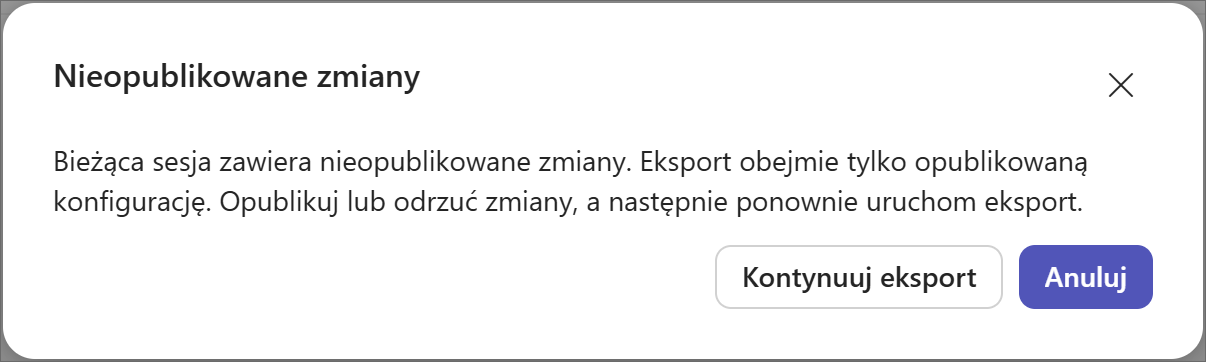
Jeżeli w bieżącej sesji edycji znajdują się nieopublikowane zmiany, przed uruchomieniem kreatora wyświetlane jest okno Nieopublikowane zmiany. Paczka eksportowa zawiera wyłącznie opublikowaną konfigurację, dlatego aby uwzględnić w niej ostatnie zmiany, należy kliknąć Anuluj, opublikować lub odrzucić zmiany, a następnie ponownie uruchomić eksport. Przycisk Kontynuuj eksport uruchamia kreator bez uwzględniania nieopublikowanych zmian.
Przebieg eksportu opisano szczegółowo w artykule Kreator eksportu.
Import aplikacji
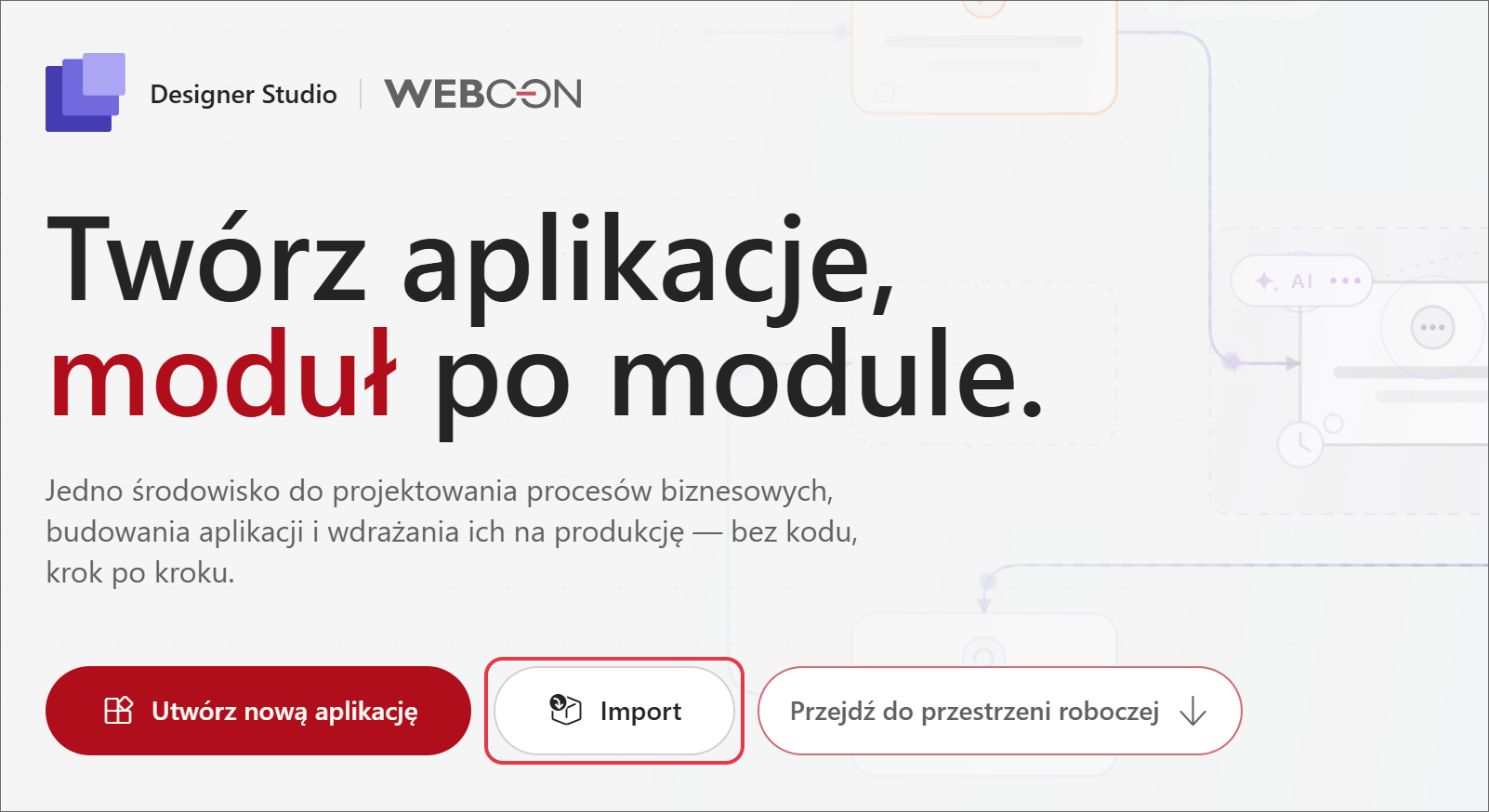
Import jest uruchamiany ze strony głównej Designer Studio za pomocą przycisku Import w sekcji głównej. Po jego kliknięciu otwierane jest okno wyboru pliku, w którym należy wskazać wcześniej wyeksportowaną paczkę .bpx. Po wczytaniu pliku wyświetlany jest kreator importu.
Przebieg importu opisano szczegółowo w artykule Kreator importu.
Praca z kreatorami
Oba kreatory prowadzą użytkownika przez kolejne kroki widoczne na liście po lewej stronie okna. Do przechodzenia pomiędzy krokami służą przyciski Dalej i Wstecz, a kroki wykonywane automatycznie przez system (np. analiza środowiska) są pomijane po ich zakończeniu.
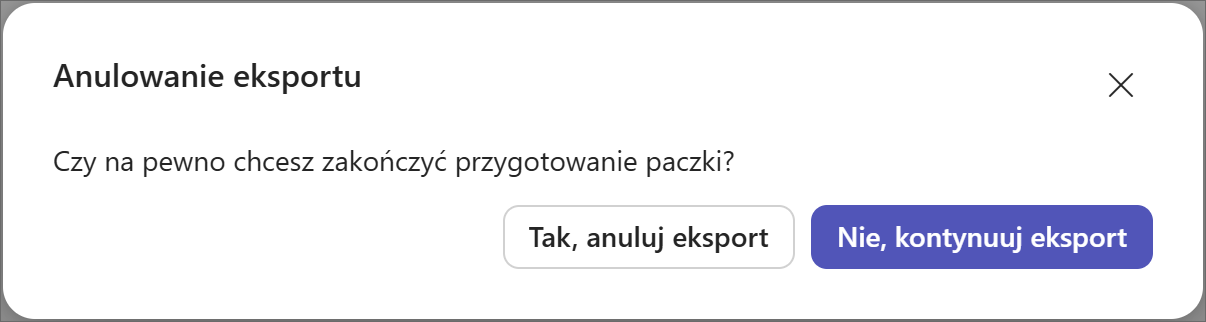
Na czas eksportu lub importu pozostałe funkcje Designer Studio są niedostępne, o czym informuje komunikat Nawigacja zablokowana wyświetlany nad kreatorem. Aby wrócić do pracy z aplikacjami przed zakończeniem operacji, należy kliknąć przycisk Anuluj eksport (lub Anuluj import) i potwierdzić decyzję w wyświetlonym oknie.

Pozostali użytkownicy pracujący w tym czasie w Designer Studio widzą komunikat Trwa eksport konfiguracji (lub Trwa import konfiguracji) z informacją, kto i od kiedy wykonuje operację. Zmiany wprowadzane w trakcie eksportu mogą nie zostać uwzględnione w paczce, a zmiany wprowadzane w trakcie importu – nie zostać zapisane.

Ważne informacje
- Import paczki jest możliwy tylko wtedy, gdy wersja bazy konfiguracyjnej środowiska docelowego jest zgodna z wersją, z której wyeksportowano paczkę. Zgodność wersji jest sprawdzana na pierwszym kroku kreatora importu.
- Import aplikacji nie może zostać w prosty sposób cofnięty. Wraz z aplikacją mogą zostać utworzone lub zmienione m.in. źródła danych, pola globalne i uprawnienia, a zmiany są publikowane od razu po zakończeniu importu. Przed importem na środowisko produkcyjne zaleca się sprawdzenie paczki na środowisku testowym.
Po zaimportowaniu procesu w jego konfiguracji automatycznie zaznaczana jest opcja Proces modyfikowany mechanizmem eksport-import (zakładka Konfiguracja procesu, sekcja Eksport import). Przy próbie ręcznej modyfikacji takiego procesu wyświetlane jest ostrzeżenie – zabezpiecza to środowiska docelowe przed przypadkowymi zmianami wprowadzanymi z pominięciem mechanizmu eksport-import. Więcej informacji na temat tej opcji zawiera artykuł Konfiguracja procesu.
Elementy globalne (np. źródła danych czy stałe globalne) są przenoszone razem z procesami, które z nich korzystają – nie można ich wyeksportować niezależnie. Grupy WEBCON wykorzystywane w konfiguracji procesu są przenoszone bez listy ich członków, którą należy uzupełnić na środowisku docelowym.
Import aplikacji można również zautomatyzować z wykorzystaniem publicznego API platformy WEBCON, np. w ramach procesu wdrażania zmian pomiędzy środowiskami.
Dodatkowe informacje na temat mechanizmu importu i eksportu można znaleźć na blogu technicznym KB w następujących artykułach:
- Import i eksport aplikacji w WEBCON
- Import i eksport zawartości procesów słownikowych
- Możliwość przenoszenia grup BPS przy pomocy mechanizmu eksport-import
- Eksport/Import elementów globalnych powiązanych z procesem
- Import aplikacji przy użyciu publicznego API
- Zabezpieczenie procesów importowanych przed ich ręczną modyfikacją