Kreator eksportu
Kreator eksportu prowadzi użytkownika przez kolejne etapy przygotowania paczki .bpx z konfiguracją aplikacji lub procesu. Kreator uruchamia się poleceniem Eksport dostępnym w menu Opcje (⋮) w nagłówku aplikacji lub ikoną Eksport przy procesie na zakładce Procesy w aplikacji (szczegóły opisano w artykule Import i eksport aplikacji).
Kreator składa się z sześciu kroków widocznych na liście po lewej stronie: Parametry, Analiza środowiska, Zakres eksportu, Paczki dodatków, Eksport i Podsumowanie (kroki Analiza środowiska oraz Paczki dodatków są wykonywane automatycznie przez system). Do nawigowania pomiędzy poszczególnymi krokami służą przyciski Dalej i Wstecz.
Parametry
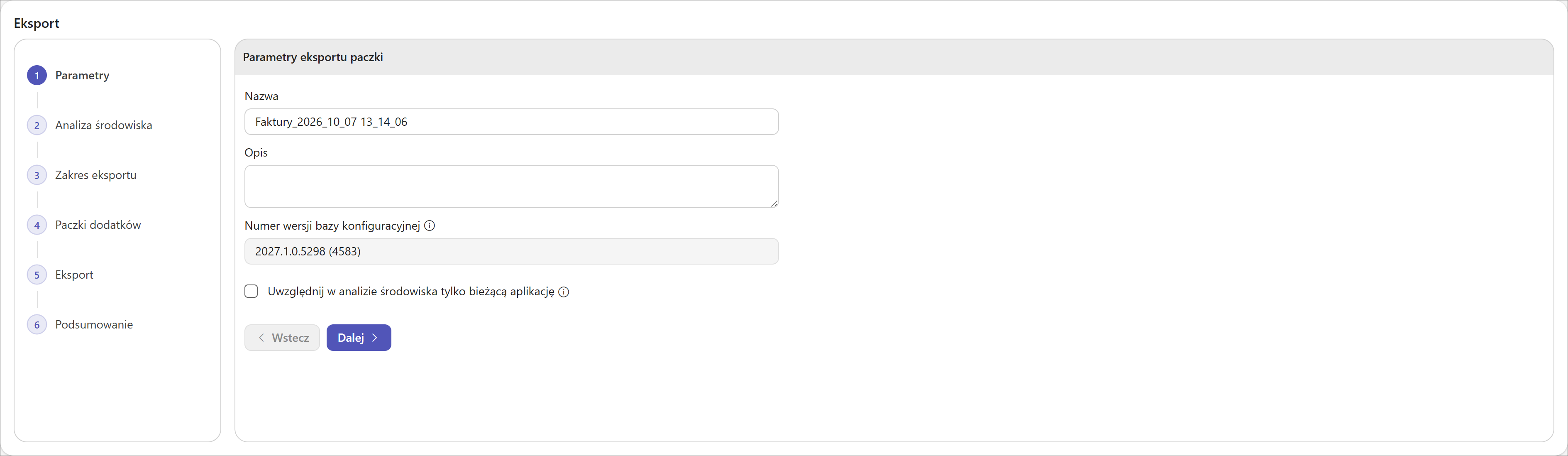
Na tym kroku, w sekcji Parametry eksportu paczki, określane są podstawowe informacje o tworzonej paczce.
-
Nazwa – nazwa paczki, która jest jednocześnie nazwą pobieranego pliku. Domyślnie tworzona jest z nazwy eksportowanej aplikacji (lub procesu) oraz daty i godziny rozpoczęcia eksportu, np. Faktury_2026_10_07 13_14_06. Nazwę można dowolnie zmienić.
-
Opis – dodatkowy opis paczki, prezentowany później w kreatorze importu. Warto opisać w nim np. zakres wprowadzonych zmian.
-
Numer wersji bazy konfiguracyjnej – pole tylko do odczytu, prezentujące wersję bazy konfiguracyjnej, z której eksportowana jest paczka. Aby import paczki się powiódł, baza środowiska docelowego musi mieć tę samą wersję w przeciwnym razie import zostanie przerwany.
-
Uwzględnij w analizie środowiska tylko bieżącą aplikację – ogranicza analizę powiązań do bieżącej aplikacji. Paczka eksportu będzie zawierać jej procesy i powiązane z nimi obiekty, ale nie procesy z innych aplikacji.
uwagaJeżeli na środowisku docelowym nie istnieją procesy i aplikacje powiązane z eksportowaną aplikacją, import paczki przygotowanej z zaznaczoną opcją Uwzględnij w analizie środowiska tylko bieżącą aplikację może zostać zablokowany. W takim przypadku należy wykonać eksport z wyłączoną opcją, a następnie na kroku Zakres eksportu wskazać, które z powiązanych aplikacji i procesów mają zostać dodane do paczki.
Analiza środowiska
System sprawdza eksportowane elementy oraz ich powiązania z innymi elementami środowiska. W zależności od złożoności aplikacji operacja trwa od kilku do kilkudziesięciu sekund, a po jej zakończeniu kreator przechodzi automatycznie do kolejnego kroku.
Zakres eksportu
Krok Zakres eksportu prezentuje w sekcji Eksportowane aplikacje i procesy drzewo elementów, które mogą trafić do paczki: eksportowaną aplikację, jej elementy prezentacji (np. menu nawigacyjne i przyciski Start), procesy oraz wykryte w trakcie analizy procesy i aplikacje powiązane.
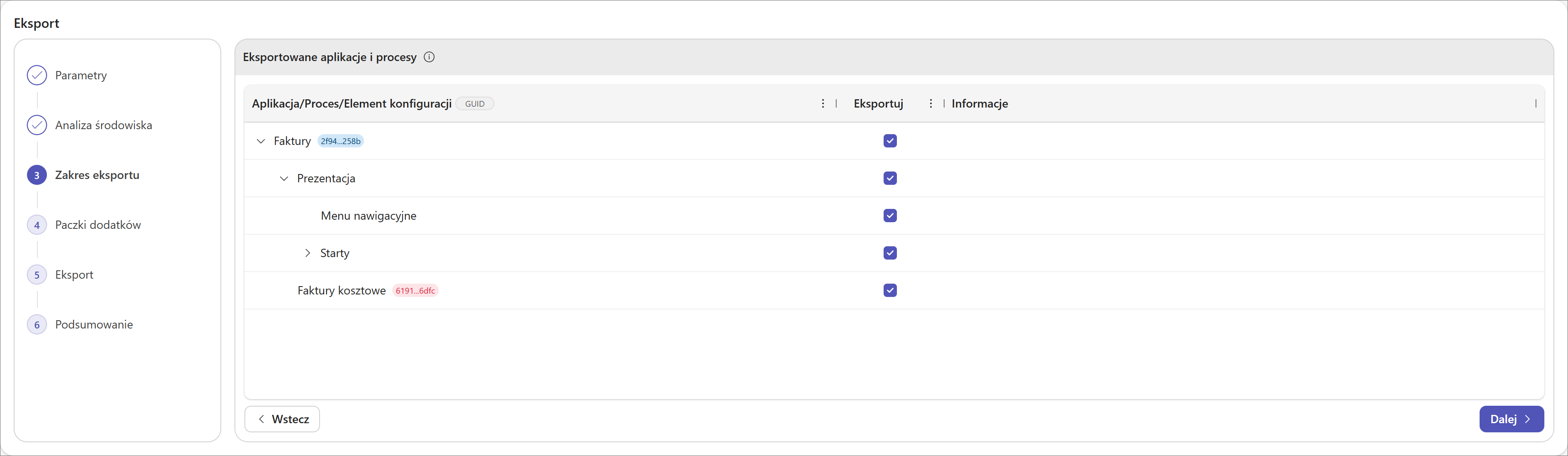
Tabela zawiera kolumny:
| Kolumna | Opis |
|---|---|
| Aplikacja/Proces/Element konfiguracji | Nazwa elementu wraz ze skróconym identyfikatorem GUID. Strzałka przy nazwie rozwija lub zwija dany węzeł. |
| Eksportuj | Pole wyboru decydujące, czy dany element zostanie dodany do paczki. Domyślnie zaznaczone są wszystkie elementy (przy eksporcie pojedynczego procesu – tylko dany proces). |
| Informacje | Dodatkowe informacje o elemencie, np. o miejscach występowania powiązań lub o wykrytych problemach. |
Menu (⋮) w nagłówku kolumny Aplikacja/Proces/Element konfiguracji udostępnia polecenia Rozwiń wszystko i Zwiń wszystko, a menu w nagłówku kolumny Eksportuj – polecenia pozwalające jednym kliknięciem zaznaczyć lub odznaczyć wszystkie elementy (np. Odznacz wszystko).
Żółte podświetlenie wiersza oznacza, że eksportowane będą tylko wybrane części aplikacji (np. procesy lub elementy prezentacji). Import takiej paczki powiedzie się tylko wtedy, gdy na środowisku docelowym istnieje odpowiadająca jej aplikacja – części aplikacji nie można zaimportować do niepowiązanej z nią aplikacji.
Paczki dodatków
Krok wykonywany automatycznie przez system na podstawie ustawień wybranych w poprzednich krokach. Jeżeli eksportowane elementy korzystają z dodatków (SDK), system dołącza do paczki odpowiednie paczki dodatków.
Eksport
Na kroku Eksport wyświetlana jest Lista elementów do eksportu, czyli podsumowanie wszystkich elementów zaznaczonych na kroku Zakres eksportu. Aby zmienić zakres paczki, można wrócić do poprzednich kroków przyciskiem Wstecz.
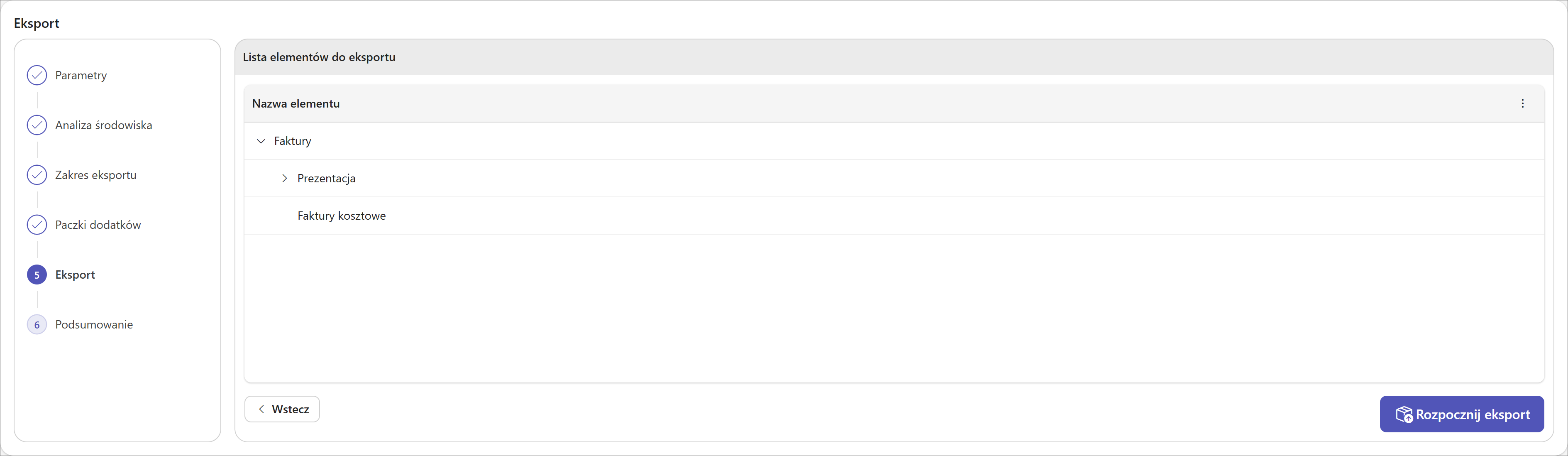
Kliknięcie przycisku Rozpocznij eksport rozpoczyna tworzenie paczki.
Podsumowanie
Po zakończeniu eksportu wyświetlany jest komunikat Eksport zakończony prawidłowo, a plik paczki .bpx jest automatycznie pobierany przez przeglądarkę do domyślnego folderu pobierania. Przycisk Pobierz paczkę pozwala pobrać plik ponownie, np. jeśli przeglądarka zablokowała pobieranie.
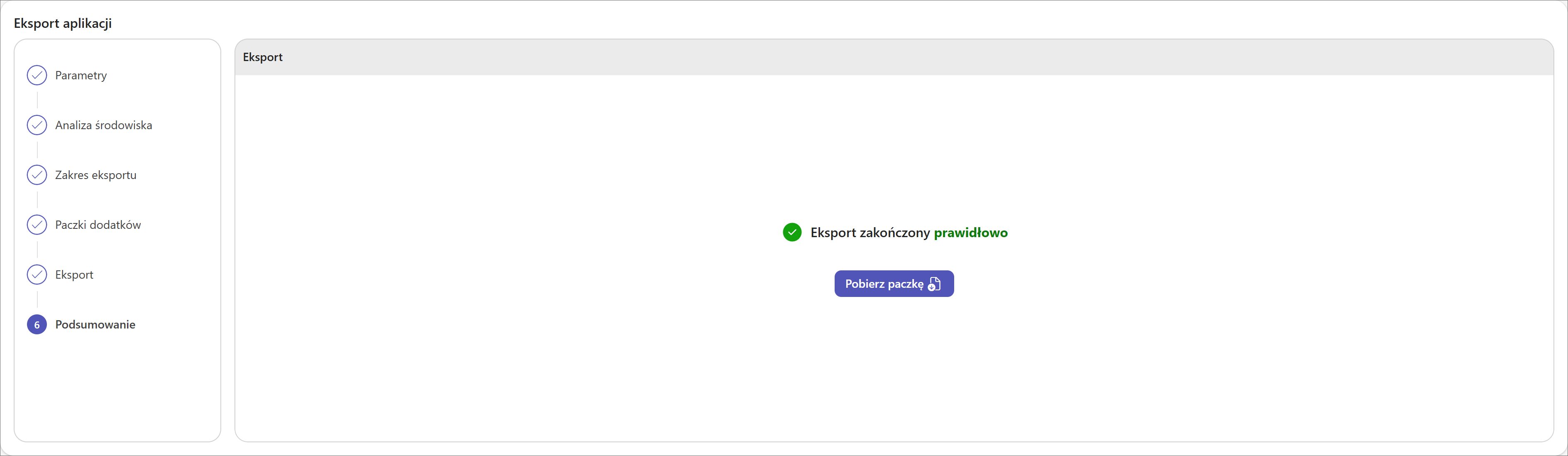
Przycisk Powrót, widoczny w prawym górnym rogu ekranu, zamyka kreator i przywraca dostęp do pozostałych funkcji Designer Studio. Pobrany plik może posłużyć do zaimportowania aplikacji na inne środowisko za pomocą kreatora importu.
W porównaniu z Legacy Designer Studio kreator eksportu w Designer Studio nie udostępnia opcji Eksportuj jako szablon ani opcji tworzenia pliku z domyślnymi parametrami importu przez API.