Kreator importu
Kreator importu pozwala wczytać na bieżące środowisko paczkę .bpx przygotowaną wcześniej za pomocą kreatora eksportu. Kreator uruchamia się przyciskiem Import na stronie głównej Designer Studio – po wskazaniu pliku paczki w oknie wyboru pliku (szczegóły opisano w artykule Import i eksport aplikacji).
Kreator składa się z sześciu kroków widocznych na liście po lewej stronie: Informacje o paczce, Analiza środowiska, Walidacja, Parametry importu, Import i Podsumowanie importu konfiguracji. Do nawigacji służą przyciski Dalej i Wstecz, a krok Walidacja jest wykonywany automatycznie przez system.
Importu nie można w prosty sposób cofnąć. Wraz z aplikacją mogą zostać utworzone lub zmienione m.in. źródła danych, pola globalne i uprawnienia, a wszystkie zmiany są publikowane od razu po zakończeniu importu. Przed zaimportowaniem aplikacji na środowisko produkcyjne zaleca się sprawdzenie paczki na środowisku testowym.
Informacje o paczce
Pierwszy krok prezentuje w trybie tylko do odczytu Nazwę i Opis paczki, nadane podczas eksportu. Nad nimi wyświetlany jest wynik sprawdzenia zgodności wersji – zielony komunikat Zgodność wersji oznacza, że wersja bazy konfiguracyjnej, z której wyeksportowano paczkę, jest zgodna z wersją środowiska docelowego i można kontynuować import.
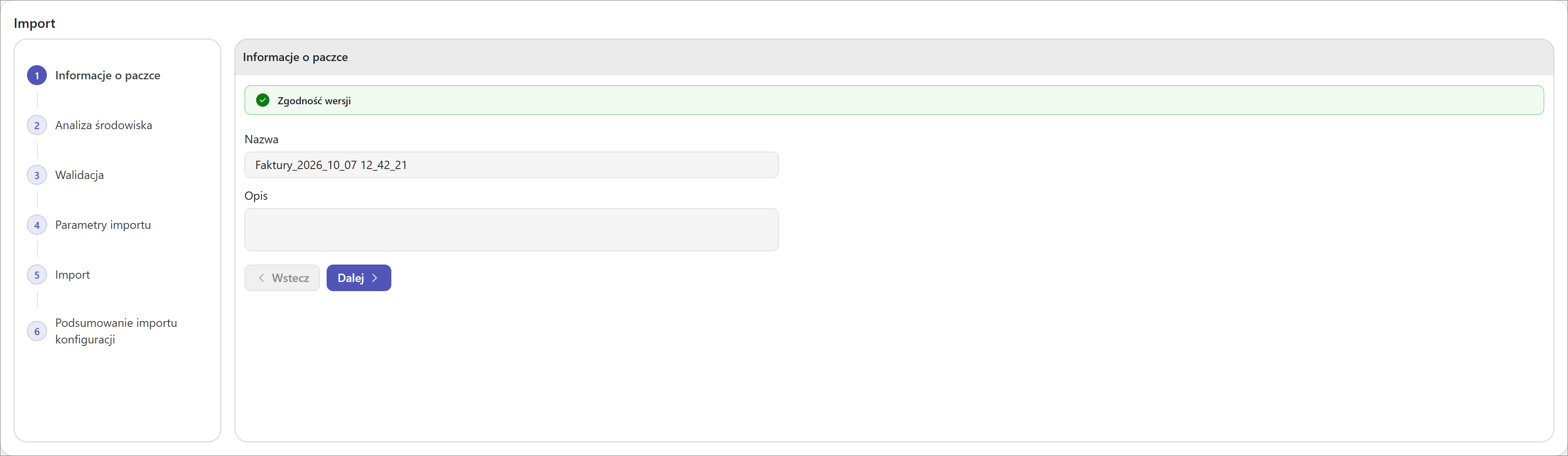
Wersje bazy konfiguracyjnej w paczce i na środowisku docelowym muszą być takie same. W przeciwnym razie import paczki nie będzie możliwy.
Analiza środowiska
Po kliknięciu Dalej system analizuje zawartość paczki i porównuje ją z konfiguracją środowiska docelowego. Wynik prezentowany jest w formie drzewa elementów zawartych w paczce – aplikacji, jej strony i elementów prezentacji (np. menu nawigacyjnego i przycisków Start) oraz procesów.
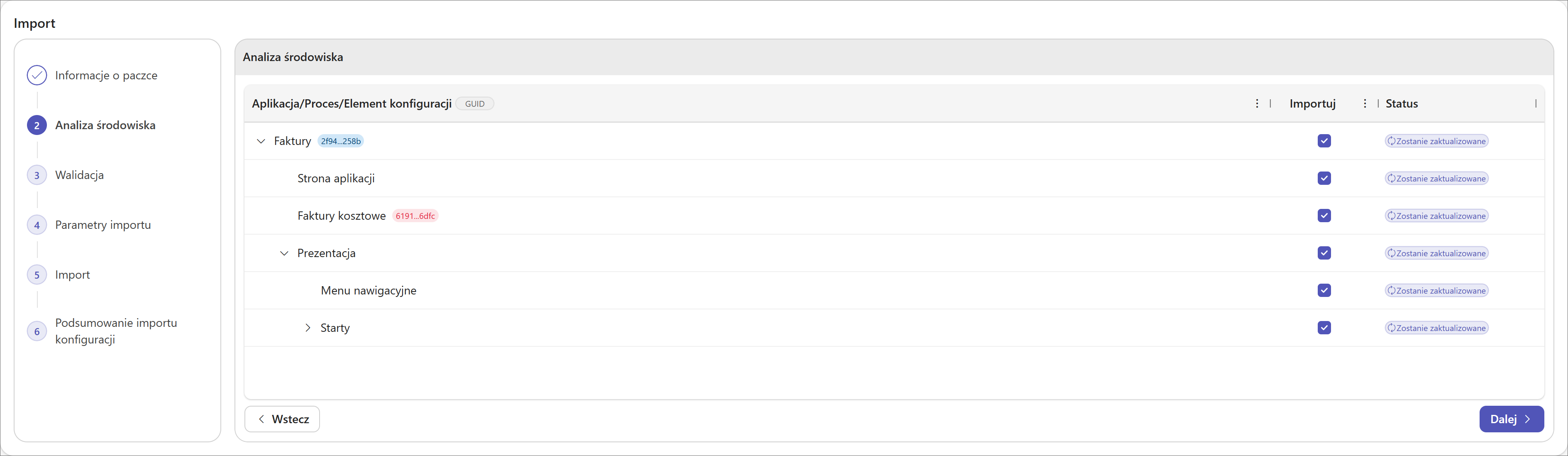
Tabela zawiera kolumny:
| Kolumna | Opis |
|---|---|
| Aplikacja/Proces/Element konfiguracji | Nazwa elementu wraz ze skróconym identyfikatorem GUID. Strzałka przy nazwie rozwija lub zwija wybrany węzeł. |
| Importuj | Pole wyboru decydujące, czy dany element zostanie zaimportowany. Domyślnie zaznaczone są wszystkie elementy. |
| Status | Informacja o tym, co stanie się z elementem na środowisku docelowym, np. status Zostanie zaktualizowane oznacza, że element istnieje już na środowisku (ma ten sam identyfikator GUID) i zostanie nadpisany konfiguracją z paczki. Elementy, których nie ma na środowisku docelowym, zostaną do niego dodane. |
Menu (⋮) w nagłówku kolumny Aplikacja/Proces/Element konfiguracji udostępnia polecenia Rozwiń wszystko i Zwiń wszystko, a menu w nagłówku kolumny Importuj – polecenia pozwalające jednym kliknięciem zaznaczyć lub odznaczyć wszystkie elementy (np. Odznacz wszystko).
Walidacja
Krok wykonywany automatycznie przez system na podstawie ustawień wybranych w poprzednich krokach – system sprawdza poprawność importowanych elementów. Po zakończeniu walidacji kreator przechodzi do kroku Parametry importu.
Parametry importu
Na tym kroku system prezentuje elementy konfiguracji środowiska docelowego, które mogą zostać zmienione przez import, i pozwala zdecydować, czy mają one zostać nadpisane danymi z paczki. Parametry są pogrupowane tematycznie, a zestaw grup zależy od zawartości paczki.
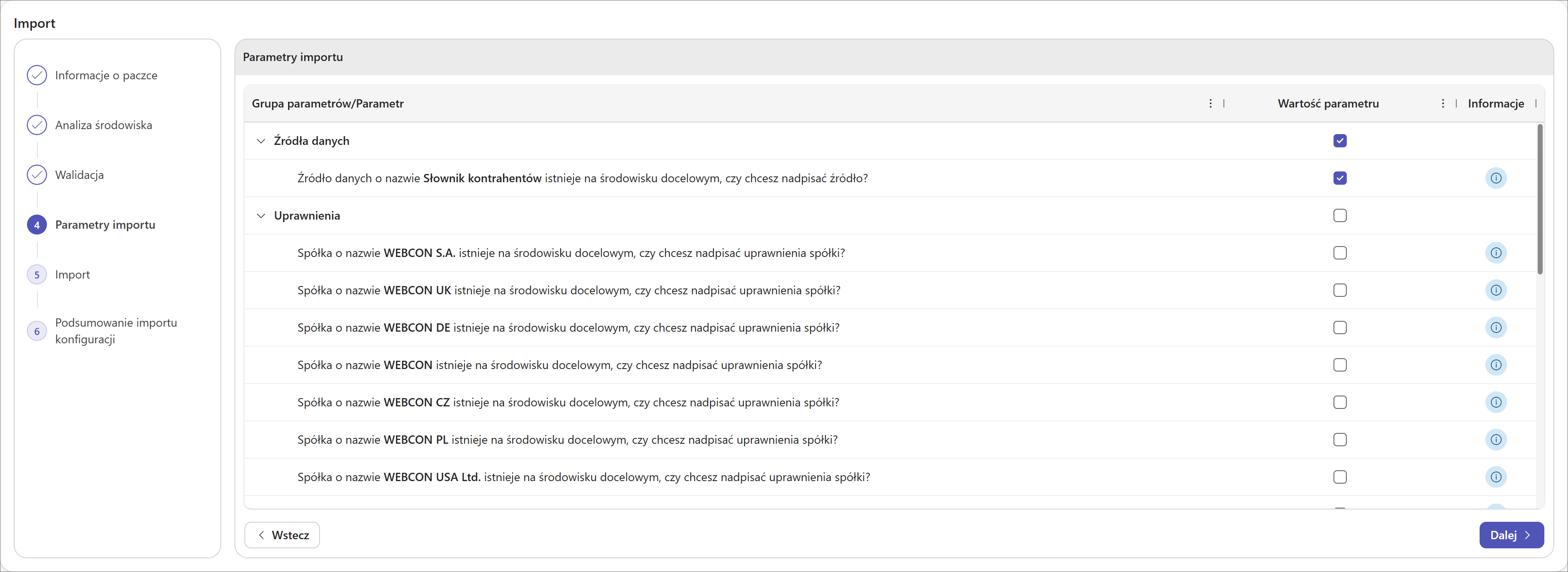
Tabela zawiera kolumny Grupa parametrów/Parametr, Wartość parametru (pole wyboru – zaznaczenie oznacza nadpisanie) oraz Informacje, gdzie ikona przy każdym parametrze wyświetla opis skutków jego zaznaczenia. Pole wyboru w wierszu grupy pozwala jednocześnie zaznaczyć lub odznaczyć wszystkie jej parametry.
| Grupa | Parametr | Opis |
|---|---|---|
| Źródła danych | Źródło danych o podanej nazwie istnieje na środowisku docelowym – czy nadpisać źródło? | Źródło danych jest ściśle powiązane z procesem, dlatego jego ustawienia powinny być importowane razem z procesem. To samo źródło może być jednak wykorzystywane przez wiele procesów na środowisku, więc jego zmiana może wpłynąć również na nie. Zaznaczenie parametru (ustawienie domyślne) zastępuje konfigurację źródła ustawieniami z paczki, a odznaczenie pozostawia ją bez zmian. |
| Uprawnienia | Spółka o podanej nazwie istnieje na środowisku docelowym – czy nadpisać uprawnienia spółki? | Zaznaczenie parametru zastępuje uprawnienia danej spółki uprawnieniami zapisanymi w paczce, a odznaczenie (ustawienie domyślne) pozostawia je bez zmian. |
| Uprawnienia | Czy nadpisać uprawnienia? (ostatni wiersz grupy) | Zaznaczenie parametru zastępuje uprawnienia do procesu lub aplikacji uprawnieniami zdefiniowanymi w paczce, a odznaczenie (ustawienie domyślne) pozostawia je bez zmian. Dotyczy to uprawnień we wszystkich miejscach procesu lub aplikacji, np. uprawnień niestandardowych do widoku raportu. |
Jeżeli proces jest importowany na środowisko po raz pierwszy (nie jest to aktualizacja), pozostawienie odznaczonego parametru nadpisania uprawnień do procesu lub aplikacji spowoduje, że uprawnienia te będą puste.
Import
Krok Import prezentuje Listę elementów do importu, czyli podsumowanie decyzji podjętych na kroku Parametry importu – dla każdego parametru wyświetlana jest informacja, czy dany element zostanie nadpisany na środowisku docelowym, czy pozostanie bez zmian. Aby zmienić ustawienia, można wrócić do poprzedniego kroku przyciskiem Wstecz.
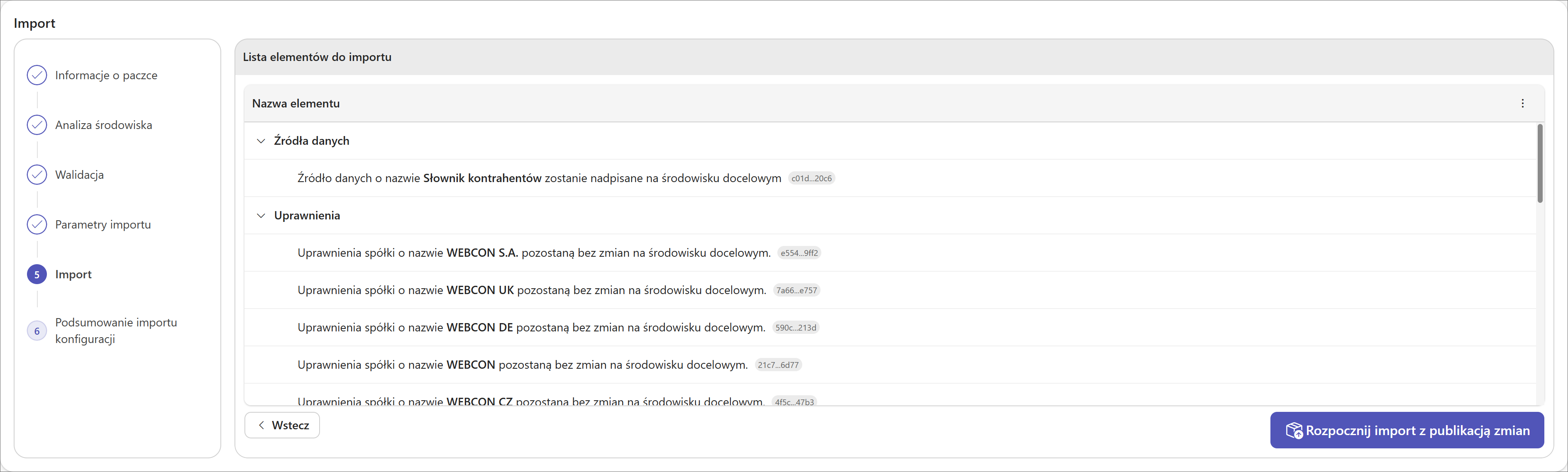
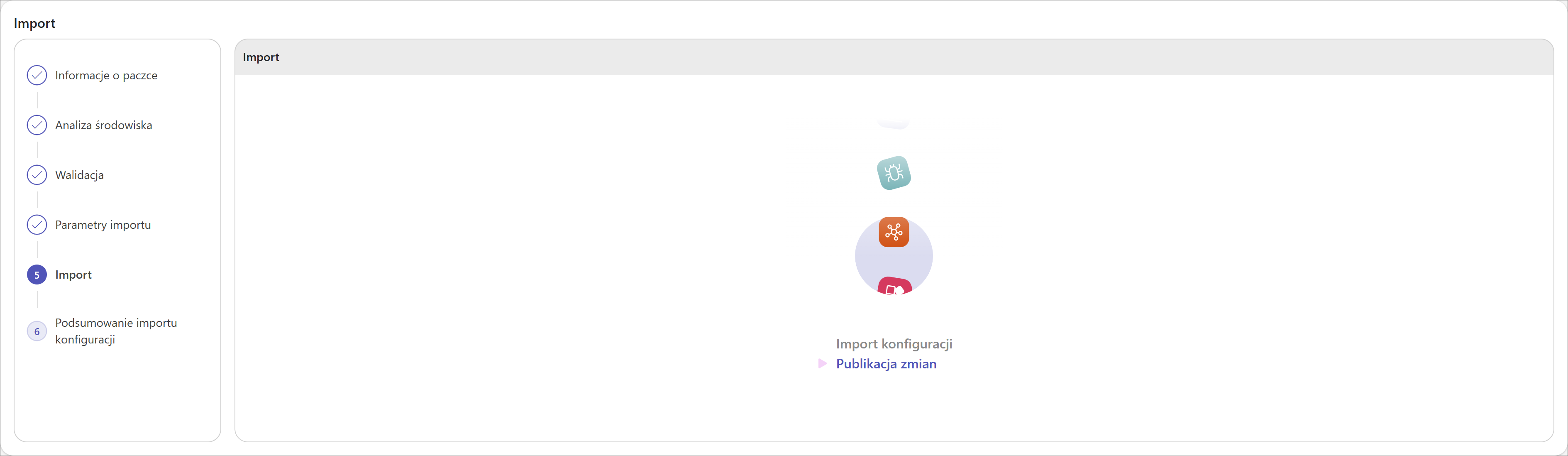
Kliknięcie przycisku Rozpocznij import z publikacją zmian rozpoczyna właściwy import. Podczas jego trwania wyświetlane są kolejne etapy operacji: Import konfiguracji oraz Publikacja zmian – zaimportowana konfiguracja jest od razu publikowana i staje się dostępna dla użytkowników. W zależności od liczby i wielkości importowanych elementów import może potrwać do kilku minut.
Podsumowanie importu konfiguracji
Po zakończeniu operacji wyświetlany jest komunikat Import zakończony prawidłowo oraz zestawienie zaimportowanych elementów – elementów aplikacji, spółek i uprawnień – wraz ze statusem wykonanej operacji, np. Zaktualizowano.
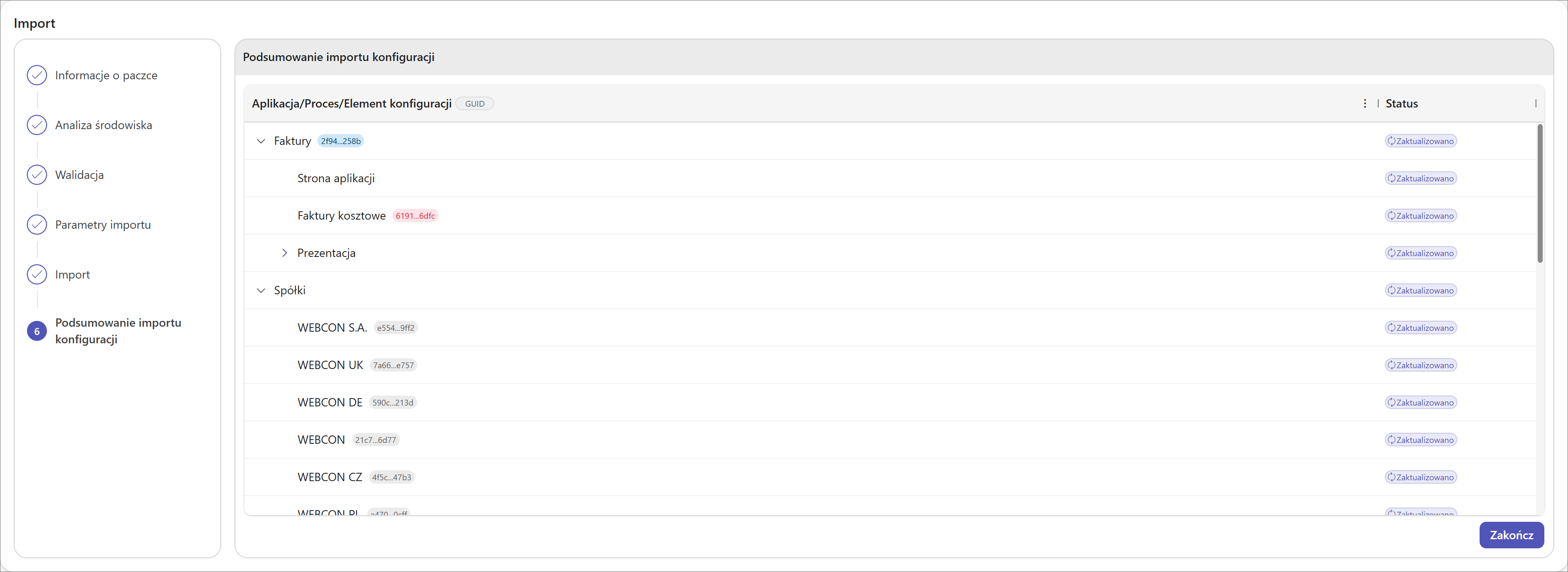
Przycisk Zakończ zamyka kreator i przenosi na stronę główną Designer Studio, gdzie zaimportowana aplikacja jest dostępna do dalszej pracy.
Po zaimportowaniu procesu w jego konfiguracji automatycznie zaznaczana jest opcja Proces modyfikowany mechanizmem eksport-import (zakładka Konfiguracja procesu). Przy próbie ręcznej modyfikacji takiego procesu wyświetlane jest ostrzeżenie. Aby umożliwić ręczne zmiany w zaimportowanym procesie bez ponownego importu, należy odznaczyć tę opcję – opisano ją w artykule Konfiguracja procesu.
Dodatkowe informacje na temat funkcjonalności zabezpieczenia zaimportowanych procesów można znaleźć w artykule Zabezpieczenie procesów importowanych przed ich ręczną modyfikacją dostępnym na blogu technicznym.