Akcje
Akcje to działania wykonywane automatycznie przez system, bez udziału użytkownika, po spełnieniu określonych warunków — na przykład przejścia ścieżką, upływu zadanego czasu, dodania załącznika lub zmiany wartości na formularzu. Pojedyncze akcje są łączone w automatyzacje, które grupują i porządkują ich wykonanie.
Typy automatyzacji (globalne, powiązane z krokiem lub ze ścieżką) oraz momenty ich wywołania (np. na wejście do kroku, na ścieżce przejścia, cyklicznie) zostały opisane w artykule Akcje i automatyzacje.
Dodawanie akcji
Aby dodać akcję do obiegu, należy:
-
Otworzyć obieg i przejść na zakładkę Obieg — wyświetli się diagram obiegu z listą kroków po lewej stronie.
-
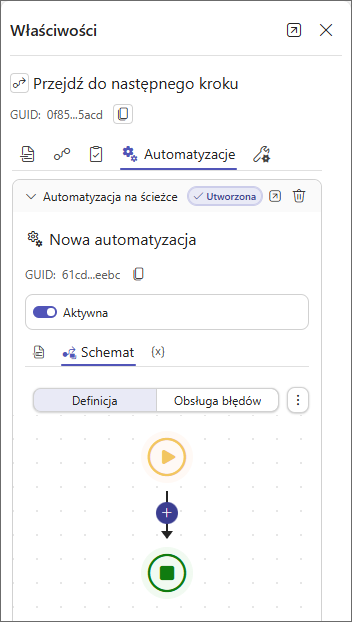
Kliknąć ścieżkę lub krok, na którym ma zostać dodana automatyzacja — otworzy się panel Właściwości w przypadku ścieżki (lub Konfiguracja kroku dla kroku). Na zakładce Automatyzacje kliknąć Dodaj przy pozycji Automatyzacja na ścieżce (dla ścieżki) lub przy wybranym momencie wywołania (dla kroku).

-
Najechać kursorem na strzałkę między blokami Start i Koniec w schemacie nowej automatyzacji — pojawi się ikona plusa.
-
Kliknąć ikonę plusa, aby otworzyć okno wyboru z zakładkami Operatory, Akcje, Wzorce i Automatyzacje.
-
Na zakładce Akcje wybrać akcję z listy pogrupowanej według kategorii lub użyć pola Szukaj. Na schemacie automatyzacji pojawi się nowy blok z nazwą wybranej akcji.
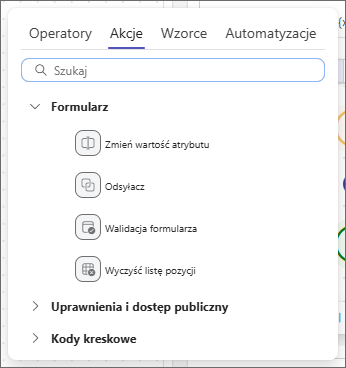
Zakładki Operatory, Wzorce i Automatyzacje dotyczą konfiguracji samej automatyzacji jako kontenera akcji — zostaną opisane w artykule dotyczącym Automatyzacji.
Konfiguracja podstawowa
Aby zmienić ustawienia dodanej akcji, należy kliknąć jej blok na schemacie automatyzacji — w prawej części ekranu otworzy się panel Właściwości. Zakładka Podstawowa tego panelu zawiera ustawienia wspólne dla każdej akcji, niezależnie od jej typu:
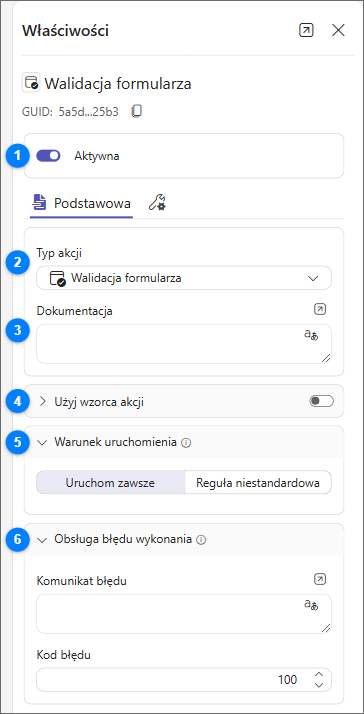
- Aktywna — przełącznik decydujący, czy akcja zostanie wykonana. Wyłączenie przełącznika pomija akcję bez usuwania jej z automatyzacji.
- Typ akcji — pole wyboru wskazujące, jaka akcja jest reprezentowana przez dany blok; pozwala też zmienić typ akcji na inny.
- Dokumentacja — pole tekstowe na opis przeznaczenia danej akcji, przydatny przy późniejszej analizie obiegu.
- Użyj wzorca akcji — przełącznik, którego włączenie odsłania pole Wzorzec akcji, służące do wskazania wzorca akcji zdefiniowanego w procesie. Akcja oparta na wzorcu przejmuje jego konfigurację, a zmiana tej konfiguracji zmienia sam wzorzec, a tym samym wszystkie akcje, które z niego korzystają.
- Warunek uruchomienia — sekcja decydująca, czy akcja wykonuje się zawsze (Uruchom zawsze), czy tylko po spełnieniu warunku zdefiniowanego regułą biznesową (Reguła niestandardowa).
- Obsługa błędu wykonania — sekcja z polami Komunikat błędu (treść komunikatu wyświetlanego, gdy wykonanie akcji się nie powiedzie) i Kod błędu (numeryczny kod zwracany w takim przypadku).
Powyższe ustawienia dotyczą wyłącznie zaznaczonej akcji. Automatyzacja, w której akcja się znajduje, ma własne, odrębne ustawienia, które są opisane w artykule o Automatyzacjach.
Pozostałe pola konfiguracyjne, dostępne na zakładce Zaawansowana, są specyficzne dla każdego typu akcji i zostały opisane w artykułach dotyczących poszczególnych akcji.
Więcej na temat akcji można dowiedzieć się, czytając artykuł Akcje WEBCON – przegląd na blogu technicznym WEBCON.
Lista akcji
Poniżej zestawiono wszystkie akcje dostępne w WEBCON, pogrupowane według kategorii, wraz z informacją o zdarzeniach, pod którymi mogą zostać wywołane.
| Grupa akcji | Nazwa akcji | Na wejście do kroku | Na wyjście z kroku | Timer | Na otwarcie w przeglądarce | Przycisk w menu | Przycisk w menu (tryb View) | Na ścieżce przejścia | Cykliczne | W automatyzacji Definicji API | Na usunięcie elementu obiegu | Na zapis elementu obiegu | Menu załączników | Na dodanie załącznika |
|---|---|---|---|---|---|---|---|---|---|---|---|---|---|---|
| OCR i skanowanie | ✓ | ✓ | ✓ | ✓ | ✓ | ✓ | ✓ | ✓ | ||||||
| ✓ | ✓ | ✓ | ✓ | ✓ | ✓ | ✓ | ||||||||
| ✓ | ✓ | ✓ | ✓ | ✓ | ✓ | ✓ | ||||||||
| Powiadomienia | Wyślij e-mail | ✓ | ✓ | ✓ | ✓ | |||||||||
| Wyślij konfigurowalny e-mail | ✓ | ✓ | ✓ | ✓ | ✓ | ✓ | ✓ | ✓ | ||||||
Wyślij powiadomienie PUSH | ✓ | ✓ | ✓ | ✓ | ✓ | ✓ | ✓ | ✓ | ||||||
| Formularz | Zmień wartość atrybutu | ✓ | ✓ | ✓ | ✓ | ✓ | ✓ | ✓ | ✓ | |||||
| Odsyłacz | ✓ | ✓ | ✓ | ✓ | ✓* | ✓ | ✓ | |||||||
| Walidacja formularza | ✓ | ✓ | ✓ | ✓ | ✓ | ✓ | ||||||||
| Zmień wartość wielu atrybutów | ✓ | ✓ | ✓ | ✓ | ✓ | ✓ | ✓ | ✓ | ||||||
| Aktualizuj wartości listy pozycji | ✓ | ✓ | ✓ | ✓ | ✓ | ✓ | ||||||||
| Wyczyść listę pozycji | ✓ | ✓ | ✓ | ✓ | ✓ | ✓ | ✓ | |||||||
| Zastąp wartości listy pozycji | ✓ | ✓ | ✓ | ✓ | ✓ | ✓ | ✓ | |||||||
Usuń wiersz listy pozycji | ✓ | ✓ | ✓ | ✓ | ✓ | ✓ | ✓ | |||||||
Dodaj wiersze listy pozycji | ✓ | ✓ | ✓ | ✓ | ✓ | ✓ | ||||||||
| Przydzielanie zadań | Utwórz zadania | ✓ | ✓ | ✓ | ✓ | |||||||||
Wybierz akceptanta | ✓ | ✓ | ✓ | ✓ | ✓ | ✓ | ✓ | |||||||
| Uprawnienia i dostęp publiczny | Dodaj uprawnienia | ✓ | ✓ | ✓ | ✓ | ✓ | ✓ | ✓ | ||||||
| Usuń uprawnienia | ✓ | ✓ | ✓ | ✓ | ✓ | ✓ | ✓ | |||||||
Udostępnij element workflow | ✓ | ✓ | ✓ | ✓ | ✓ | ✓ | ✓ | |||||||
Udostępnij zadanie | ✓ | ✓ | ✓ | ✓ | ||||||||||
Zakończ udostępnianie | ✓ | ✓ | ✓ | ✓ | ✓ | ✓ | ✓ | |||||||
| Sterowanie obiegami | Uruchom obieg | ✓ | ✓ | ✓ | ✓ | ✓ | ✓ | ✓ | ✓ | ✓ | ✓ | |||
| Aktualizuj zależny element obiegu | ✓ | ✓ | ✓ | ✓ | ✓ | ✓ | ✓ | ✓ | ✓ | |||||
Ustaw status obiegu | ✓ | ✓ | ✓ | ✓ | ✓ | ✓ | ||||||||
| Uruchom obieg (SQL) | ✓ | ✓ | ✓ | ✓ | ✓ | ✓ | ✓ | ✓ | ✓ | |||||
| Przesuń obieg (SQL) | ✓ | ✓ | ✓ | ✓ | ✓ | ✓ | ✓ | ✓ | ||||||
Zmień typ formularza | ✓ | |||||||||||||
| Zastępstwa | Dodaj zastępstwo | ✓ | ✓ | ✓ | ✓ | ✓ | ✓ | ✓ | ||||||
| Usuń zastępstwo | ✓ | ✓ | ✓ | ✓ | ✓ | ✓ | ✓ | |||||||
| Raporty i wydruki | Generuj wydruk HTML | ✓ | ✓ | ✓ | ✓ | ✓ | ||||||||
Generuj raport RS | ✓ | ✓ | ✓ | ✓ | ✓ | ✓ | ✓ | |||||||
| Podpisy i certyfikaty | Podpisz załącznik | ✓ | ✓ | ✓ | ✓ | ✓ | ✓ | ✓ | ✓ | |||||
Weryfikuj podpis załącznika | ✓ | ✓ | ✓ | ✓ | ✓ | |||||||||
| Kody kreskowe | Drukuj kod kreskowy | ✓ | ✓ | ✓ | ✓ | ✓ | ✓ | |||||||
| Odczytaj kod kreskowy | ✓ | ✓ | ✓ | ✓ | ✓ | ✓ | ✓ | |||||||
| Dodaj kod kreskowy | ✓ | ✓ | ✓ | ✓ | ✓ | ✓ | ✓ | |||||||
| Exchange | Kalendarz Exchange | ✓ | ✓ | ✓ | ✓ | ✓ | ✓ | ✓ | ✓ | |||||
| Zadania Exchange | ✓ | ✓ | ✓ | ✓ | ✓ | ✓ | ✓ | ✓ | ||||||
| Asystent nieobecności | ✓ | ✓ | ✓ | ✓ | ✓ | ✓ | ✓ | |||||||
| Grupy i użytkownicy WEBCON | Synchronizacja listy użytkowników | ✓ | ✓ | ✓ | ✓ | ✓ | ✓ | ✓ | ✓ | |||||
| Usuń użytkownika WEBCON | ✓ | ✓ | ✓ | ✓ | ✓ | ✓ | ✓ | ✓ | ✓ | ✓ | ||||
| Usuń grupę WEBCON | ✓ | ✓ | ✓ | ✓ | ✓ | ✓ | ✓ | ✓ | ✓ | ✓ | ||||
| Dodaj grupę WEBCON | ✓ | ✓ | ✓ | ✓ | ✓ | ✓ | ✓ | ✓ | ✓ | ✓ | ||||
| Dodaj/Usuń użytkownika do grup WEBCON | ✓ | ✓ | ✓ | ✓ | ✓ | ✓ | ✓ | ✓ | ✓ | ✓ | ||||
| Dodaj/Usuń użytkowników do grupy WEBCON | ✓ | ✓ | ✓ | ✓ | ✓ | ✓ | ✓ | ✓ | ✓ | ✓ | ||||
| Dodaj użytkownika WEBCON | ✓ | ✓ | ✓ | ✓ | ✓ | ✓ | ✓ | ✓ | ✓ | ✓ | ||||
| Modyfikuj użytkownika WEBCON | ✓ | ✓ | ✓ | ✓ | ✓ | ✓ | ✓ | ✓ | ✓ | ✓ | ||||
| Zarządzaj licencjami użytkownika WEBCON | ✓ | ✓ | ✓ | ✓ | ✓ | ✓ | ✓ | ✓ | ✓ | ✓ | ||||
| Dodaj właścicieli grup WEBCON | ✓ | ✓ | ✓ | ✓ | ✓ | ✓ | ✓ | ✓ | ✓ | ✓ | ||||
| Usuń właścicieli grup WEBCON | ✓ | ✓ | ✓ | ✓ | ✓ | ✓ | ✓ | ✓ | ✓ | ✓ | ||||
| Active Directory | Zarządzaj użytkownikami | ✓ | ✓ | ✓ | ✓ | ✓ | ✓ | ✓ | ||||||
| Zarządzaj grupami | ✓ | ✓ | ✓ | ✓ | ✓ | ✓ | ✓ | |||||||
| Dodaj użytkownika do grupy | ✓ | ✓ | ✓ | ✓ | ✓ | ✓ | ✓ | |||||||
| SharePoint - zawartość | Utwórz witrynę | ✓ | ✓ | ✓ | ✓ | ✓ | ✓ | ✓ | ||||||
Pobierz załącznik z listy | ✓ | ✓ | ✓ | ✓ | ✓ | ✓ | ✓ | ✓ | ||||||
Stwórz listę | ✓ | ✓ | ✓ | ✓ | ✓ | ✓ | ✓ | ✓ | ||||||
Usuń listę | ✓ | ✓ | ✓ | ✓ | ✓ | ✓ | ✓ | ✓ | ||||||
Dodaj element do listy | ✓ | ✓ | ✓ | ✓ | ✓ | ✓ | ✓ | ✓ | ||||||
Edytuj element listy | ✓ | ✓ | ✓ | ✓ | ✓ | ✓ | ✓ | ✓ | ||||||
Usuń element listy | ✓ | ✓ | ✓ | ✓ | ✓ | ✓ | ✓ | ✓ | ||||||
Dodaj załącznik do listy | ✓ | ✓ | ✓ | ✓ | ✓ | ✓ | ✓ | ✓ | ||||||
| SharePoint - uprawnienia | Dodaj grupę | ✓ | ✓ | ✓ | ✓ | ✓ | ✓ | ✓ | ||||||
Dodaj/usuń użytkownika | ✓ | ✓ | ✓ | ✓ | ✓ | ✓ | ✓ | |||||||
Udziel uprawnień | ✓ | ✓ | ✓ | ✓ | ✓ | ✓ | ✓ | |||||||
| Integracja | Wykonaj procedurę SQL | ✓ | ✓ | ✓ | ✓ | ✓ | ✓ | ✓ | ✓ | ✓ | ✓ | |||
| Wykonaj akcję SDK | ✓ | ✓ | ✓ | ✓ | ✓ | ✓ | ✓ | ✓ | ✓ | ✓ | ||||
Wywołaj SOAP Web service | ✓ | ✓ | ✓ | ✓ | ✓ | ✓ | ||||||||
Uruchom skrypt PowerShell | ✓ | ✓ | ✓ | ✓ | ✓ | ✓ | ✓ | ✓ | ||||||
Wywołaj REST Web service | ✓ | ✓ | ✓ | ✓ | ✓ | ✓ | ✓ | ✓ | ||||||
| Załączniki | Dodaj załącznik | ✓ | ✓ | ✓ | ✓ | ✓ | ✓ | ✓ | ||||||
| Modyfikuj załącznik | ✓ | ✓ | ✓ | ✓ | ✓ | ✓ | ✓ | |||||||
| Usuń załącznik | ✓ | ✓ | ✓ | ✓ | ✓ | ✓ | ✓ | |||||||
| Generuj/aktualizuj plik Word | ✓ | ✓ | ✓ | ✓ | ✓ | ✓** | ✓ | ✓ | ✓ | |||||
| Generuj plik PDF | ✓ | ✓ | ✓ | ✓ | ✓ | ✓** | ✓ | ✓ | ||||||
| Konwertuj Word do PDF | ✓ | ✓ | ✓ | ✓ | ✓ | ✓ | ✓ | ✓ | ||||||
Odczytaj dane z pliku Excel | ✓ | ✓ | ✓ | ✓ | ✓ | ✓ | ||||||||
| Generuj plik Excel | ✓ | ✓ | ✓ | ✓ | ✓ | ✓ | ✓ | |||||||
Generuj plik tekstowy | ✓ | ✓ | ✓ | ✓ | ✓ | ✓ | ✓ | |||||||
| Połącz załączniki w plik Word/PDF | ✓ | ✓ | ✓ | ✓ | ✓ | ✓ | ✓ | |||||||
| Dodaj załącznik do innego elementu obiegu | ✓ | ✓ | ✓ | ✓ | ✓ | ✓ | ✓ | ✓ | ||||||
| Zarządzanie bazami danych | Archiwizuj elementy workflow | ✓ | ✓ | ✓ | ✓ | ✓ | ✓ | ✓ | ✓ | |||||
Zarządzanie elementami archiwalnymi | ✓ | ✓ | ✓ | ✓ | ✓ | ✓ | ✓ | |||||||
| ✓ | ✓ | ✓ | ✓ | ✓ | ✓ | ✓ | ✓ | |||||||
| OneDrive | Rozpocznij edycję pliku przez OneDrive | ✓ | ✓ | ✓ | ✓ | ✓ | ✓ | ✓ | ✓ | ✓ | ✓ | |||
Anuluj edycję pliku przez OneDrive | ✓ | ✓ | ✓ | ✓ | ✓ | ✓ | ✓ | ✓ | ✓ | |||||
Zakończ edycję pliku przez OneDrive | ✓ | ✓ | ✓ | ✓ | ✓ | ✓ | ✓ | ✓ | ✓ | |||||
Aktualizuj uprawnienia do pliku OneDrive | ✓ | ✓ | ✓ | ✓ | ✓ | ✓ | ✓ | ✓ | ✓ | |||||
| Wskaźniki wydajności | Wystartuj wskaźnik wydajności | ✓ | ✓ | ✓ | ✓ | ✓ | ✓ | ✓ | ✓ | |||||
| Zatrzymaj wskaźnik wydajności | ✓ | ✓ | ✓ | ✓ | ✓ | ✓ | ✓ | ✓ | ||||||
| Anuluj wskaźnik wydajności | ✓ | ✓ | ✓ | ✓ | ✓ | ✓ | ✓ | ✓ | ||||||
| AI | AI Wykonaj transkrypcję nagrania | ✓ | ✓ | ✓ | ✓ | ✓ | ✓ | ✓ |
* – (1) akcja jest dostępna w trybie View, jeśli w konfiguracji nie zaznaczono opcji automatycznego zapisu po wykonaniu; (2) akcja jest dostępna w trybie View, jeśli osadzono ją bezpośrednio w automatyzacji uruchamianej poprzez przycisk menu (nie osadzono jej w automatyzacji globalnej wstawionej następnie w automatyzacji uruchamianej poprzez przycisk).
** – akcja jest dostępna w trybie View, jeśli w konfiguracji nie wskazano zapisu wygenerowanego dokumentu jako załącznika.