Drukuj kod kreskowy
Akcja umożliwia wydruk etykiety z kodem kreskowym.
Konfiguracja podstawowa
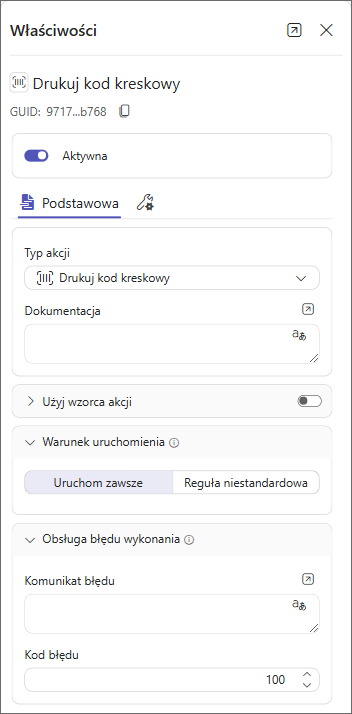
Zakładka Podstawowa panelu Właściwości zawiera ustawienia wspólne dla każdej akcji w automatyzacji: przycisk Aktywna, pole wyboru Typ akcji, pole Dokumentacja, przełącznik Użyj wzorca akcji (po włączeniu akcja przejmuje konfigurację ze wskazanego wzorca akcji zdefiniowanego w procesie), sekcję Warunek uruchomienia (decyduje, czy akcja ma się wykonywać zawsze, czy tylko po spełnieniu reguły niestandardowej) oraz sekcję Obsługa błędu wykonania (komunikat i numeryczny kod błędu zwracany, gdy wykonanie akcji się nie powiedzie). Ponieważ te ustawienia nie są unikalne dla akcji Drukuj kod kreskowy, zostały opisane szczegółowo w rozdziale Akcje.
Konfiguracja zaawansowana
Zakładka Zaawansowana zawiera pola specyficzne dla tej konkretnej akcji: Drukarka, Ilość, Kodowanie, Szablon i Tryb.
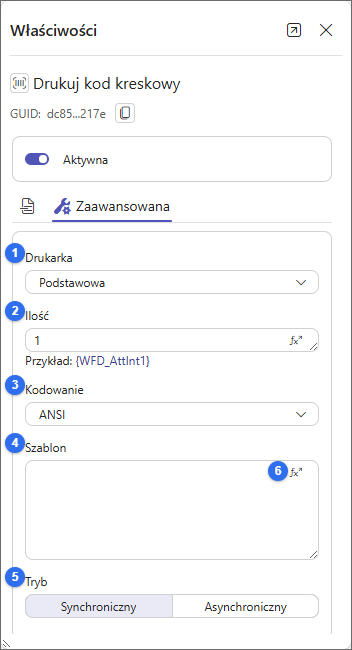
1. Drukarka
Typ drukarki wykorzystywanej do wydruku etykiety z kodem kreskowym:
- Podstawowa - pierwotna drukarka kodów kreskowych. Jej nazwę należy podawać w formacie: \nazwa komputera\nazwa drukarki
- Księgowa - alternatywna, druga drukarka kodów kreskowych w punkcie rejestracji.
2. Ilość
Liczba etykiet do wydrukowania. Parametr można zdefiniować za pomocą wartości dynamicznej, np. wskazując wartość atrybutu formularza.
3. Kodowanie
System kodowania wykorzystywany do utworzenia kodu kreskowego:
- ANSI - kodowanie znaków ANSI.
- UTF-8 - kodowanie znaków UTF-8.
4. Szablon
Szablon wyglądu etykiety z kodem kreskowym. Treść szablonu można zbudować dynamicznie, korzystając z edytora reguł dostępnego pod ikoną fx.
Poniższa tabela prezentuje pakiet konfiguracyjny wysyłany do drukarki:
| Kod | Objaśnienie |
|---|---|
| I8,B,001 | Ustawienie kodowania drukowania (8 bitów danych, Windows 1250 Latin 2, kod kraju USA) |
| rY | Ustawienie trybu podwójnego buforowania |
| JF | Ustawienia drukowania „od góry” |
| WY | Włączenie obsługi sekwencji ucieczki dla znaków Windows (znak nowej linii „\n”) |
| S1 | Ustawienie szybkości wydruku na 1.5 ips (37 mm/s) |
| D14 | Ustawienie jasności wydruku na 14 (0 = niewidoczne, 15 = najciemniejsze) |
| R24,0 | Ustawienie marginesów wydruku (24 punktów od lewej krawędzi i 0 od górnej) |
| ZB | Ustawienie orientacji wydruku (B oznacza wydruk od dołu bufora) |
| UN | Wyłączenie raportowania o błędach |
| q448 | Ustawienie szerokości wydruku na 448 punktów |
| Q468,21 | Ustawienie długości wydruku na 468 punktów, odstęp między etykietami |
| N | Wyczyszczenie bufora wydruku |
Treść etykiety:
A30,10,0,1,1,1,N,"Autor: Jan Kowalski
A30,36,0,1,1,1,N,"Data: YYYY-MM-DD"
Poniższa tabela prezentuje objaśnienia poleceń użytych w powyższym przykładzie:
| Kod | Objaśnienie |
|---|---|
| 30 | Odległość w poziomie od krawędzi lewej. |
| 10 | Odległość w pionie od krawędzi górnej, tj. margines górny. Dla każdego nowego wiersza definiowana jest wartość wysokości litery (odpowiednio 1 = 12 punktów, 2 = 16, 3 = 20, 4 = 24, 5 = 48), a także odległość między wierszami. |
| 0 | Obrót o kąt 0 stopni. |
| 1 | Wybór wielkości czcionki (12 punktów). |
| 1 | Mnożnik wielkości czcionki. |
| 1 | Mnożnik rozstrzelenia czcionki (odpowiada szerokości w punktach: odpowiednio 1 = 8, 2 = 10, 3 = 12, 4 = 14, 5 = 32). |
| N | Drukowanie obrazów w sposób standardowy (mogą one być również odwracane). |
Pole konfiguracyjne (wysokość etykiety) jest wykorzystywane do obliczania, czy drukowany napis zmieści się na jednej etykiecie. W przypadku przekroczenia wysokości napis zostaje przeniesiony na kolejną etykietę — w tym miejscu doliczany jest również skok między etykietami.
Analogiczna sytuacja występuje w przypadku nowych wierszy: słowo zostaje przeniesione do następnego wiersza, gdy suma szerokości liter jest większa od wyliczonej wartości — domyślnie jest to 400 punktów od lewego do prawego marginesu.
5. Tryb
Tryb wydruku etykiety:
- Synchroniczny - wykonanie akcji wstrzymuje dalsze przetwarzanie automatyzacji do czasu zakończenia wydruku.
- Asynchroniczny - wydruk jest zlecany w tle, a automatyzacja przechodzi do kolejnej akcji bez oczekiwania na jego zakończenie.
6. Edytor zmiennych (ikona fx)
Kliknięcie ikony fx w polu Szablon otwiera pełnoekranowy kreator reguł — wizualny edytor formuł, w którym treść szablonu można zbudować dynamicznie z użyciem zmiennych dostępnych w bieżącej lokalizacji Designer Studio.
Więcej informacji na temat tej akcji można znaleźć w artykułach na naszym blogu technicznym: