Dodaj kod kreskowy
Akcja umożliwia dodanie kodu kreskowego na załącznikach dodanych do elementu obiegu. Kody kreskowe można dodać w plikach w formacie pdf, jpg/jpeg lub tiff. Do poprawnego działania akcji wymagane jest podanie parametrów połączenia z WEBCON Workflow Service.
Konfiguracja podstawowa
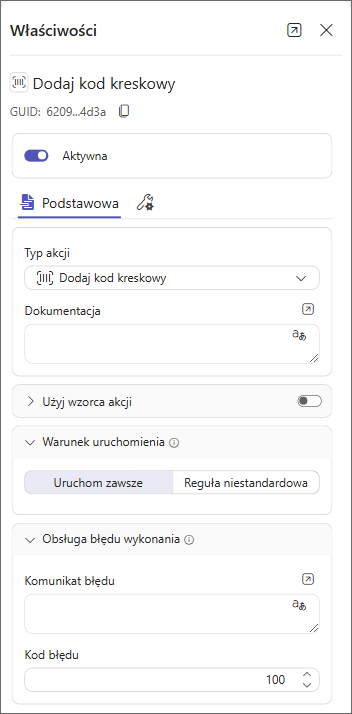
Zakładka Podstawowa panelu Właściwości zawiera ustawienia wspólne dla każdej akcji w automatyzacji: przycisk Aktywna, pole wyboru Typ akcji, pole Dokumentacja, przełącznik Użyj wzorca akcji (po włączeniu akcja przejmuje konfigurację ze wskazanego wzorca akcji zdefiniowanego w procesie), sekcję Warunek uruchomienia (decyduje, czy akcja ma się wykonywać zawsze, czy tylko po spełnieniu reguły niestandardowej) oraz sekcję Obsługa błędu wykonania (komunikat i numeryczny kod błędu zwracany, gdy wykonanie akcji się nie powiedzie). Ponieważ te ustawienia nie są unikalne dla akcji Dodaj kod kreskowy, zostały opisane szczegółowo w rozdziale Akcje.
Konfiguracja zaawansowana
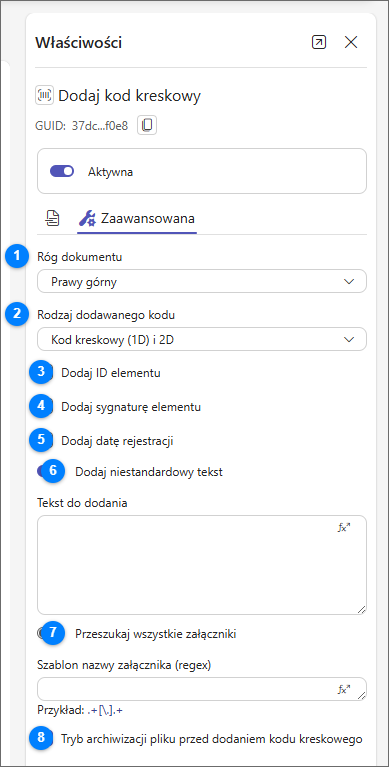
Zakładka Zaawansowana zawiera pola specyficzne dla tej konkretnej akcji: Róg dokumentu, Rodzaj dodawanego kodu, Dodaj ID elementu, Dodaj sygnaturę elementu, Dodaj datę rejestracji, Dodaj niestandardowy tekst, Przeszukaj wszystkie załączniki i Tryb archiwizacji pliku przed dodaniem kodu kreskowego.
1. Róg dokumentu
Róg dokumentu, w którym zostaną dodane kody kreskowe.
2. Rodzaj dodawanego kodu
Symbolika kodu kreskowego dodawanego do dokumentu:
- Kod kreskowy (1D) i 2D - dodawany jest zarówno kod liniowy (1D), jak i kod dwuwymiarowy.
- Kod kreskowy (1D) - dodawany jest wyłącznie kod liniowy (1D).
- Kod 2D - dodawany jest wyłącznie kod dwuwymiarowy (np. kod QR lub DataMatrix).
3. Dodaj ID elementu
Określa, czy kod kreskowy ma zawierać ID elementu obiegu.
4. Dodaj sygnaturę elementu
Określa, czy kod kreskowy ma zawierać sygnaturę elementu obiegu.
5. Dodaj datę rejestracji
Określa, czy kod kreskowy ma zawierać datę rejestracji elementu obiegu.
6. Dodaj niestandardowy tekst
Po włączeniu tej opcji w kodzie kreskowym zostanie uwzględniony tekst wprowadzony w polu Tekst do dodania. Treść pola Tekst do dodania można zbudować dynamicznie, korzystając z edytora reguł dostępnego pod ikoną fx — wizualnego kreatora formuł, w którym dostępne jest drzewo wszystkich zmiennych w bieżącej lokalizacji Designer Studio. Więcej informacji o zmiennych można znaleźć tutaj.
7. Przeszukaj wszystkie załączniki
Określa, czy kod kreskowy ma zostać dodany do wszystkich załączników elementu. Po wyłączeniu tej opcji pojawia się pole Szablon nazwy załącznika (regex) — wyrażenie regularne określające, które załączniki elementu mają zostać oznaczone kodem kreskowym; brane pod uwagę są wyłącznie te, których nazwa spełnia podany wzorzec.
.+[\.].+ – wszystkie załączniki posiadające w nazwie znak „.”
8. Tryb archiwizacji pliku przed dodaniem kodu kreskowego
Określa, czy przed naniesieniem kodu kreskowego w bazie danych ma zostać zachowana kopia oryginalnego pliku bez naniesionych kodów.
Akcja wykonywana jest w trybie „Pending in transaction”, tj. jej wykonanie jest odraczane na koniec transakcji. Więcej o akcjach „Pending in transaction” można przeczytać w artykule na naszym blogu technicznym.
Więcej informacji na temat tej akcji można znaleźć w artykule Akcja Dodaj kod kreskowy na naszym blogu technicznym.