Odczytaj kod kreskowy
Akcja umożliwia odczyt kodu kreskowego z załączników dodanych do elementu obiegu. Do poprawnego działania akcji wymagane jest podanie parametrów połączenia z WEBCON Workflow Service.
Konfiguracja podstawowa
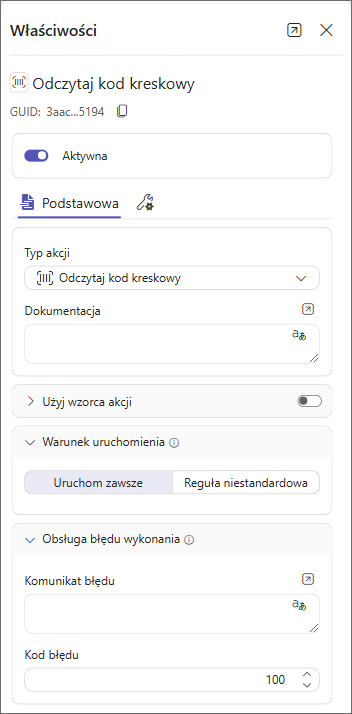
Zakładka Podstawowa panelu Właściwości zawiera ustawienia wspólne dla każdej akcji w automatyzacji: przycisk Aktywna, pole wyboru Typ akcji, pole Dokumentacja, przełącznik Użyj wzorca akcji (po włączeniu akcja przejmuje konfigurację ze wskazanego wzorca akcji zdefiniowanego w procesie), sekcję Warunek uruchomienia (decyduje, czy akcja ma się wykonywać zawsze, czy tylko po spełnieniu reguły niestandardowej) oraz sekcję Obsługa błędu wykonania (komunikat i numeryczny kod błędu zwracany, gdy wykonanie akcji się nie powiedzie). Ponieważ te ustawienia nie są unikalne dla akcji Odczytaj kod kreskowy, zostały opisane szczegółowo w rozdziale Akcje.
Konfiguracja zaawansowana
Zakładka Zaawansowana zawiera pola specyficzne dla tej konkretnej akcji, pogrupowane w sekcjach Opcje odczytu, Typy kodów (1D), Typy kodów (2D) i Odczyt kodu kreskowego.
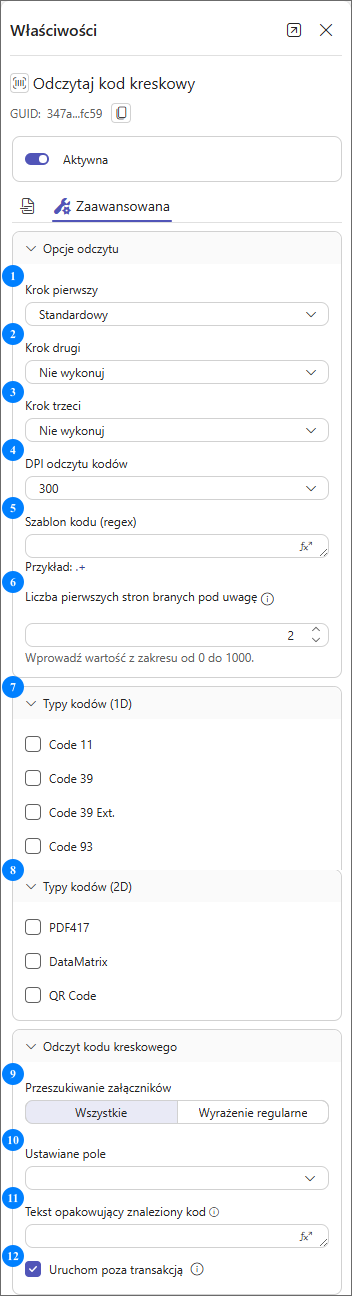
1. Krok pierwszy
Pierwsza metoda cyfrowego przetwarzania obrazu stosowana podczas odczytu kodu kreskowego. Wszystkie wymienione metody zwiększają prawdopodobieństwo poprawnego rozpoznania kodu:
| Wartość | Opis |
|---|---|
| Nie wykonuj | Krok pomijany. |
| Standardowy | Odczyt bez dodatkowego przetwarzania obrazu. |
| Wyostrzanie | Wyostrzenie obrazu przed odczytem. |
| Traktuj jako obraz | Odczyt z traktowaniem załącznika jako obrazu rastrowego. |
| Rozszerzanie | Rozszerzenie obszaru poszukiwań kodu na obrazie. |
| Duża separacja kodu | Metoda dedykowana kodom z dużymi odstępami między elementami. |
2. Krok drugi
Metoda przetwarzania obrazu uruchamiana, jeśli krok pierwszy nie pozwolił na odczytanie kodu. Dostępne wartości są takie same jak w punkcie Krok pierwszy.
3. Krok trzeci
Metoda przetwarzania obrazu uruchamiana, jeśli krok drugi nie pozwolił na odczytanie kodu. Dostępne wartości są takie same jak w punkcie Krok pierwszy.
4. DPI odczytu kodów
Rozdzielczość, z jaką analizowany jest obraz podczas wyszukiwania kodu kreskowego: 100, 200 lub 300.
5. Szablon kodu (regex)
Wyrażenie regularne definiujące szablon tekstu, jaki musi spełniać odczytany kod kreskowy, aby został uznany za poprawny.
.+– co najmniej jeden dowolny znak^((WFD_)|(0000))\d+– wyrażenie zaczynające się od „0000” lub „WFD_”. Tego typu kody są rozpoznawane przez Workflow Service.
6. Liczba pierwszych stron branych pod uwagę
Ogranicza liczbę pierwszych stron załącznika, na których wyszukiwany jest kod kreskowy. Pole przydatne przy wielostronicowych plikach (np. PDF), gdy kod znajduje się zawsze na początku dokumentu. Wartość z zakresu od 0 do 1000.
7. Typy kodów (1D)
Symbolika kodów jednowymiarowych uwzględniana podczas wyszukiwania.
8. Typy kodów (2D)
Symbolika kodów dwuwymiarowych uwzględniana podczas wyszukiwania.
9. Przeszukiwanie załączników
Określa, które załączniki elementu obiegu są przeszukiwane pod kątem kodu kreskowego:
- Wszystkie - przeszukiwane są wszystkie załączniki elementu.
- Wyrażenie regularne - przeszukiwane są wyłącznie załączniki, których nazwa spełnia wyrażenie regularne podane w polu Nazwa załącznika (regex).
.+[\.].+– wszystkie załączniki posiadające w nazwie znak „.”.+\.pdf– wszystkie załączniki kończące się ciągiem znaków „.pdf”
10. Ustawiane pole
Atrybut formularza, do którego zostanie zapisany znaleziony kod kreskowy.
11. Tekst opakowujący znaleziony kod
Tekst, którym zostanie opakowana znaleziona zawartość kodu kreskowego. Musi zawierać zmienną {CODE} – w jej miejsce zostanie wstawiona wartość kodu. Jeśli pole jest puste, znaleziony kod nie zostanie zmodyfikowany.
Dla tekstu DOMENA\{CODE} i kodu kreskowego „0001” zwrócona wartość to „DOMENA\0001”.
12. Uruchom poza transakcją
Określa, czy akcja zostanie wykonana jako część transakcji automatyzacji, czy odłożona w czasie i wykonana dopiero po jej prawidłowym zakończeniu. Wykonanie w transakcji jest natychmiastowe, ale niesie ryzyko jej przerwania, jeśli akcja trwa zbyt długo. Wykonanie poza transakcją odkłada fizyczne wywołanie akcji do czasu bezbłędnego zakończenia wszystkich automatyzacji – w takim przypadku nie można korzystać z parametrów automatyzacji, a błąd akcji przerywa wykonywanie kolejnych akcji bez uruchamiania automatyzacji obsługi błędów.
Pole ma szczególne znaczenie dla HotMailBoxów i HotFolderów, gdy akcja Odczytaj kod kreskowy zdefiniowana jest na kroku startowym. Przy odznaczonym polu wyboru system może próbować wykonać akcję na załączniku nieistniejącym jeszcze w bazie danych; przy zaznaczonym – akcja wykona się dopiero po dodaniu załącznika.
Przykładowa konfiguracja akcji została opisana w artykule Akcja Odczytaj kod kreskowy na naszym blogu technicznym.