Procesy
Proces to element aplikacji w platformie WEBCON, który odwzorowuje rzeczywisty proces biznesowy realizowany w organizacji, np. obsługę faktur zakupowych czy wniosków urlopowych. Proces grupuje powiązane ze sobą obiegi, atrybuty i typy formularzy, dzięki czemu stanowi spójną całość opisującą dany obszar działalności firmy.
Elementy procesu
Na strukturę procesu składają się trzy niezależnie konfigurowane elementy:
- Obiegi – dzielą proces na funkcjonalne segmenty odpowiadające wykonywanym zadaniom, np. proces Korespondencja przychodząca może zawierać dwa niezależne obiegi: jeden do rejestracji faktur, a drugi do obsługi ich korekt,
- Atrybuty – pola formularza służące do wprowadzania lub prezentowania danych. Atrybuty są wspólne dla wszystkich obiegów i typów formularzy w ramach procesu, o ile nie ustalono inaczej,
- Typy formularzy – pozwalają różnicować wygląd formularza w zależności od obiegu, w którym jest on wykorzystywany. Wszystkie typy formularzy w procesie korzystają z tego samego zestawu atrybutów, jednak widoczność poszczególnych atrybutów na każdym z nich można dostosować indywidualnie.
Liczba procesów w ramach jednej aplikacji nie jest ograniczona – podobnie jeden proces może zawierać dowolną liczbę obiegów i typów formularzy.
Strona procesu w Designer Studio
Aby otworzyć konkretny proces, należy rozwinąć węzeł Procesy w panelu bocznym po lewej stronie i kliknąć jego nazwę. Po rozwinięciu węzła procesu widoczne są pod nim dwie grupy: Ustawienia procesu (z pozycjami Konfiguracja, Uprawnienia, Definicje i Model danych, prowadzącymi bezpośrednio do odpowiednich zakładek) oraz Obiegi. W nagłówku otwartej strony wyświetlana jest nazwa procesu – edytowalna bezpośrednio w tym miejscu – a strzałka  obok niej zwija lub rozwija pozostałą część nagłówka. Znajdują się w niej identyfikator GUID (z przyciskiem kopiującym wartość do schowka) oraz pole Opis, pozwalające opisać proces bez konieczności przechodzenia do zakładki Konfiguracja. Po prawej stronie nagłówka dostępny jest przycisk Utwórz nowy obieg oraz menu ⋮ z opcjami Generuj dokumentację i Eksport (eksport konfiguracji procesu).
Opcja Generuj dokumentację pozwala wygenerować na podstawie konfiguracji procesu jego dokumentację w postaci dokumentu programu Microsoft Word, z wykorzystaniem szablonu wbudowanego lub własnego. Szczegółowy opis tej funkcji znajduje się w artykule Generowanie dokumentacji procesu.
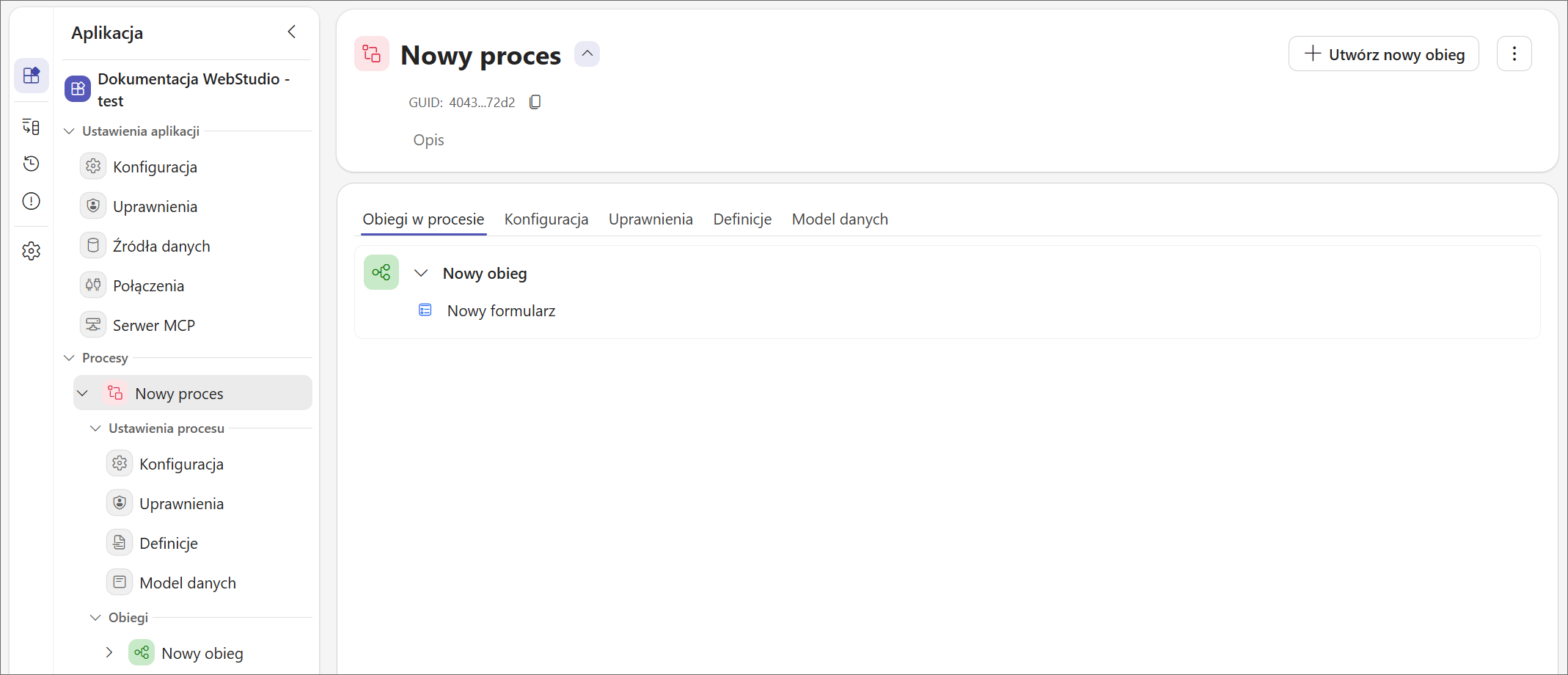
Poniżej nagłówka znajduje się pięć zakładek: Obiegi w procesie, Konfiguracja, Uprawnienia, Definicje oraz Model danych.
Nazwę procesu edytuje się bezpośrednio w nagłówku strony procesu – widocznym niezależnie od tego, która z pięciu zakładek jest aktualnie wybrana.

Zakładka Obiegi w procesie
Domyślna zakładka po otwarciu procesu. Prezentuje listę obiegów należących do procesu – kliknięcie strzałki przy nazwie obiegu rozwija listę przypisanych do niego typów formularzy. Dodatkowo po najechaniu kursorem na nazwę obiegu wyświetlane są ikony pozwalające otworzyć go w nowej karcie oraz usunąć z procesu.

Zakładka Konfiguracja
Zakładka Konfiguracja udostępnia zaawansowaną konfigurację ustawień dotyczących całego procesu – niezależnie od tego, ile obiegów i typów formularzy on zawiera – pogrupowanych w rozwijane sekcje tematyczne (m.in. Zastępstwa, Dostęp publiczny do elementu, Załączniki, Powiadomienia czy Archiwizacja). Szczegółowy opis wszystkich dostępnych w niej ustawień znajduje się w artykule Konfiguracja procesu.
Zakładka Uprawnienia
Zakładka Uprawnienia pozwala nadawać za pomocą dedykowanej matrycy uprawnienia do procesu użytkownikom i grupom WEBCON.
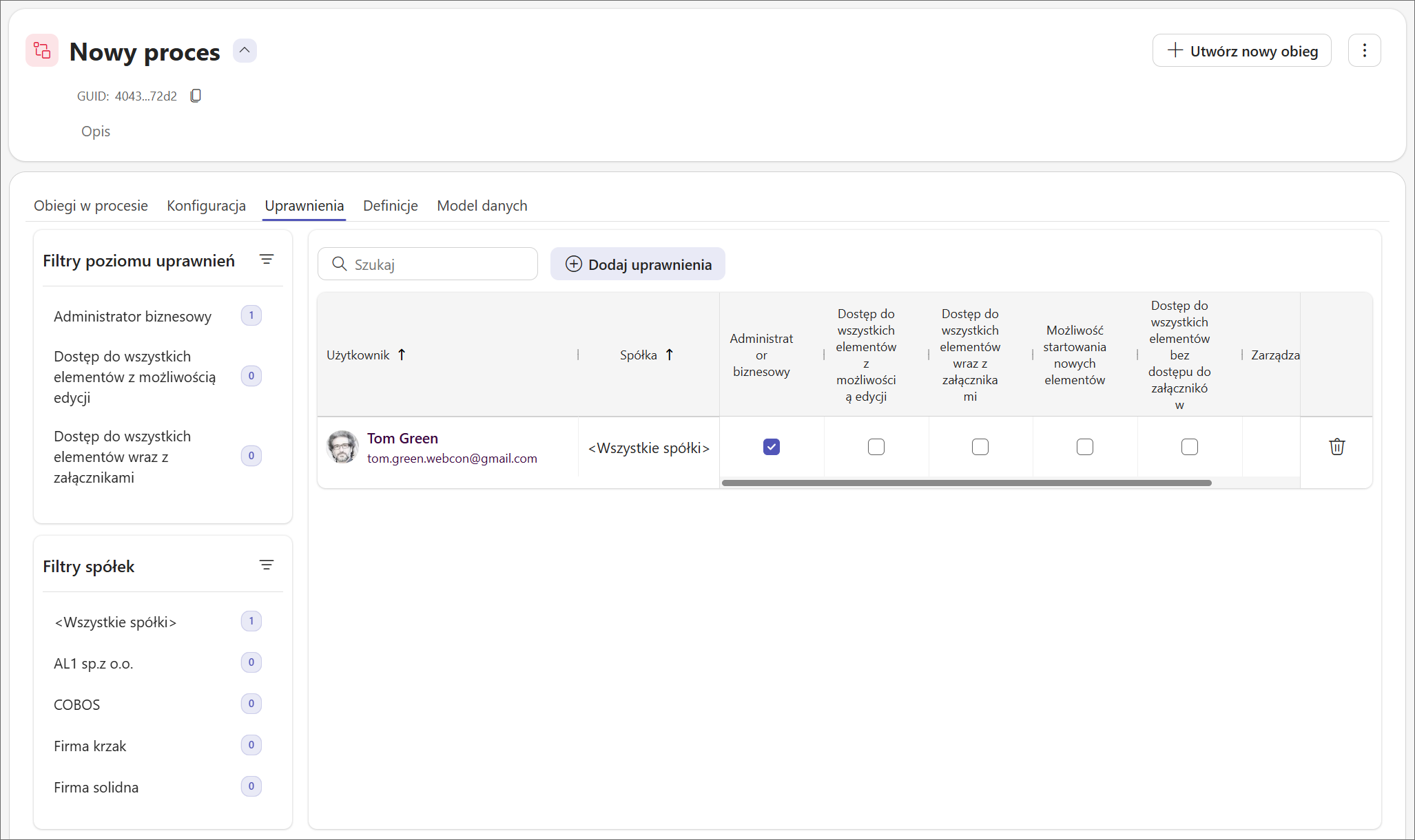
Po lewej stronie znajdują się dwie listy filtrów, ułatwiające odnalezienie odpowiednich wierszy w tabeli:
- Filtry poziomu uprawnień – pozwalają szybko przefiltrować listę do osób mających konkretny poziom uprawnień (np. Administrator biznesowy); przy każdej pozycji widoczna jest liczba przypisanych osób.
- Filtry spółek – pozwalają zawęzić listę do osób przypisanych do konkretnej spółki (zdefiniowanej w systemie). Obok nazwy spółek podana jest liczba osób aktualnie do nich przypisanych.
Główna tabela zawiera kolumny Użytkownik i Spółka (tabelę można sortować według tych kolumn, klikając ich nagłówki) oraz sześć kolumn odpowiadających poziomom uprawnień:
| Poziom uprawnień | Opis |
|---|---|
| Administrator biznesowy | Pełny dostęp do wszystkich części procesu, w tym do archiwum, wraz z możliwością edycji, dodawania i usuwania elementów. |
| Dostęp do wszystkich elementów z możliwością edycji | Możliwość modyfikacji i przeglądania wszystkich elementów procesu. |
| Dostęp do wszystkich elementów wraz z załącznikami | Możliwość przeglądania wszystkich elementów procesu wraz z ich załącznikami. |
| Możliwość startowania nowych elementów | Możliwość uruchamiania nowych elementów procesu oraz odczytu, modyfikacji i usuwania elementów utworzonych przez siebie. |
| Dostęp do wszystkich elementów bez dostępu do załączników | Możliwość przeglądania elementów procesu bez dostępu do ich załączników. |
| Zarządzanie archiwum | Dostęp do wszystkich zarchiwizowanych elementów obiegu (niezależnie od tego dostęp do archiwum mają też administratorzy globalni i procesowi). |
Dodawanie uprawnień
Aby nadać uprawnienia do procesu kolejnej osobie lub grupie, należy:
- Kliknąć przycisk Dodaj uprawnienia, znajdujący się obok pola wyszukiwania nad tabelą.

- W otwartym oknie Dodaj uprawnienia wpisać w polu Wprowadź nazwę fragment nazwy szukanego użytkownika lub grupy i wybrać go z listy podpowiedzi. Można w ten sposób dodać od razu kilka osób lub grup – każda z nich pojawi się w polu jako osobna etykieta.
- W sekcji Poziom uprawnień zaznaczyć co najmniej jeden poziom, jaki mają otrzymać wybrane osoby lub grupy.
- Opcjonalnie, w sekcji Filtry spółek, ograniczyć nadawane uprawnienia do wybranych spółek – domyślnie zaznaczona jest pozycja <Wszystkie spółki>.
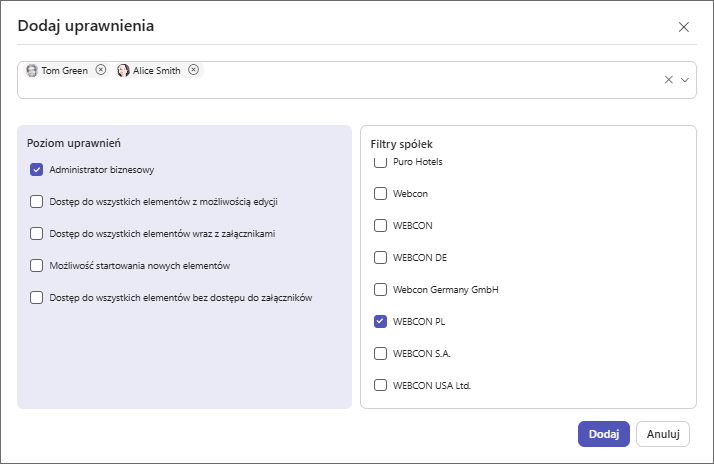
- Kliknąć przycisk Dodaj (aktywny dopiero po wybraniu użytkownika lub grupy oraz co najmniej jednego poziomu uprawnień). Okno zostanie zamknięte, a w tabeli pojawi się nowy wiersz z zaznaczonymi poziomami uprawnień.
Aby zmienić przyznane uprawnienia, wystarczy zaznaczyć lub odznaczyć odpowiednie pola wyboru bezpośrednio w wierszu danej osoby lub grupy. Aby usunąć osobę lub grupę z listy, należy kliknąć ikonę kosza (Usuń z listy) na końcu jej wiersza. Nowe lub zmienione uprawnienia zaczynają obowiązywać dopiero po kliknięciu przycisku Opublikuj zmiany w górnym pasku.
Po zmianie uprawnień do procesu, obiegu lub typu formularza zalecana jest ponowna indeksacja źródła danych SearchIndex, aby dane wyświetlane w raportach oraz w wynikach wyszukiwania pozostały spójne z nowymi uprawnieniami.
Zakładka Definicje
Zakładka Definicje grupuje elementy konfiguracji wspólne dla wszystkich obiegów procesu. Po lewej stronie znajduje się lista kategorii: Stałe, Wskaźniki wydajności, Reguły biznesowe, Reguły formularza, Wzorce akcji, Automatyzacje, Szablony powiadomień oraz Definicje API. Przy kategoriach zawierających elementy wyświetlana jest ich liczba. Po wybraniu kategorii po prawej stronie pojawia się tabela jej elementów z polem Szukaj oraz przyciskami dodawania (np. dla kategorii Stałe są to Dodaj stałą i Dodaj grupę).
Zakładka Model danych
Zakładka Model danych prezentuje w formie tabeli, które atrybuty są wykorzystywane w poszczególnych typach formularzy procesu. Wiersze tabeli odpowiadają atrybutom zdefiniowanym w procesie, a kolumny – typom formularzy w obiegach, w których są używane (nagłówek kolumny ma postać Obieg: nazwa obiegu/Formularz: nazwa formularza). Zaznaczone pole wyboru oznacza, że dany atrybut jest dostępny na danym typie formularza. Nad tabelą znajduje się pole Szukaj, pozwalające odnaleźć atrybut po nazwie.
Menu ⋮ przy nazwie atrybutu zawiera opcje Otwórz konfigurację w pełnym widoku, Otwórz konfigurację w panelu bocznym, Przenieś do oraz Usuń. Menu ⋮ w nagłówku kolumny zawiera opcję Otwórz konfigurację w pełnym widoku.
