Uprawnienia
Zakładka Uprawnienia pozwala nadać użytkownikom i grupom uprawnienia do konfiguracji i użytkowania aplikacji. Aby ją otworzyć, w drzewie aplikacji (po lewej stronie) należy kliknąć pozycję Uprawnienia w węźle Ustawienia aplikacji lub wybrać zakładkę Uprawnienia w obszarze roboczym widoku aplikacji.
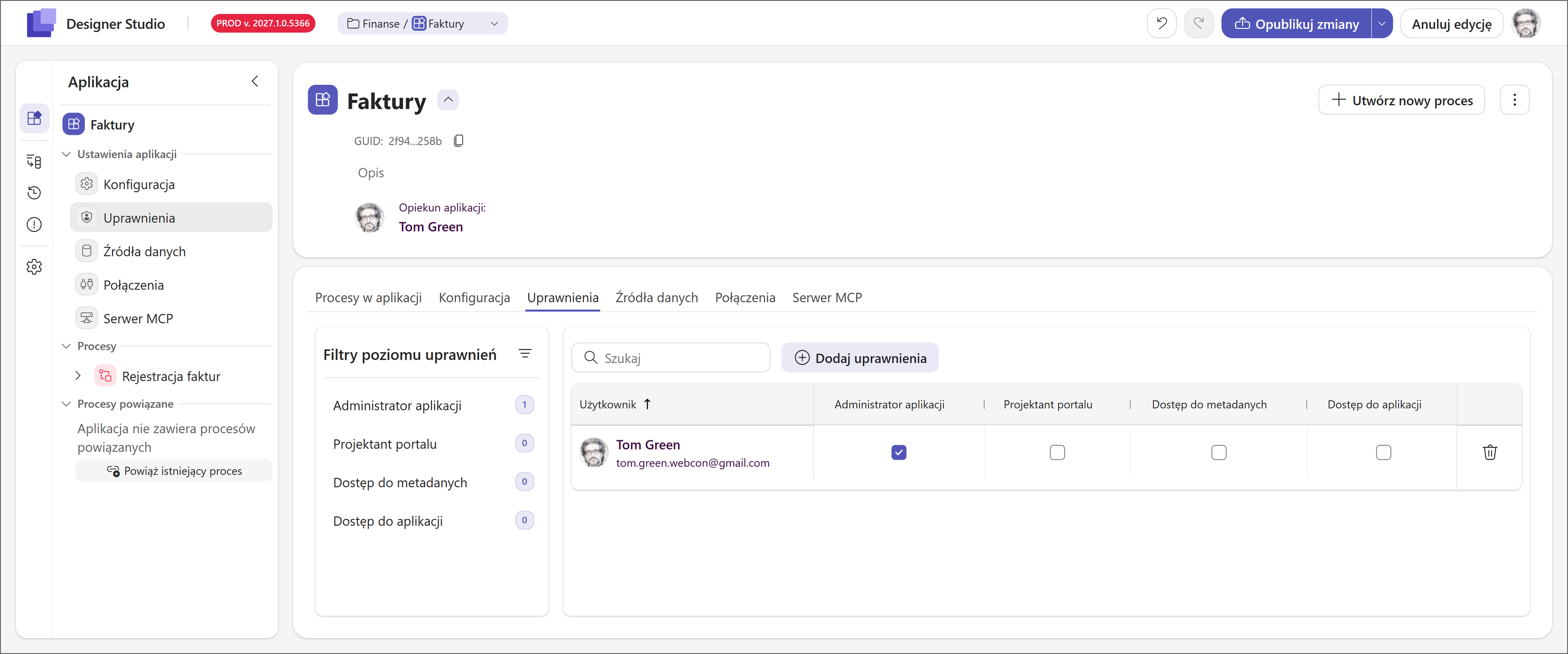
Obszary zakładki
Na poniższym zrzucie oznaczono liczbami trzy główne obszary zakładki Uprawnienia:
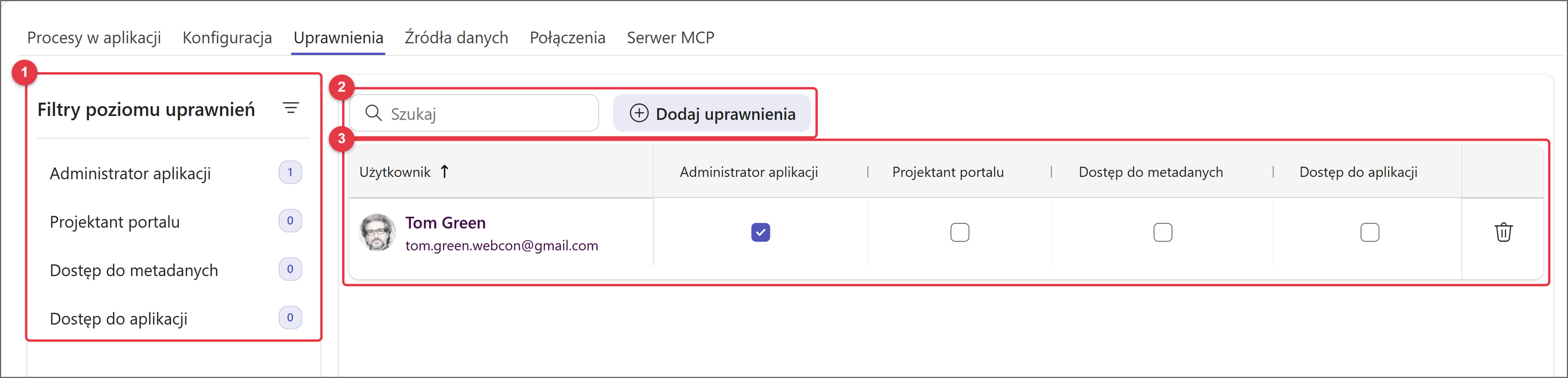
- Filtry poziomu uprawnień – panel prezentujący cztery dostępne poziomy uprawnień
wraz z liczbą użytkowników/grup, którym dany poziom już przypisano. Kliknięcie poziomu zawęża
tabelę uprawnień do użytkowników i grup, które go posiadają. Można zaznaczyć kilka poziomów
jednocześnie – tabela prezentuje wówczas użytkowników i grupy posiadające którykolwiek z nich.
Aktywne filtry są wyróżnione na liście, a ikona Filtruj
 obok nagłówka panelu zmienia wygląd.
Kliknięcie tej ikony czyści wszystkie zaznaczone filtry.
- Szukaj i Dodaj uprawnienia – pole Szukaj pozwala wyszukać użytkownika lub grupę po nazwie i sprawdzić, czy mają oni już przypisane jakiekolwiek uprawnienie do aplikacji. Jeśli żaden wiersz tabeli nie spełnia kryteriów wyszukiwania, w tabeli wyświetlany jest komunikat Brak wyników z podpowiedzią Spróbuj zmienić frazę. Jeśli żaden wiersz nie spełnia kryteriów filtrowania, tabela prezentuje komunikat Brak danych. Znajdujący się po prawej stronie przycisk Dodaj uprawnienia pozwala nadać uprawnienia kolejnym użytkownikom lub grupom.
- Tabela uprawnień – lista użytkowników i grup posiadających jakiekolwiek uprawnienie do aplikacji. W wierszach widoczni są użytkownicy/grupy (nazwa wyświetlana oraz login lub adres e-mail), a w kolumnach poszczególne poziomy uprawnień, zaznaczane jako pola wyboru. Zaznaczenie lub odznaczenie pola wyboru bezpośrednio w tabeli nadaje lub odbiera dany poziom uprawnień. Domyślnie tabela jest posortowana rosnąco według kolumny Użytkownik. Kliknięcie nagłówka kolumny sortuje tabelę według tej kolumny rosnąco, a ponowne kliknięcie – malejąco. Kolumnę, według której posortowano tabelę, wskazuje strzałka obok jej nagłówka. Szerokość kolumn można dopasować, przeciągając separator w nagłówku tabeli. Aby odebrać wszystkie uprawnienia danemu użytkownikowi lub grupie, należy kliknąć ikonę kosza (Usuń z listy) widoczną po prawej stronie odpowiadającego mu wiersza.
Dodawanie uprawnień
Aby nadać uprawnienia kolejnemu użytkownikowi lub grupie, należy:
- Kliknąć przycisk Dodaj uprawnienia (obok pola Szukaj).
- W polu Wprowadź nazwę wyszukać i wybrać jednego użytkownika lub grupę bądź ich większą liczbę. Lista podpowiedzi prezentuje nazwę wyświetlaną oraz login lub adres e-mail każdej pozycji. Wybrane pozycje pojawiają się w polu jako etykiety, które można usunąć ikoną x – pozwala to nadać te same uprawnienia kilku odbiorcom naraz.
- Zaznaczyć co najmniej jeden poziom uprawnień w sekcji Poziom uprawnień. Poziomy można zaznaczyć zarówno przed wybraniem odbiorców, jak i po nim.
- Kliknąć przycisk Dodaj, aby zatwierdzić, lub Anuluj (albo ikonę x w prawym górnym rogu), aby zamknąć okno bez zapisywania zmian. Przycisk Dodaj pozostaje nieaktywny, dopóki nie zostaną wybrani odbiorcy i co najmniej jeden poziom uprawnień.
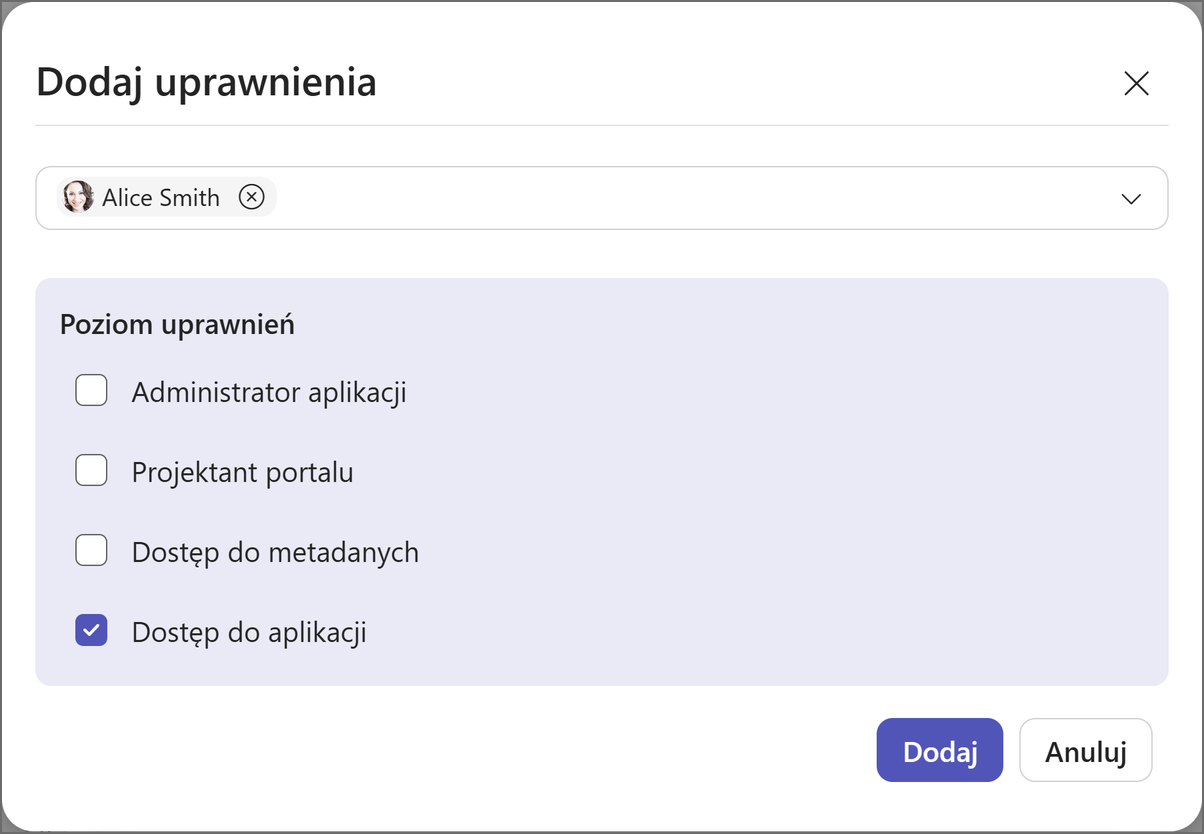
Poziomy uprawnień
Na zakładce Uprawnienia można nadać cztery poziomy uprawnień do aplikacji. Odpowiadają one kolumnom tabeli uprawnień oraz pozycjom panelu Filtry poziomu uprawnień i sekcji Poziom uprawnień w oknie Dodaj uprawnienia:
- Administrator aplikacji – daje pełny dostęp do konfiguracji aplikacji.
- Projektant portalu – daje dostęp do konfiguracji wyglądu i zawartości aplikacji w WEBCON Portalu (np. dashboardów, raportów i przycisków startu).
- Dostęp do metadanych – umożliwia odczyt metadanych aplikacji, czyli informacji o jej strukturze i konfiguracji, bez dostępu do danych zawartych w samych procesach.
- Dostęp do aplikacji – stanowi podstawowe uprawnienie wymagane, aby w ogóle móc korzystać z aplikacji i jej zasobów w WEBCON Portalu.
Powyższe poziomy dotyczą wyłącznie danej aplikacji – pełną listę wszystkich uprawnień dostępnych w platformie WEBCON, łącznie z uprawnieniami globalnymi oraz przypisywanymi na poziomie procesu i obiegu, przedstawia poniższa tabela:
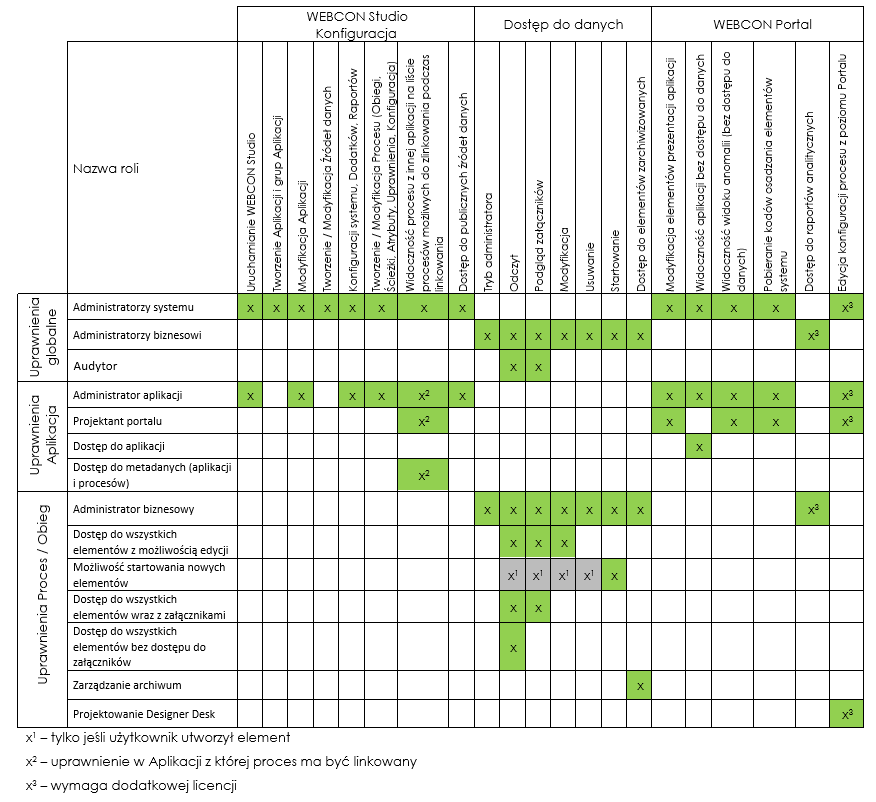
Dodatkowe informacje na temat uprawnień globalnych, do aplikacji, w Portalu i na procesie można znaleźć w artykule Uprawnienia w WEBCON Designer Studio dostępnym na blogu technicznym.