Historia
Historia to sekcja panelu bocznego Designer Studio, w której prezentowana jest lista zmian konfiguracyjnych wprowadzonych w bieżącej sesji edycji, czyli zmian, które nie zostały jeszcze opublikowane. Pozwala sprawdzić, co i kiedy zostało zmienione przed publikacją, oraz śledzić efekt cofania i ponawiania zmian.
Do czego służy
Każda zmiana wprowadzona w Designer Studio – np. utworzenie reguły, edycja atrybutu, dodanie uprawnienia czy utworzenie ścieżki przejścia – jest zapisywana jako osobna operacja w sesji edycji. Zmiany te nie są widoczne dla użytkowników końcowych w Portalu do momentu ich opublikowania przyciskiem Opublikuj zmiany. Sekcja Historia pokazuje wszystkie takie operacje w kolejności ich wprowadzania, dzięki czemu można:
- przed publikacją przejrzeć listę wprowadzonych zmian,
- sprawdzić, które zmiany zostały cofnięte i mogą jeszcze zostać ponowione,
- zorientować się, które zmiany zostały wycofane w wyniku konfliktu z konfiguracją opublikowaną przez innego użytkownika.
Sesja edycji jest zachowywana między kolejnymi uruchomieniami Designer Studio – po ponownym otwarciu aplikacji lista zawiera wszystkie nieopublikowane wcześniej zmiany, wraz z datą ich wprowadzenia.
Otwieranie sekcji
Sekcję Historia można otworzyć na dwa sposoby:
- klikając ikonę Historia na pasku ikon panelu bocznego – zarówno w oknie roboczym aplikacji, jak i na stronie głównej Designer Studio,
- klikając przycisk Zobacz historię w oknie Konflikt konfiguracji (zob. Konflikty z konfiguracją innych użytkowników).
Sekcja pozostaje otwarta w panelu bocznym podczas przechodzenia między elementami konfiguracji, dzięki czemu można obserwować kolejne zmiany na bieżąco.
Lista zmian
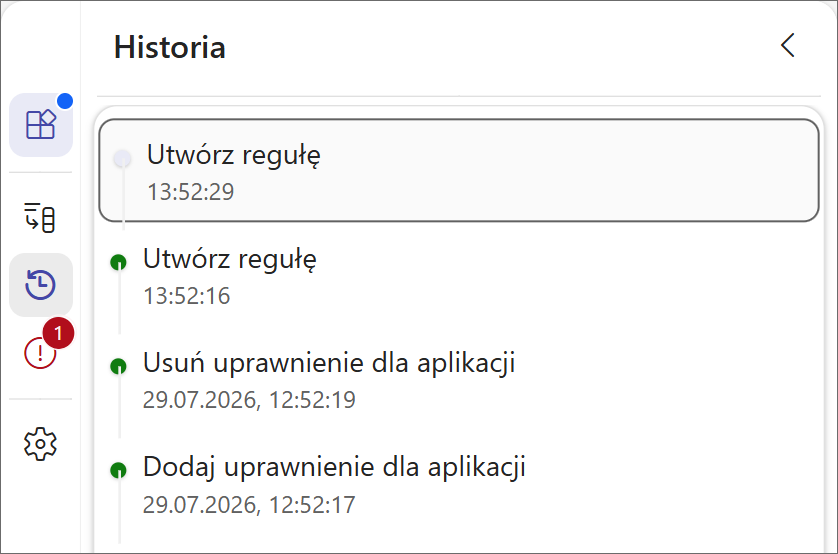
Każda pozycja listy odpowiada jednej operacji i zawiera:
- nazwę operacji, np. Utwórz regułę, Edytuj atrybut, Utwórz ścieżkę przejścia, Dodaj uprawnienie dla aplikacji,
- czas wprowadzenia zmiany – dla zmian z bieżącego dnia wyświetlana jest sama godzina, a dla zmian wcześniejszych data i godzina.
Najnowsze zmiany znajdują się na górze listy. Kolorowy znacznik przy pozycji informuje o jej stanie:
| Znacznik | Znaczenie |
|---|---|
| Zielony | Zmiana jest wprowadzona i zostanie uwzględniona podczas publikacji. |
| Szary (pozycja wyróżniona tłem) | Zmiana została cofnięta – nie zostanie opublikowana, ale można ją jeszcze ponowić. |
Jeżeli w bieżącej sesji edycji nie wprowadzono jeszcze żadnych zmian, w sekcji wyświetlany jest komunikat Brak zmian.
Cofanie i ponawianie zmian
Do cofania i ponawiania zmian służą przyciski na pasku górnym:
- Cofnij ostatnią zmianę
 – wycofuje najnowszą wprowadzoną zmianę. Na liście w sekcji Historia zmiana pozostaje widoczna, ale jej znacznik zmienia kolor na szary,
- Ponów ostatnią zmianę
 – przywraca ostatnio cofniętą zmianę. Przycisk jest aktywny tylko wtedy, gdy na liście znajduje się zmiana, którą można ponowić.
Zmiany są cofane i ponawiane pojedynczo, w kolejności odwrotnej do kolejności ich wprowadzania. Po każdej operacji wyświetlany jest krótki komunikat z jej nazwą, np. Cofnięto: Utwórz regułę lub Ponowiono: Utwórz regułę.
Wprowadzenie nowej zmiany po cofnięciu zmian powoduje usunięcie z listy wszystkich cofniętych pozycji – nie można ich już ponowić.
Wszystkie nieopublikowane zmiany można odrzucić jednocześnie przyciskiem Anuluj edycję na pasku górnym. Przed odrzuceniem zmian wyświetlane jest pytanie z prośbą o potwierdzenie.
Konflikty z konfiguracją innych użytkowników
Konfigurację tej samej aplikacji może jednocześnie edytować kilku użytkowników – każdy z nich pracuje we własnej sesji edycji. Jeżeli inny użytkownik opublikuje zmiany, które kolidują ze zmianami wprowadzonymi w bieżącej sesji, Designer Studio wyświetla okno Konflikt konfiguracji z informacją, że konfiguracja opublikowana przez innego użytkownika spowodowała konflikt z bieżącą sesją edycji.
W takiej sytuacji system automatycznie wycofuje zmianę, która spowodowała konflikt, oraz wszystkie późniejsze zmiany z bieżącej sesji. Przycisk Zobacz historię w oknie otwiera sekcję Historia, w której można przejrzeć wycofane zmiany – pozycja, od której rozpoczął się konflikt, jest wyróżniona na liście.
Zmian wycofanych w wyniku konfliktu nie można ponowić przyciskiem Ponów ostatnią zmianę. Można kontynuować pracę, ale aby wycofane zmiany znalazły się w ostatecznej wersji konfiguracji, należy wprowadzić je ponownie – lista w sekcji Historia ułatwia ustalenie, które to były zmiany.
W Legacy Designer Studio dostępna była Historia zmian procesu, rejestrująca na stałe autora i datę każdej modyfikacji. Sekcja Historia w Designer Studio pełni inną funkcję – prezentuje wyłącznie zmiany bieżącej, nieopublikowanej sesji edycji i jest powiązana z mechanizmem cofania i ponawiania zmian.