Aplikacje
Aplikacja to podstawowa jednostka, w ramach której budowane są rozwiązania biznesowe na platformie WEBCON. Każda aplikacja odpowiada jednemu obszarowi działalności organizacji, np. obsłudze faktur, wniosków administracyjnych czy szkoleń, łącząc w spójną całość wszystkie niezbędne elementy, takie jak procesy z obiegami i formularzami, dane oraz uprawnienia użytkowników.
Z perspektywy użytkownika końcowego aplikacja jest miejscem pracy w Portalu. To w niej rozpoczyna on nowe sprawy, wykonuje przypisane mu zadania i sprawdza, na jakim etapie znajdują się elementy obiegu. Z perspektywy projektanta aplikacja jest natomiast kontenerem, który porządkuje konfigurację rozwiązania i pozwala zarządzać nią jako jedną całością, tj. publikować wprowadzone zmiany czy eksportować konfigurację do innego środowiska.
Rozwiązania biznesowe projektowane w Designer Studio mają strukturę hierarchiczną. Poszczególne elementy są organizowane na następujących poziomach:
- Grupa aplikacji – grupuje aplikacje widoczne na stronie głównej Designer Studio, np. Finanse lub Kadry.
- Aplikacja – definiuje obszar biznesowy, np. Faktury, oraz ustawienia wspólne dla należących do niej procesów.
- Proces – definiuje logikę biznesową obsługi określonego rodzaju spraw, np. Faktur kosztowych. Aplikacja może zawierać jeden lub wiele powiązanych procesów.
- Obieg i Typ formularza – elementy procesu definiujące sposób obsługi sprawy. Obieg określa kolejne kroki oraz ścieżki przejścia między nimi, natomiast typ formularza określa formularz używany do wprowadzania i prezentowania danych.
Na poziomie samej aplikacji określa się jedynie parametry ogólne: nazwę i opis prezentowane w Portalu, ikonę i kolor, język aplikacji, opiekuna, którego dane kontaktowe są dostępne dla użytkowników, a także uprawnienia, źródła danych i połączenia udostępniane procesom oraz serwer MCP aplikacji. Właściwa logika biznesowa – dane na formularzu, kroki obiegu, reguły i automatyzacje – jest konfigurowana w poszczególnych procesach. Dzięki temu aplikację można stopniowo rozbudowywać o kolejne procesy lub powiązać z nią procesy należące do innych aplikacji.
Tworzenie nowej aplikacji
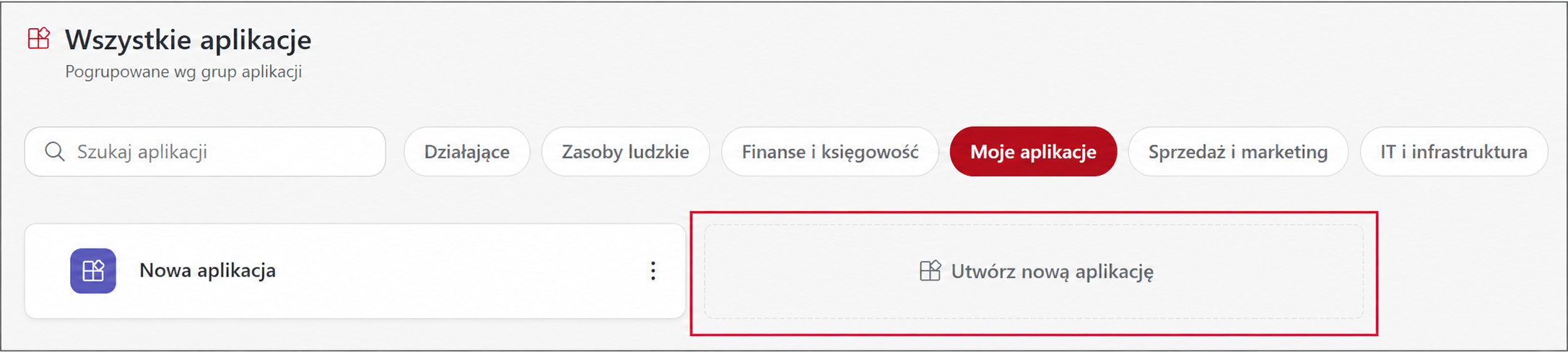
Aby utworzyć nową aplikację, na stronie głównej Designer Studio należy kliknąć przycisk Utwórz nową aplikację widoczny obok kafelków aplikacji w sekcji Wszystkie aplikacje.
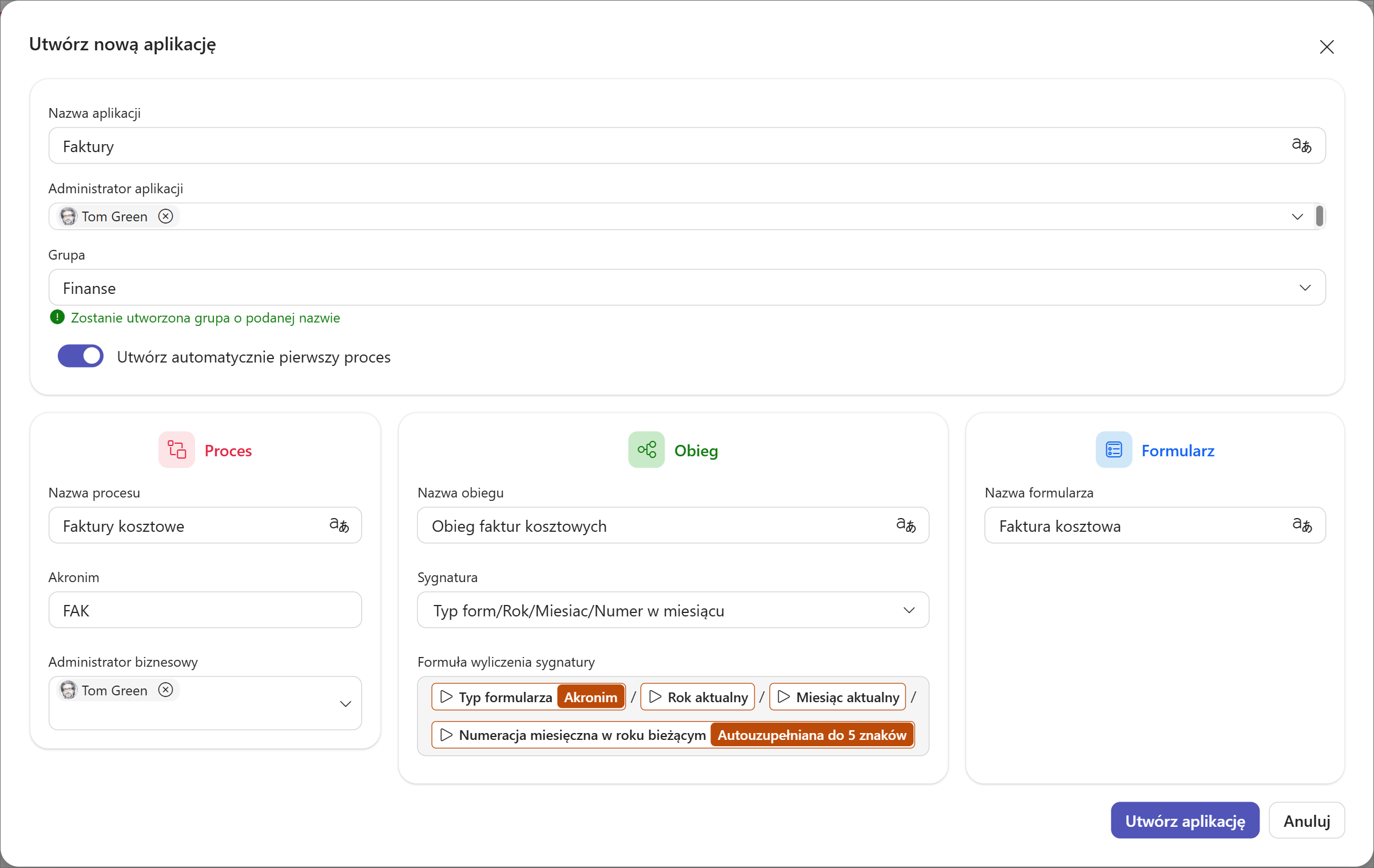
W nowo otwartym oknie należy uzupełnić podstawowe parametry aplikacji oraz – ewentualnie – powiązanych z nią procesu, obiegu i typu formularza. Pola okna są wstępnie wypełnione wartościami domyślnymi, np. Nowa aplikacja, Nowy proces, które można dowolnie zmieniać.
-
Nazwa aplikacji – nazwa wyświetlana na liście aplikacji i w drzewie Designer Studio.
informacjaWiększość pól tekstowych umożliwiających zdefiniowanie nazw elementów konfiguracyjnych posiada po prawej stronie przycisk Tłumaczenia
 . Umożliwia on ręczne lub automatyczne wprowadzenie tłumaczeń dla danej nazwy w językach zdefiniowanych w ustawieniach systemu. Po przełączeniu języka interfejsu w Portalu aplikacja wyświetla przetłumaczone nazwy, o ile zostały one uzupełnione dla wybranego języka.
-
Administrator aplikacji – użytkownik lub grupa z pełnym dostępem do konfiguracji aplikacji. Domyślnie jest nim użytkownik tworzący aplikację.
-
Grupa – folder porządkujący, do którego zostanie dodana tworzona aplikacja. Z listy rozwijanej można wybrać istniejącą grupę lub wpisać nazwę nowej. W drugim z opisywanych przypadków poniżej pola wyświetlony zostanie komunikat Zostanie utworzona grupa o podanej nazwie, a nowa grupa zostanie utworzona razem z aplikacją po kliknięciu przycisku Utwórz aplikację.
-
Utwórz automatycznie pierwszy proces – domyślnie włączony przełącznik umożliwiający utworzenie pierwszego procesu, obiegu i typu formularza razem z tworzoną aplikacją.
Gdy przełącznik Utwórz automatycznie pierwszy proces jest włączony, w oknie Utwórz nową aplikację dostępne są trzy dodatkowe sekcje pozwalające od razu skonfigurować podstawowe elementy aplikacji:
-
Proces – sekcja umożliwia zdefiniowanie Nazwy procesu, Akronimu (skrótu nazwy procesu, liczącego od 3 do 6 znaków) oraz Administratora biznesowego (osoby posiadającej dostęp do wszystkich elementów procesu).
-
Obieg – obszar konfiguracji pozwalający na określenie Nazwy obiegu oraz Sygnatury, czyli sposobu numerowania elementów obiegu. Dostępne są następujące wzorce sygnatury (domyślnie wybrany jest wzorzec Typ form/Rok/Miesiac/Numer w miesiącu):
- Numeracja ciągła(ID) – np. 765,
- ID z zerami wiodącymi – np. 00000765,
- Typ form/Rok/Numer w roku – np. FA/2010/000012,
- Typ formularza/GUID – np. FA/c7b843ee-3573-4932-9e15-3dd89383987e,
- Typ form/Rok/Miesiac/Numer w miesiącu – np. FA/2010/07/00019,
- Niestandardowa sygnatura – własny wzorzec numeracji.
Pod listą wyboru wyświetlane jest pole Formuła wyliczenia sygnatury prezentujące składowe wybranego wzorca (np. akronim typu formularza, bieżący rok i miesiąc oraz numer kolejny). W przypadku wyboru opcji Niestandardowa sygnatura formułę należy zdefiniować samodzielnie – pole to jest wówczas wymagane.
-
Formularz – sekcja zawierająca pole tekstowe Nazwa formularza, w którym możliwe jest zdefiniowanie typu formularza używanego przez proces.
W przypadku wyłączenia przełącznika Utwórz automatycznie pierwszy proces utworzona zostanie wyłącznie warstwa aplikacji bez wspomnianych powyżej procesu, obiegu i typu formularza. Elementy te można jednak dodać w późniejszym czasie, korzystając z przycisku Utwórz nowy proces w nagłówku aplikacji.
Po uzupełnieniu wymaganych danych należy kliknąć przycisk Utwórz aplikację. Po kilku chwilach system utworzy aplikację, a użytkownik zostanie przeniesiony automatycznie do jej widoku szczegółowego.
Widok aplikacji
Widok aplikacji jest wyświetlany w oknie roboczym Designer Studio i składa się z drzewa aplikacji w panelu bocznym oraz obszaru roboczego z nagłówkiem aplikacji i zakładkami.
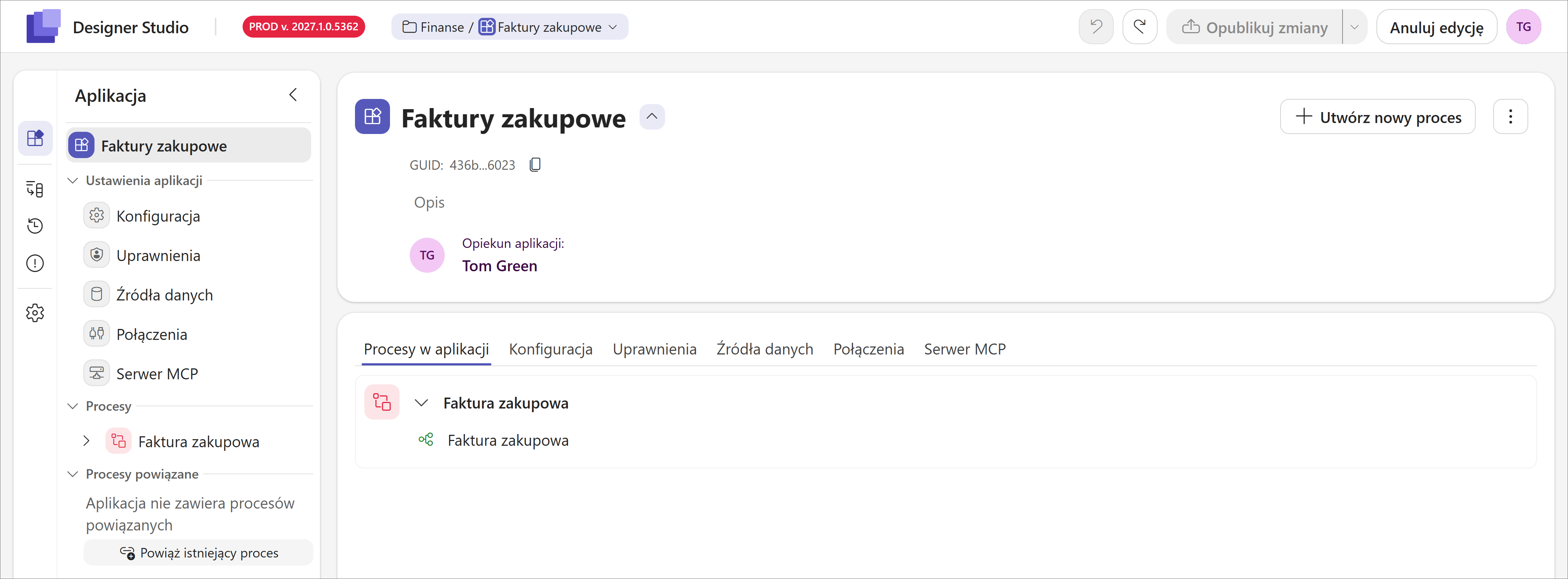
Drzewo aplikacji w panelu bocznym zawiera następujące węzły:
- Ustawienia aplikacji – pozycje Konfiguracja, Uprawnienia, Źródła danych, Połączenia i Serwer MCP, które otwierają odpowiadające im zakładki obszaru roboczego,
- Procesy – procesy należące do aplikacji; po rozwinięciu procesu widoczne są jego elementy konfiguracyjne,
- Procesy powiązane – procesy z innych aplikacji powiązane z bieżącą aplikacją wraz z przyciskiem Powiąż istniejący proces. Jeśli aplikacja nie ma jeszcze powiązanych procesów, w węźle wyświetlany jest komunikat Aplikacja nie zawiera procesów powiązanych. Wiązanie procesów opisano w artykule Procesy powiązane.
Nowo utworzona aplikacja oraz wprowadzane w niej zmiany są widoczne dla użytkowników końcowych dopiero po kliknięciu przycisku Opublikuj zmiany, dostępnego w górnym pasku Designer Studio. Przycisk Anuluj edycję wycofuje nieopublikowane zmiany. Elementy zawierające nieopublikowane zmiany są oznaczone na drzewie i liście procesów niebieską kropką  .
Nagłówek aplikacji
Nagłówek aplikacji zawiera jej podstawowe informacje oraz polecenia dotyczące całej aplikacji. Część przycisków nagłówka jest ukryta i pojawia się dopiero po najechaniu kursorem na dany element – na poniższym zrzucie przedstawiono je wszystkie jednocześnie.

-
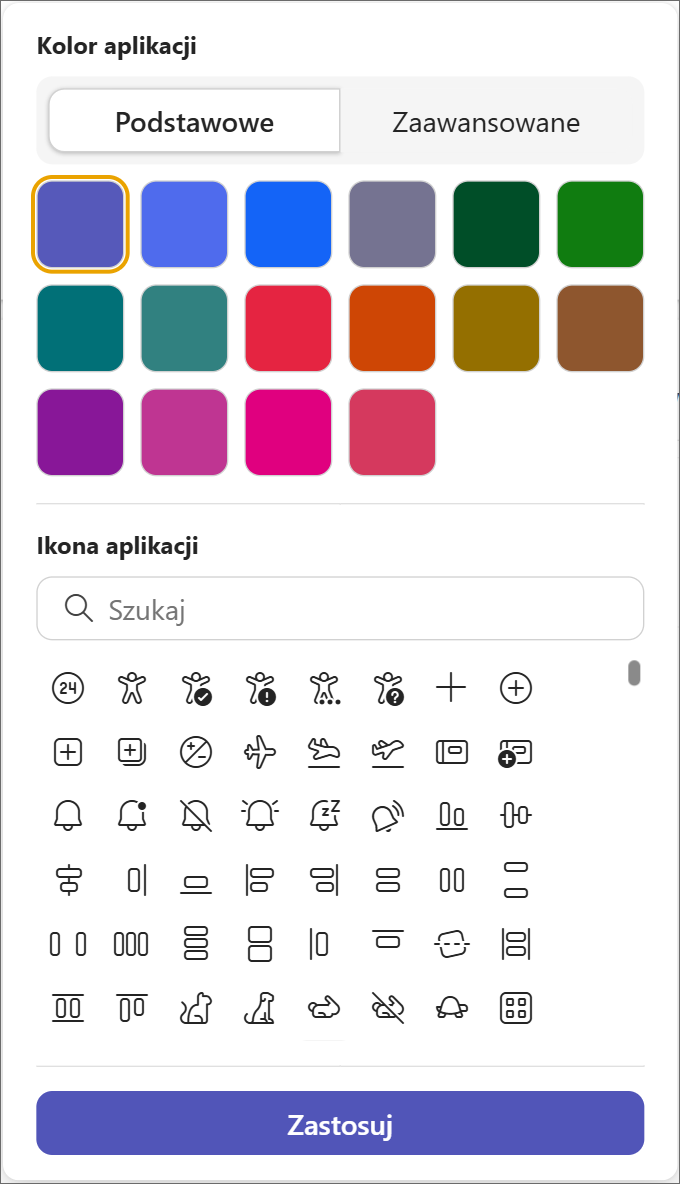
Ikona aplikacji – kliknięcie ikony (przycisk Edycja ikony lub koloru aplikacji) otwiera okno, w którym można zmienić wygląd ikony aplikacji:
- Kolor aplikacji – na karcie Podstawowe można wybrać jeden z predefiniowanych kolorów, a na karcie Zaawansowane zdefiniować dowolny kolor za pomocą palety lub wpisując jego kod w polu HEX,
- Ikona aplikacji – lista dostępnych ikon wraz z wyszukiwarką.
Wybór należy zatwierdzić przyciskiem Zastosuj.
-
Nazwa aplikacji – kliknięcie nazwy umożliwia jej edycję bezpośrednio w nagłówku. W trybie edycji dostępny jest przycisk Tłumaczenia
. -
Zwiń / Rozwiń – przycisk obok nazwy aplikacji zwija nagłówek do samej nazwy, zwiększając ilość miejsca dla zakładek, lub ponownie go rozwija.
-
GUID – skrócony identyfikator aplikacji. Przycisk Skopiuj zawartość do schowka kopiuje pełny identyfikator.
-
Opis – kliknięcie pola umożliwia wprowadzenie opisu aplikacji, prezentowanego użytkownikowi w interfejsie Portalu. Tekst opisu może zawierać proste formatowanie z wykorzystaniem tagów HTML:
<i>,<u>,<b>. Po najechaniu kursorem na pole pojawiają się przyciski Tłumaczenia oraz Informacja  wyświetlający podpowiedź dotyczącą pola.
-
Opiekun aplikacji – osoba odpowiedzialna za aplikację. Po najechaniu kursorem na dane opiekuna pojawiają się dwa przyciski:
- Zmień opiekuna
 – rozwija listę użytkowników z wyszukiwarką, z której można wybrać nowego opiekuna,
- Opiekun niestandardowy
 – otwiera okno, w którym można ręcznie wprowadzić dane opiekuna spoza listy użytkowników: Imię i Nazwisko (pola wymagane), Dział, Telefon i E-mail, a także dodać jego zdjęcie. Dane należy zatwierdzić przyciskiem Zatwierdź.
- Zmień opiekuna
-
Utwórz nowy proces – otwiera okno dodawania kolejnego procesu do aplikacji, zawierające sekcje Proces, Obieg i Formularz analogiczne do sekcji okna tworzenia aplikacji. Szczegóły opisano w artykule Tworzenie nowego procesu.
-
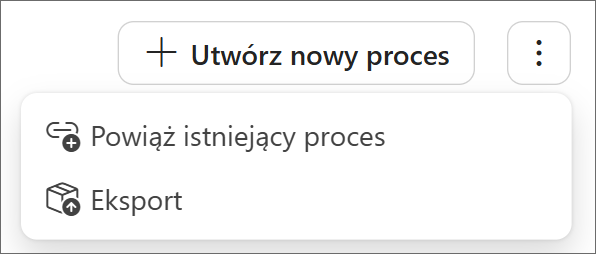
Opcje (⋮) – rozwija menu z poleceniami:
- Powiąż istniejący proces – pozwala powiązać z aplikacją proces należący do innej aplikacji (zob. Procesy powiązane),
- Eksport – otwiera kreator eksportu, za pomocą którego można wyeksportować konfigurację aplikacji do pliku.
Zakładki aplikacji
Pod nagłówkiem znajdują się zakładki grupujące elementy konfiguracyjne aplikacji.

Procesy w aplikacji
Zakładka prezentuje listę procesów aplikacji. Po rozwinięciu procesu widoczne są należące do niego obiegi – kliknięcie nazwy obiegu otwiera jego konfigurację w Projektancie obiegu.
Po najechaniu kursorem na nazwę procesu pojawiają się przyciski:
- Otwórz konfigurację w pełnym widoku
 – przechodzi do widoku konfiguracji procesu,
- Eksport
 – otwiera kreator eksportu dla wybranego procesu,
- Usuń
 – usuwa proces z aplikacji.
Po najechaniu kursorem na nazwę obiegu dostępne są przyciski Otwórz konfigurację w pełnym widoku oraz Usuń.
Jeśli z aplikacją powiązano procesy z innych aplikacji, są one wyświetlane w osobnej sekcji Procesy powiązane, poniżej procesów aplikacji. Szczegóły opisano w artykule Procesy powiązane.
Konfiguracja
Zakładka zawiera ogólne ustawienia aplikacji:
- Grupa aplikacji – grupa, do której należy aplikacja. Zmiana grupy przenosi aplikację do innej zakładki na liście aplikacji na stronie głównej.
- Język aplikacji – pozwala powiązać aplikację z wybranym językiem. Konfigurowalne oraz stałe elementy aplikacji są wówczas prezentowane w tym języku na formularzu, w treści e-maili oraz w dokumentach generowanych w kontekście procesu – niezależnie od ustawień językowych przeglądarki i profilu użytkownika. Jeśli dla wybranego języka nie zdefiniowano tłumaczeń, nieprzetłumaczone treści są prezentowane w języku angielskim (stałe elementy systemu i procesu) lub w języku domyślnym, w którym wprowadzono konfigurację (konfigurowalne elementy procesu, np. nazwy atrybutów). Dostępne są również opcje:
- Według ustawień globalnych – język jest określany przez ustawienie Język systemu,
- Według ustawień profilu użytkownika – język jest pobierany z profilu użytkownika, który może go samodzielnie zmienić.
Ustawienie Język aplikacji określa również język, w którym dane są indeksowane i wyszukiwane w SOLR. Jego zmiana wymaga przeindeksowania wszystkich elementów procesów aplikacji wraz z załącznikami – bez tego wyszukiwanie w zawartości formularzy i załącznikach nie będzie możliwe.
- Język powiadomień dla nowych użytkowników – język treści powiadomień e-mail wysyłanych do użytkowników, którzy nie logowali się jeszcze do systemu. Po pierwszym zalogowaniu język powiadomień jest zgodny z ustawieniem parametru Język aplikacji.
Uprawnienia
Zakładka pozwala nadać użytkownikom i grupom uprawnienia do aplikacji. Szczegóły opisano w artykule Uprawnienia.
Źródła danych
Źródło danych określa, skąd i jakie dane są pobierane, np. z bazy danych, usługi REST, innych procesów WEBCON lub ze stałej listy wartości. Ze źródeł danych korzystają m.in. atrybuty formularza (np. Pole wyboru), reguły i akcje procesów aplikacji.
Zakładka prezentuje źródła danych skojarzone z aplikacją i pozwala nimi zarządzać – dodawać nowe źródła, wiązać z aplikacją źródła już istniejące, otwierać ich konfigurację oraz odłączać je od aplikacji.
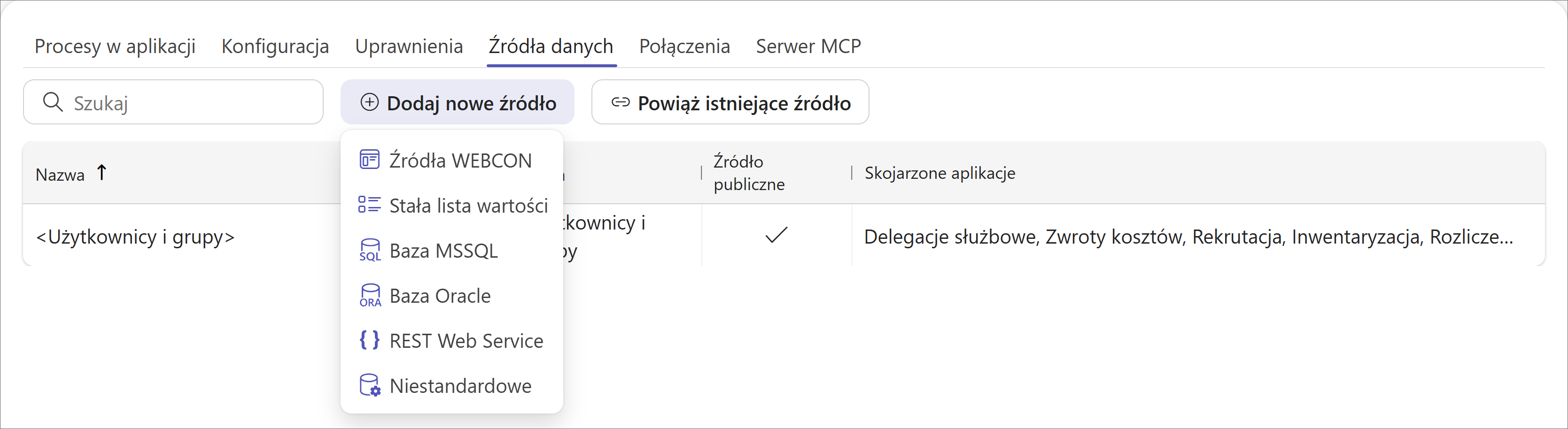
Nad listą źródeł znajdują się:
-
pole Szukaj – filtruje listę źródeł po nazwie,
-
przycisk Dodaj nowe źródło – rozwija listę typów źródeł danych, które można utworzyć w aplikacji. Po wybraniu typu tworzone jest nowe źródło o domyślnej nazwie Nowe źródło danych i od razu otwierane jest okno jego konfiguracji. Do widoku aplikacji można wrócić przyciskiem Powrót.
-
przycisk Powiąż istniejące źródło – otwiera okno Powiąż źródło, w którym można wskazać źródła danych utworzone w innych aplikacjach i udostępnić je bieżącej aplikacji. Pole Wybierz źródła z aplikacji pozwala zawęzić listę do źródeł wybranej aplikacji (domyślnie wyświetlane są źródła ze wszystkich aplikacji), a pole Szukaj źródeł... – odnaleźć źródło po nazwie. Źródła są pogrupowane według typów. Wybór należy zatwierdzić przyciskiem Zapisz.
Lista źródeł zawiera kolumny:
- Nazwa – nazwa źródła danych; kliknięcie nagłówka kolumny zmienia kolejność sortowania,
- Typ źródła – typ źródła danych,
- Źródło publiczne – znacznik źródeł udostępnionych wszystkim aplikacjom w systemie. Z takiego źródła mogą korzystać procesy realizowane we wszystkich aplikacjach, bez konieczności wiązania go z każdą z nich,
- Skojarzone aplikacje – aplikacje, z którymi źródło jest powiązane.
Po najechaniu kursorem na wiersz źródła pojawia się przycisk Otwórz konfigurację w pełnym widoku oraz przycisk Opcje (⋮), który rozwija menu z poleceniami:
- Otwórz konfigurację w pełnym widoku – otwiera konfigurację źródła w głównym obszarze roboczym,
- Otwórz konfigurację w panelu bocznym – otwiera konfigurację źródła w panelu bocznym, bez opuszczania widoku aplikacji,
- Dodaj nowe źródło i Powiąż istniejące źródło – działają tak samo jak przyciski nad listą,
- Odłącz źródło – usuwa powiązanie źródła z bieżącą aplikacją.
Konfigurację źródła danych może edytować jego właściciel. Pozostali użytkownicy Designer Studio, którzy nie są właścicielami źródła i nie mają uprawnień administratora systemu, mogą korzystać ze źródła w aplikacjach, w których zostało ono udostępnione, ale bez możliwości zmiany jego konfiguracji.
Dodatkowe informacje na temat zarządzania źródłami danych można znaleźć w artykule Zarządzanie źródłami danych w wersji 2021 dostępnym na blogu technicznym.
Połączenia
Połączenie przechowuje parametry dostępu do zewnętrznego systemu, np. adres serwera bazy danych lub usługi sieciowej oraz sposób uwierzytelniania. Z jednego połączenia może korzystać wiele źródeł danych – zmiana ustawień połączenia jest automatycznie uwzględniana we wszystkich źródłach, które z niego korzystają.
Zakładka prezentuje połączenia skojarzone z aplikacją i działa analogicznie do zakładki Źródła danych:
- pole Szukaj – filtruje listę połączeń po nazwie,
- przycisk Dodaj nowe połączenie – rozwija listę typów połączeń: Baza MSSQL, Baza Oracle oraz REST Web Service. Po wybraniu typu tworzone jest nowe połączenie i otwierane jest okno jego konfiguracji,
- przycisk Powiąż istniejące połączenie – otwiera okno Powiąż połączenie, w którym w polu Wybierz połączenia z aplikacji można wskazać aplikację i wybrać połączenia, które mają zostać udostępnione bieżącej aplikacji. Wybór należy zatwierdzić przyciskiem Zapisz.
Lista połączeń zawiera kolumny Nazwa, Typ połączenia, Połączenie publiczne (znacznik połączeń dostępnych dla wszystkich aplikacji) oraz Skojarzone aplikacje. Na liście widoczne jest m.in. systemowe połączenie <Bieżąca baza Webcon>.
Po najechaniu kursorem na wiersz połączenia pojawia się przycisk Otwórz konfigurację w pełnym widoku oraz przycisk Opcje (⋮) z poleceniami Otwórz konfigurację w pełnym widoku, Otwórz konfigurację w panelu bocznym, Dodaj nowe połączenie, Powiąż istniejące połączenie i Odłącz połączenie.
Dodatkowe informacje na temat funkcjonalności połączeń można znaleźć w artykule Nowe podejście do źródeł danych w WEBCON BPS – Połączenia (ang. Connections) dostępnym na blogu technicznym.
Serwer MCP
Zakładka pozwala uruchomić serwer MCP powiązany z aplikacją. MCP (Model Context Protocol) to otwarty standard, dzięki któremu aplikacje AI – tzw. klienci MCP, np. czaty i asystenci AI – mogą w ustrukturyzowany sposób komunikować się z systemami biznesowymi. Serwer MCP aplikacji udostępnia klientom MCP funkcje aplikacji w postaci narzędzi (tools). Dzięki temu asystent AI może nie tylko odczytywać dane z procesów aplikacji, ale też wykonywać w nich operacje, np. uruchamiać nowe elementy obiegu, zapisywać dane na formularzu czy przenosić elementy ścieżkami przejścia.
Narzędzia serwera są tworzone z Definicji API skonfigurowanych w procesach aplikacji (Definicje API procesów powiązanych nie są uwzględniane). Warunki, jakie musi spełnić Definicja API, zasady tworzenia nazw i opisów narzędzi oraz ograniczenia dostępu opisano w artykule Serwer MCP powiązany z aplikacją.
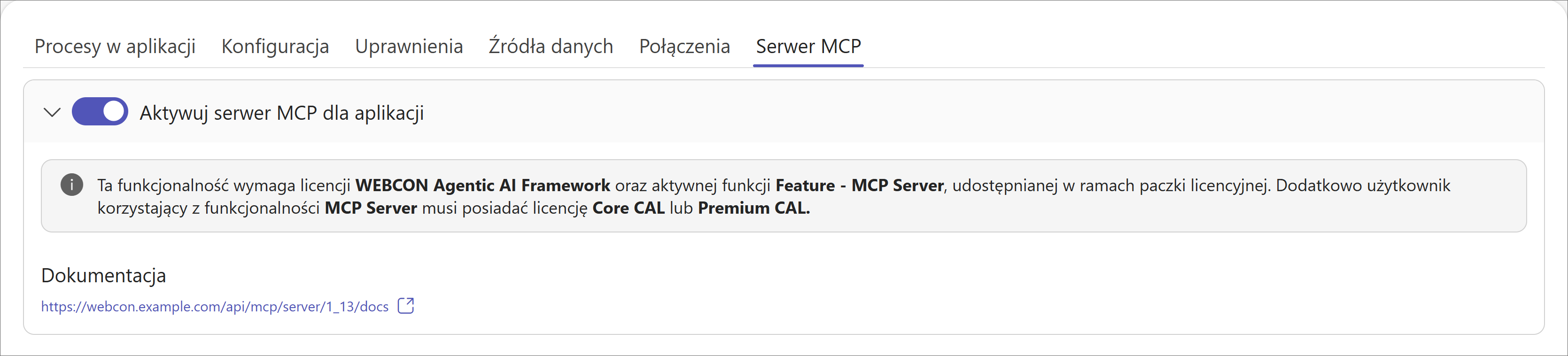
Zakładka zawiera przełącznik Aktywuj serwer MCP dla aplikacji, który uruchamia lub zatrzymuje serwer MCP aplikacji. Zmiana stanu przełącznika jest zapisywana od razu – nie wymaga publikowania zmian. Po włączeniu przełącznika sekcja rozwija się i wyświetla:
- komunikat o wymaganiach licencyjnych – funkcjonalność wymaga licencji WEBCON Agentic AI Framework oraz aktywnej funkcji Feature - MCP Server udostępnianej w ramach paczki licencyjnej, a każdy użytkownik korzystający z serwera MCP musi mieć licencję Core CAL lub Premium CAL,
- Dokumentacja – link do specyfikacji technicznej serwera (Swagger / OpenAPI) w postaci
<adres Portalu>/api/mcp/server/{identyfikator serwera}/docs. Specyfikacja zawiera listę udostępnianych narzędzi wraz ze schematami danych wejściowych i wyjściowych, obsługiwane metody połączenia oraz wymagane zakresy OAuth2.
Serwer MCP aplikacji należy uruchomić ponownie po dodaniu nowych Definicji API lub po zmianie nazw, opisów albo parametrów wejściowych i wyjściowych istniejących definicji. Bez tego klienci MCP nie otrzymają zaktualizowanej listy narzędzi.
Aby udostępnić aplikację klientom MCP, należy:
- W procesach aplikacji przygotować i aktywować Definicje API, które mają być dostępne jako narzędzia, oraz uzupełnić ich dokumentację.
- W panelu administracyjnym Portalu zarejestrować aplikację API typu user context z uwierzytelnianiem typu Authorization code. Do listy adresów przekierowania aplikacji API należy dodać adres przekierowania (redirect URL) używany przez klienta MCP – w przepływie OAuth2 akceptowane są wyłącznie jawnie zarejestrowane adresy.
- Na zakładce Serwer MCP włączyć przełącznik Aktywuj serwer MCP dla aplikacji.
- Otworzyć link Dokumentacja i sprawdzić listę udostępnionych narzędzi oraz wymagane zakresy OAuth2.
- Skonfigurować połączenie z serwerem MCP po stronie klienta MCP (np. ChatGPT, Claude, Microsoft Copilot lub Visual Studio Code) zgodnie z jego dokumentacją.
Wszystkie operacje wykonywane przez narzędzia serwera MCP odbywają się w kontekście zalogowanego użytkownika – z zachowaniem jego ról i uprawnień.
Oprócz serwera MCP aplikacji platforma WEBCON udostępnia również ogólny serwer MCP oraz serwer MCP Designer Studio. Opis wszystkich serwerów, uwierzytelniania i łączenia klienta MCP znajduje się w artykule Serwery MCP.
Dodatkowe informacje na temat funkcjonalności serwerów MCP można znaleźć w artykule Serwery MCP dostępnym na blogu technicznym.