Tworzenie nowego procesu
Procesy są grupowane w ramach aplikacji – zanim utworzysz proces, aplikacja musi już istnieć. Pierwszy proces można utworzyć razem z aplikacją, pozostawiając włączony przełącznik Utwórz automatycznie pierwszy proces w kreatorze aplikacji. Opisany poniżej sposób pozwala dodać kolejny proces do już istniejącej aplikacji.
Aby utworzyć nowy proces, należy przejść do strony aplikacji i kliknąć przycisk Utwórz nowy proces, znajdujący się w prawym górnym rogu nagłówka, obok menu ⋮.

Otwarte zostaje okno Utwórz nowy proces, które jest podzielone na trzy sekcje: Proces, Obieg i Formularz – proces jest tworzony razem z pierwszym obiegiem i typem formularza.
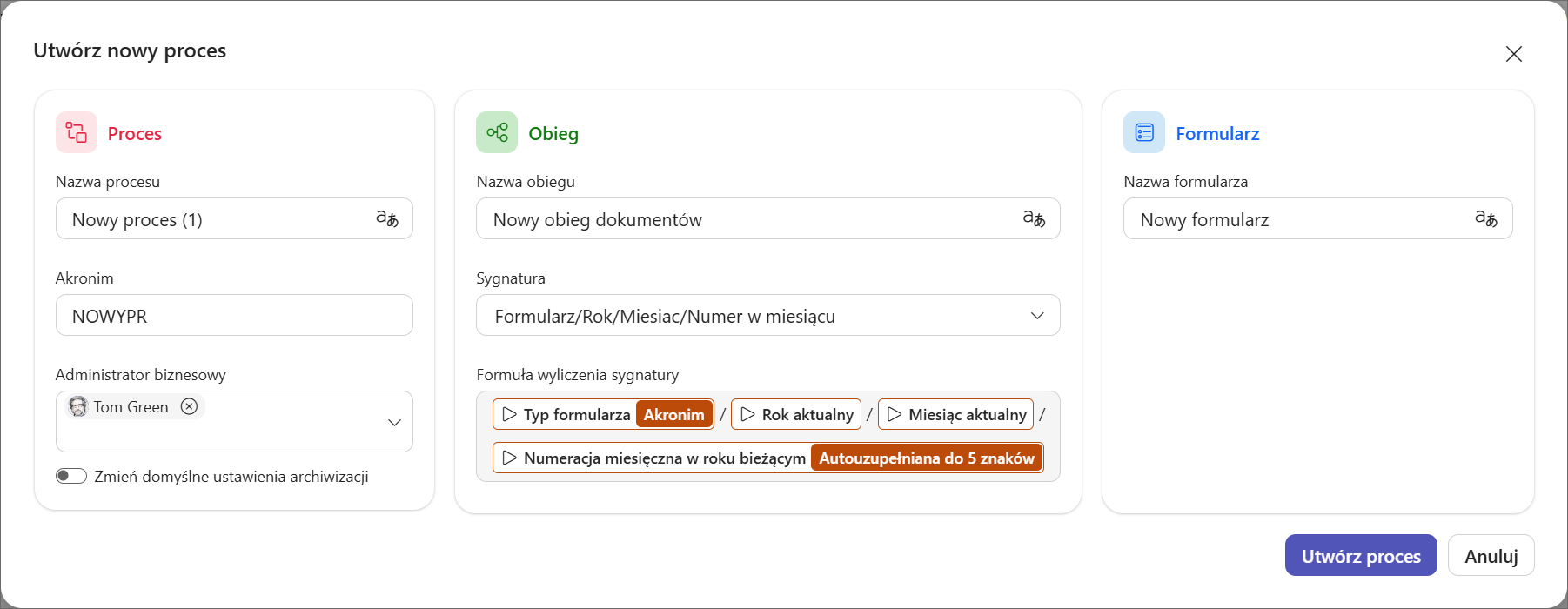
W sekcji Proces należy uzupełnić pola:
- Nazwa procesu – nazwa wyświetlana na drzewie Designer Studio oraz na liście procesów aplikacji,
- Akronim – skrót nazwy procesu, generowany automatycznie na podstawie wpisanej nazwy; można go również edytować ręcznie,
- Administrator biznesowy – użytkownik lub grupa z dostępem do wszystkich elementów procesu. Domyślnie proponowany jest zalogowany użytkownik,
- Zmień domyślne ustawienia archiwizacji – po włączeniu przełącznika pojawia się pole Baza archiwum, pozwalające wskazać bazę danych, do której trafiają elementy obiegu przenoszone akcją archiwizacji w trybie Przeniesienie do bazy archiwum. Jeśli instalacja nie ma jeszcze bazy archiwum, można ją utworzyć z poziomu instalatora, w Narzędziach do zarządzania systemem, w kroku Kreacja bazy danych, albo podczas instalacji zaawansowanej, w kroku Kreacja bazy archiwum.
Sekcja Obieg zawiera:
- Nazwa obiegu – nazwa pierwszego obiegu tworzonego razem z procesem,
- Sygnatura – sposób numerowania elementów obiegu (domyślnie Formularz/Rok/Miesiac/Numer w miesiącu). Lista zawiera gotowe wzory wraz z przykładem sygnatury: Numeracja ciągła(ID) (np. 765), ID z zerami wiodącymi (np. 00000765), Formularz/Rok/Numer w roku (np. FA/2010/000012), Formularz/GUID, Formularz/Rok/Miesiac/Numer w miesiącu (np. FA/2010/07/00019) oraz Niestandardowa sygnatura,
- Formuła wyliczenia sygnatury – podgląd składników wybranego wzoru (np. Typ formularza z wartością Akronim, Rok aktualny, Miesiąc aktualny, Numeracja miesięczna w roku bieżącym). Po wybraniu opcji Niestandardowa sygnatura pole staje się edytowalne i wymagane – formułę należy wpisać samodzielnie.
W sekcji Formularz znajduje się pole Nazwa formularza, w którym określa się nazwę pierwszego typu formularza wykorzystywanego przez obieg.
Pola tekstowe Nazwa procesu, Nazwa obiegu i Nazwa formularza mają przycisk Tłumaczenia, który pozwala wprowadzić nazwę w innych językach interfejsu Designer Deska.
Po uzupełnieniu danych należy kliknąć przycisk Utwórz proces. System utworzy proces razem z powiązanym obiegiem i typem formularza, a użytkownik zostanie przeniesiony do strony procesu.
Nowo utworzony proces, podobnie jak pozostałe zmiany w aplikacji, staje się widoczny dla użytkowników końcowych dopiero po kliknięciu przycisku Opublikuj zmiany w górnym pasku Designer Studio.