Generowanie dokumentacji procesu
Designer Studio pozwala wygenerować dokumentację wybranego procesu w postaci dokumentu programu Microsoft Word. Dokumentacja jest tworzona automatycznie na podstawie konfiguracji procesu, dzięki czemu nie trzeba jej przygotowywać ręcznie – może posłużyć, m.in. jako materiał dla administratorów i projektantów utrzymujących rozwiązanie, załącznik do odbioru wdrożenia czy też punkt wyjścia do analizy zmian. Dokumentacja jest generowana osobno dla każdego procesu.
Zawartość dokumentacji
Wygenerowany dokument zawiera m.in.:
- podstawowe informacje o dokumencie (np. wersja, autor, data modyfikacji),
- podstawowe informacje o Portalu WEBCON, pracy z aplikacjami, elementach obiegu i raportach,
- informacje o uprawnieniach do procesu,
- graficzną prezentację obiegu,
- zestawienie atrybutów,
- typy formularzy i ich akronimy,
- kroki obiegu.
Treść dokumentacji pochodzi częściowo z samej konfiguracji procesu, tzn. do dokumentu trafiają m.in. nazwy elementów procesu oraz opisy wprowadzone w polach Dokumentacja, dostępnych w konfiguracji obiegów, kroków, ścieżek, atrybutów czy reguł. W związku z tym im dokładniejsze opisy zawarte w tych polach, tym bardziej kompletna i użyteczna jest wygenerowana dokumentacja.
Opisy w polach Dokumentacja warto uzupełniać na bieżąco – zarówno podczas projektowania procesu, jak i przy każdej późniejszej zmianie jego konfiguracji. Warto zwrócić uwagę, aby opis krótko objaśniał przeznaczenie elementu i sposób jego działania (np. skąd pochodzi wartość atrybutu lub co dzieje się po wybraniu ścieżki). Nazwy i typy atrybutów trafiają do dokumentacji automatycznie, więc nie trzeba ich powtarzać w opisie.
Szablon dokumentu i język treści
Wygląd i język dokumentacji określają dwa ustawienia wybierane przed jej wygenerowaniem:
-
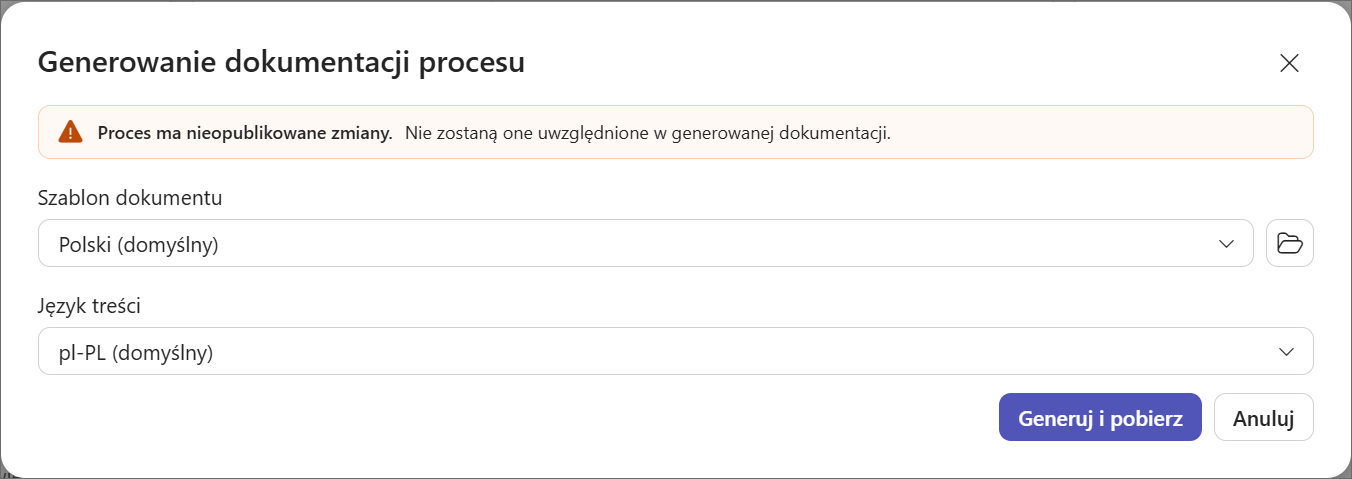
Szablon dokumentu – decyduje o języku stałych elementów dokumentu, takich jak tytuły, nagłówki i nazwy rozdziałów. Do wyboru są trzy szablony wbudowane: Polski, Angielski i Niemiecki. Domyślnie wybierany jest szablon odpowiadający językowi interfejsu Designer Studio (oznaczony dopiskiem (domyślny)), a jeśli takiego nie ma – szablon angielski.
Zamiast szablonu wbudowanego można użyć własnego, wczytanego z dysku przyciskiem Wczytaj szablon z dysku
 – wczytany plik pojawi się wówczas pod swoją nazwą na liście rozwijanej Szablon dokumentu. Własny szablon musi spełniać następujące warunki:
- jest plikiem programu Word w formacie .docx lub .dotx,
- nie przekracza 20 MB,
- nie zawiera makr,
- nie zawiera odwołań do zasobów zewnętrznych,
- zawiera styl tabeli o nazwie WebconTable.
W przypadku, gdy plik nie spełnia któregoś z powyższych warunków, po kliknięciu przycisku Generuj i pobierz w oknie wyświetlany jest komunikat błędu wskazujący przyczynę (np. „Szablon zawiera makra. Makra nie są dozwolone.”).
-
Język treści – decyduje o języku, w którym w dokumentacji prezentowane są nazwy elementów procesu, np. obiegów, kroków i atrybutów. Lista zawiera języki tłumaczeń zdefiniowane w systemie (domyślnie wybrany jest język odpowiadający językowi interfejsu Designer Studio). Jeśli dla danego elementu nie wprowadzono tłumaczenia w wybranym języku, w dokumentacji użyta zostanie jego nazwa domyślna.
Generowanie dokumentacji krok po kroku
Aby wygenerować dokumentację procesu, należy:
- Otworzyć stronę procesu.
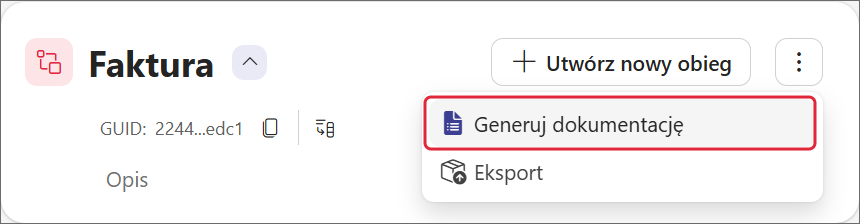
- Kliknąć menu ⋮ w prawym górnym rogu nagłówka strony procesu i wybrać opcję Generuj dokumentację.
- W otwartym oknie Generowanie dokumentacji procesu wybrać z listy Szablon dokumentu jeden z szablonów wbudowanych albo kliknąć przycisk Wczytaj szablon z dysku i wskazać plik własnego szablonu.
- Z listy Język treści wybrać język, w którym mają być prezentowane nazwy elementów procesu.
- Kliknąć przycisk Generuj i pobierz.
Dokumentacja jest generowana po stronie serwera, co w przypadku rozbudowanych procesów może potrwać kilka minut. W tym czasie w oknie wyświetlany jest komunikat „Trwa generowanie dokumentacji...”, a pola okna są zablokowane. Nie należy zamykać okna – po zakończeniu generowania plik dokumentacji zostanie automatycznie pobrany na dysk, a okno zamknięte.
W przypadku niepowodzenia, w oknie wyświetlony zostanie komunikat „Nie udało się wygenerować dokumentacji.”, a pod nim – Identyfikator korelacji, który warto podać, zgłaszając problem administratorowi lub do wsparcia technicznego. Jeśli wynik generowania przestał być dostępny (komunikat „Wynik generowania nie jest już dostępny.”), należy wygenerować dokumentację ponownie.
Dokumentacja jest generowana na podstawie opublikowanej konfiguracji procesu. Jeśli proces ma nieopublikowane zmiany, w oknie Generowanie dokumentacji procesu wyświetlane jest ostrzeżenie „Proces ma nieopublikowane zmiany.” – zmiany te nie zostaną uwzględnione w dokumentacji. Aby je uwzględnić, należy przed wygenerowaniem dokumentacji kliknąć przycisk Opublikuj zmiany w górnym pasku Designer Studio.
Generowanie dokumentacji jest funkcją licencjonowaną i wymaga dodatkowej licencji Generowanie dokumentacji. W przypadku jej braku w oknie wyświetlany jest komunikat „Funkcja licencjonowana”, a przycisk Generuj i pobierz jest nieaktywny.