Konfiguracja połączenia MSSQL
Połączenie definiuje wielokrotnego użytku ciąg połączenia do zewnętrznej bazy danych. Dowolna liczba definicji źródła danych może korzystać z tego samego połączenia — aktualizacja połączenia automatycznie wpływa na wszystkie źródła danych, które z niego korzystają, bez potrzeby osobnej zmiany w każdym z nich.

Lewe drzewo struktury pozwala przejść do poszczególnych sekcji: Podstawowa, Wspólne, DEV, TEST, PROD, Udostępnione w aplikacjach oraz Właściciele połączenia.
Podstawowa

W sekcji Podstawowa dostępne są:
- Typ połączenia — typ połączenia wybierany jednorazowo w momencie tworzenia nowego połączenia (np. Baza MSSQL). Po utworzeniu połączenia pole jest tylko do odczytu — nie można później zmienić jego typu.
- Opis — opis połączenia wprowadzany przez użytkownika, ułatwiający jego rozpoznanie na liście połączeń.
Wspólne
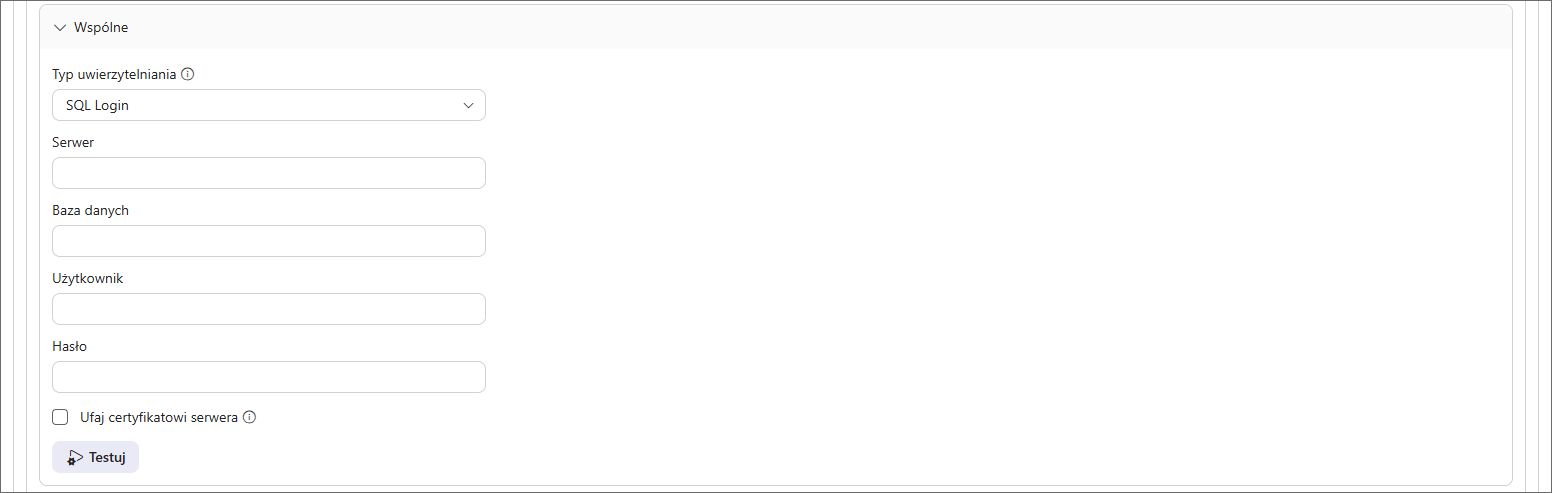
Sekcja Wspólne zawiera domyślne parametry połączenia, stosowane we wszystkich środowiskach, chyba że dla konkretnego środowiska (DEV/TEST/PROD) włączone zostanie niezależne nadpisanie:
- Typ uwierzytelniania — sposób uwierzytelniania do serwera MS SQL (patrz tabela poniżej).
- Serwer — adres serwera SQL. Jeśli na serwerze dostępnych jest kilka instancji, należy wskazać serwer razem z instancją.
- Baza danych — baza, w kontekście której zostanie wykonane zapytanie.
- Użytkownik i Hasło — dane logowania używane przy uwierzytelnianiu wymagającym loginu i hasła.
- Ufaj certyfikatowi serwera — jeśli zaznaczone, komunikacja pomiędzy serwerem SQL a WEBCON będzie szyfrowana bez weryfikacji poprawności certyfikatu.
- Testuj — pozwala sprawdzić poprawność skonfigurowanego połączenia.
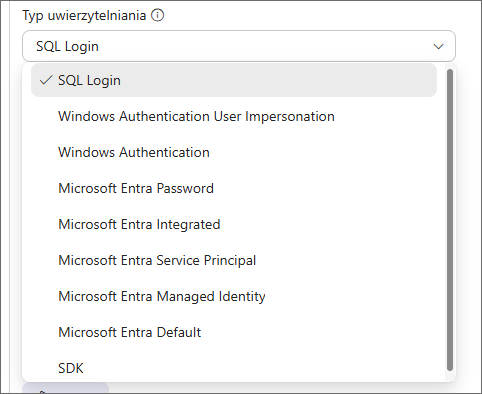
Typ uwierzytelniania przyjmuje jedną z dziewięciu wartości:
| Wartość | Znaczenie |
|---|---|
| SQL Login | Uwierzytelnianie z użyciem loginu SQL Server — wymaga podania loginu i hasła użytkownika SQL |
| Windows Authentication User Impersonation | Uwierzytelnianie z użyciem wybranego konta użytkownika Windows — wymaga podania nazwy użytkownika i hasła |
| Windows Authentication | Uwierzytelnianie z użyciem konta użytkownika Windows — użyte zostanie konto zależne od kontekstu, w którym działa połączenie |
| Microsoft Entra Password | Uwierzytelnianie za pomocą Microsoft Entra przy użyciu nazwy użytkownika i hasła |
| Microsoft Entra Integrated | Uwierzytelnianie za pomocą Microsoft Entra ze zintegrowanym uwierzytelnianiem systemu Windows (IWA) |
| Microsoft Entra Service Principal | Uwierzytelnianie za pomocą Microsoft Entra przy użyciu Client ID i klucza tajnego |
| Microsoft Entra Managed Identity | Uwierzytelnianie za pomocą Microsoft Entra z wykorzystaniem tożsamości zarządzanej przypisanej przez system lub przez użytkownika |
| Microsoft Entra Default | Uwierzytelnianie za pomocą Microsoft Entra z wykorzystaniem mechanizmów niewymagających hasła i nieinteraktywnych, w tym tożsamości zarządzanych, Visual Studio Code, Visual Studio i interfejsu wiersza polecenia platformy Azure |
| SDK | Uwierzytelnianie w oparciu o dodatek SDK |
W metodzie Windows Authentication User Impersonation nazwę użytkownika można podać w jednym z trzech formatów: sama nazwa użytkownika (użyta zostanie aktualna nazwa domeny), format NT (np. webcon\user) lub format UPN (np. user@webcon.com).
W metodzie Windows Authentication użyte zostanie konto puli aplikacji Portalu, gdy połączenie jest używane w kontekście Portalu (np. lista wyboru na formularzu zasilana źródłem danych korzystającym z tego połączenia), albo konto serwisu WEBCON, gdy połączenie jest używane w kontekście serwisu WEBCON (np. w akcji cyklicznej).
Zestaw pól wyświetlanych w sekcji zależy od wybranego typu uwierzytelniania:
| Typ uwierzytelniania | Wyświetlane pola |
|---|---|
| SQL Login | Serwer, Baza danych, Użytkownik, Hasło, Ufaj certyfikatowi serwera |
| Windows Authentication User Impersonation | Serwer, Baza danych, Użytkownik, Hasło, Ufaj certyfikatowi serwera |
| Windows Authentication | Serwer, Baza danych, Ufaj certyfikatowi serwera |
| Microsoft Entra Password | Serwer, Baza danych, Użytkownik, Hasło, Ufaj certyfikatowi serwera |
| Microsoft Entra Integrated | Serwer, Baza danych, Użytkownik (opcjonalnie), Ufaj certyfikatowi serwera |
| Microsoft Entra Service Principal | Serwer, Baza danych, Client Id, Client secret, Ufaj certyfikatowi serwera |
| Microsoft Entra Managed Identity | Serwer, Baza danych, Użytkownik (opcjonalnie), Ufaj certyfikatowi serwera |
| Microsoft Entra Default | Serwer, Baza danych, Ufaj certyfikatowi serwera |
| SDK | Wymagane pole Dodatek SDK — pozostałe pola nie są wyświetlane |
Przycisk Testuj jest dostępny dla wszystkich typów uwierzytelniania z wyjątkiem SDK.
DEV / TEST / PROD
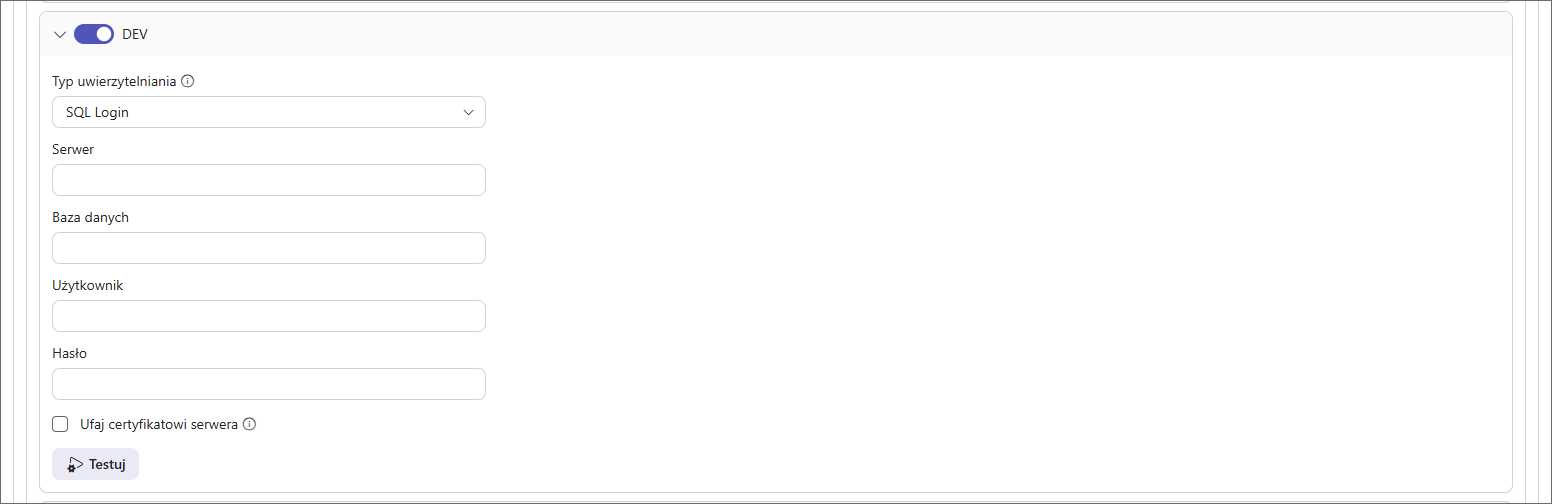
Każde z trzech środowisk (DEV, TEST, PROD) ma własny przełącznik pozwalający zerwać dziedziczenie ustawień z sekcji Wspólne:
- Gdy przełącznik jest wyłączony — środowisko dziedziczy parametry połączenia z sekcji Wspólne.
- Gdy przełącznik jest włączony — dla danego środowiska pojawia się dokładnie ten sam zestaw pól co w sekcji Wspólne (Typ uwierzytelniania, Serwer, Baza danych, Użytkownik, Hasło, Ufaj certyfikatowi serwera, Testuj), który należy uzupełnić niezależnie od wartości wspólnych.
Udostępnione w aplikacjach
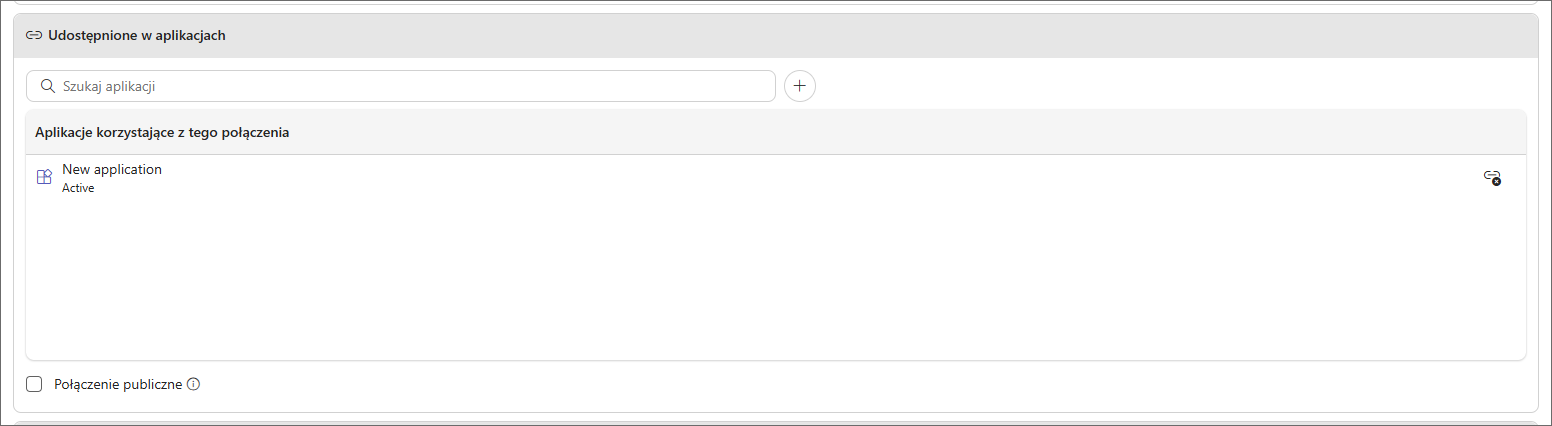
Sekcja Udostępnione w aplikacjach pokazuje, w jakich aplikacjach wykorzystywane jest bieżące połączenie. Pole wyszukiwania Szukaj aplikacji wraz z przyciskiem Powiąż z aplikacją pozwala powiązać połączenie z kolejną aplikacją; tabela Aplikacje korzystające z tego połączenia zawiera listę aplikacji już z nim powiązanych, wraz z ich statusem oraz ikoną umożliwiającą odłączenie powiązania.
Pole wyboru Połączenie publiczne znajdujące się na dole tej sekcji udostępnia połączenie wszystkim aplikacjom w systemie, umożliwiając korzystanie z niego przez procesy realizowane we wszystkich aplikacjach — bez konieczności ręcznego powiązywania połączenia z każdą z nich osobno.
Właściciele połączenia

Pole Właściciele połączenia definiuje, którzy użytkownicy mają prawo edytować konfigurację połączenia oraz udostępniać je w kolejnych aplikacjach. Pozostali użytkownicy Designer Studio, niebędący właścicielami połączenia i nieposiadający uprawnień administratora systemu, mogą korzystać z połączenia w udostępnionych aplikacjach, ale bez możliwości edycji jego konfiguracji.