Lista użyć
Lista użyć to sekcja panelu bocznego Designer Studio, która prezentuje wszystkie miejsca konfiguracji, w których wykorzystywany jest wskazany element – np. proces, atrybut, reguła czy stała. Pozwala ocenić skutki planowanej zmiany lub usunięcia elementu, zanim zostanie ona wprowadzona, oraz szybko przejść do każdego z miejsc, w których element jest używany.
Do czego służy
Elementy konfiguracji aplikacji są ze sobą powiązane – atrybut może być wykorzystywany w regułach, akcjach i automatyzacjach, reguła biznesowa może być wywoływana na wielu ścieżkach przejścia, a proces może być wskazywany w konfiguracji innych procesów. Lista użyć pozwala odpowiedzieć na pytanie „gdzie ten element jest używany?” bez ręcznego przeglądania konfiguracji. Szczególnie przydaje się:
- przed zmianą działania elementu (np. typu zwracanego przez regułę lub formatu atrybutu) – aby sprawdzić, na które miejsca zmiana wpłynie,
- przed usunięciem elementu – aby wiedzieć, które miejsca konfiguracji trzeba będzie wcześniej poprawić,
- podczas analizy lub przejmowania cudzej aplikacji – aby zrozumieć zależności między jej elementami.
Wyświetlanie listy użyć
Lista użyć jest dostępna w oknie roboczym aplikacji – na pasku ikon panelu bocznego, pod ikoną sekcji Aplikacja. Sama sekcja nie wyszukuje użyć – prezentuje je dla elementu, dla którego wybrano polecenie wyświetlenia użyć. Dopóki nie zostanie wskazany żaden element, w sekcji widoczna jest podpowiedź Aby wyświetlić, wybierz opcję „Użycia” na elemencie konfiguracji.
Aby wyświetlić użycia elementu, należy skorzystać z polecenia Pokaż użycia dostępnego przy danym elemencie konfiguracji, np.:
- przycisku Pokaż użycia
 w nagłówku procesu, obok identyfikatora GUID,
- polecenia Pokaż użycia w menu Opcje (⋮) atrybutu na zakładce Model danych procesu,
- polecenia Pokaż użycia w menu reguły na liście reguł oraz w panelu konfiguracji reguły (zob. Reguły biznesowe i Reguły formularza),
- polecenia Pokaż użycia w menu parametru reguły.
Po wybraniu polecenia panel boczny automatycznie przełącza się na sekcję Lista użyć i wczytuje zestawienie dla wskazanego elementu. Wskazanie kolejnego elementu zastępuje zawartość listy.
Zawartość listy
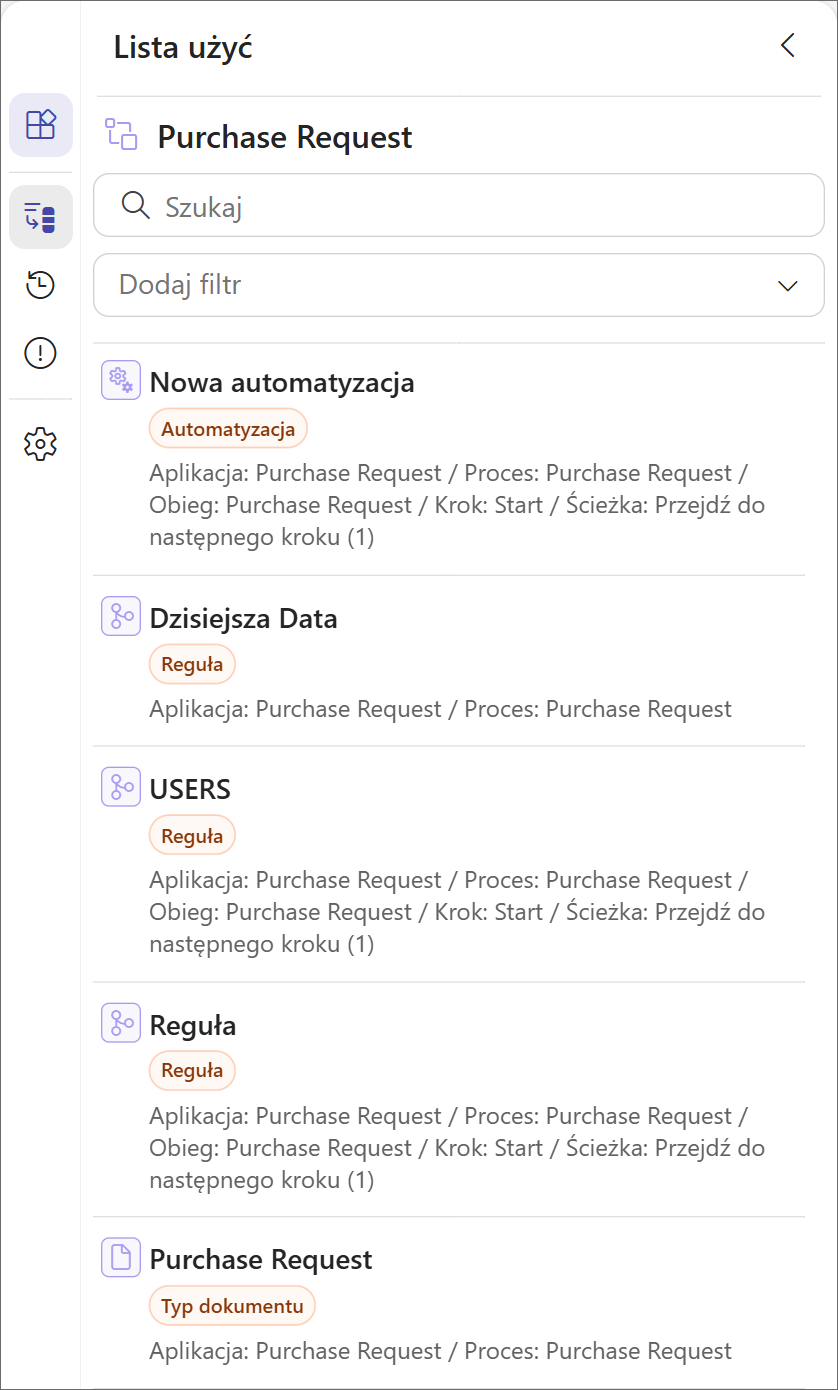
W górnej części sekcji wyświetlana jest ikona i nazwa elementu, którego użycia są prezentowane, a pod nią pole Szukaj oraz lista Dodaj filtr (opisane w rozdziale Wyszukiwanie i filtrowanie).
Poniżej znajduje się lista użyć. Każde miejsce użycia jest prezentowane jako osobna karta zawierająca:
- ikonę i nazwę obiektu, który wykorzystuje dany element (np. nazwę reguły, automatyzacji, atrybutu lub obiegu),
- plakietkę z typem tego obiektu, np. Reguła, Automatyzacja, Atrybut, Obieg, Typ dokumentu, Aplikacja,
- ścieżkę wskazującą położenie obiektu w strukturze aplikacji, np. Aplikacja: Purchase Request / Proces: Purchase Request / Obieg: Purchase Request / Krok: Start / Ścieżka: Przejdź do następnego kroku (1). Dzięki ścieżce można odróżnić od siebie obiekty o tej samej nazwie, np. dwie reguły użyte na różnych ścieżkach przejścia.
Podczas wczytywania ścieżek w miejscu karty może być przez chwilę widoczny szary symbol zastępczy.
Szerokość panelu bocznego można dopasować, przeciągając jego prawą krawędź. Przy długich ścieżkach poszerzenie panelu zwiększa czytelność listy.
Przechodzenie do miejsca użycia
Kliknięcie karty otwiera w głównym obszarze roboczym konfigurację obiektu, w którym element został użyty (np. edytor reguł, konfigurację automatyzacji lub atrybutu). Karta odpowiadająca aktualnie otwartemu miejscu jest wyróżniona na liście.
Sekcja Lista użyć pozostaje przy tym otwarta w panelu bocznym, dzięki czemu można kolejno przeglądać wszystkie miejsca użycia bez ponownego wyszukiwania. Aby wrócić do drzewa aplikacji, należy kliknąć ikonę sekcji Aplikacja na pasku ikon.
Niektóre obiekty nie posiadają jeszcze podglądu konfiguracji w Designer Studio. Kliknięcie takiej karty nie powoduje przejścia, lecz wyświetla okno z informacją Podgląd konfiguracji jest niedostępny. Konfigurację takiego obiektu można sprawdzić w Legacy Designer Studio, korzystając ze ścieżki widocznej na karcie.
Wyszukiwanie i filtrowanie
Przy dużej liczbie użyć listę można zawęzić:
- polem Szukaj – lista ogranicza się do kart, w których nazwa obiektu zawiera wpisaną frazę. Wyszukiwanie nie obejmuje ścieżek ani typów obiektów – aby zawęzić listę do obiektów określonego typu, należy skorzystać z filtra,
- listą Dodaj filtr – pozwala wskazać jeden lub kilka typów obiektów, które mają być prezentowane. Lista typów jest budowana na podstawie bieżącej zawartości listy użyć, więc zawiera wyłącznie typy, które faktycznie na niej występują. Wybrane typy są wyświetlane w polu filtra jako znaczniki, które można usuwać pojedynczo lub wszystkie naraz.
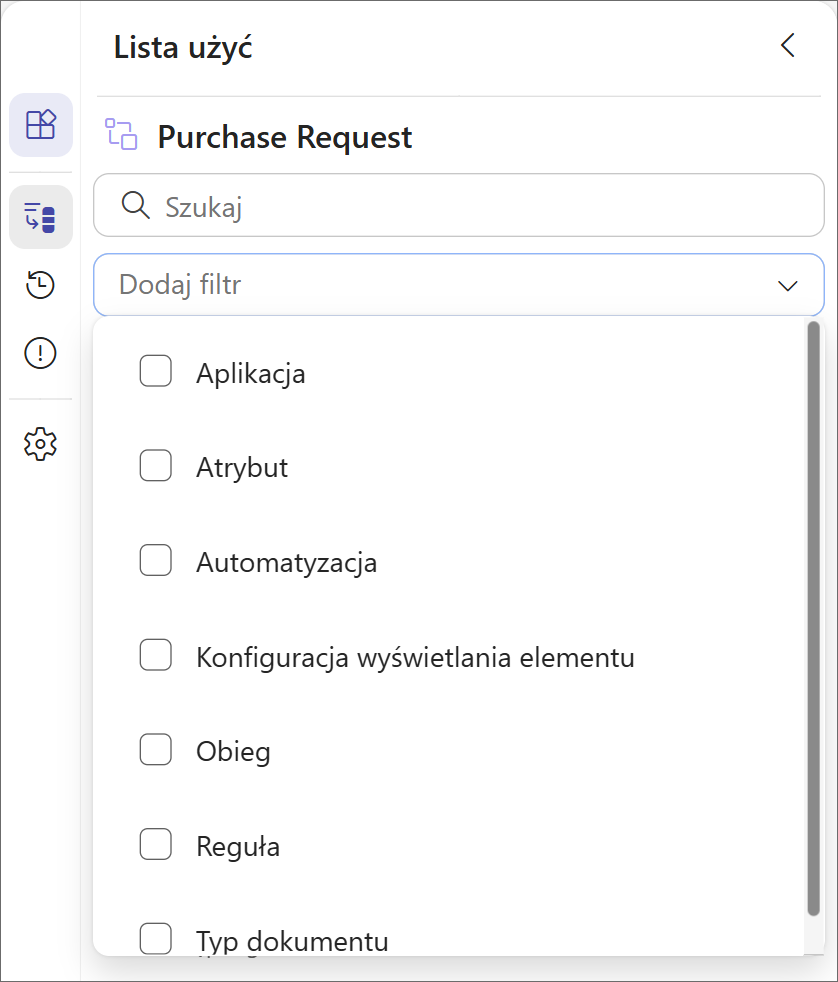
Oba sposoby filtrowania można łączyć. Jeśli żadna karta nie spełnia kryteriów, w sekcji wyświetlany jest komunikat Brak pasujących użyć.
Użycia elementu przy próbie jego usunięcia
Nie można usunąć elementu, który jest wykorzystywany w konfiguracji – ani elementu, którego element podrzędny jest wykorzystywany (np. procesu, którego atrybut jest używany w innym procesie). Przy próbie usunięcia takiego elementu Designer Studio wyświetla okno Nie można usunąć obiektu z komunikatem Wybrany obiekt lub jeden z jego elementów podrzędnych jest używany.
Przycisk Zobacz użycia w tym oknie otwiera sekcję Lista użyć z zestawieniem miejsc, które blokują usunięcie. W tym trybie nad listą dostępny jest dodatkowo filtr Zakres użyć:
| Opcja | Znaczenie |
|---|---|
| Wszystkie | Prezentuje wszystkie użycia blokujące usunięcie – zarówno samego elementu, jak i jego elementów podrzędnych. Opcja jest wybrana domyślnie. |
| Bezpośrednie | Prezentuje wyłącznie miejsca, w których wykorzystywany jest sam usuwany element. |
| Podrzędne | Prezentuje wyłącznie miejsca, w których wykorzystywane są elementy podrzędne usuwanego elementu. Na karcie wskazywany jest dodatkowo element podrzędny, którego dotyczy użycie. |
Po usunięciu lub zmianie wszystkich wskazanych odwołań element można usunąć.
Dawny odpowiednik tej funkcji w Legacy Designer Studio prezentował użycia w formie drzewa w osobnym oknie. W Designer Studio lista użyć jest stale dostępna w panelu bocznym i pozwala przechodzić bezpośrednio do konfiguracji wskazanych miejsc.