Reguły biznesowe
Reguły biznesowe służą do tworzenia uniwersalnych wyrażeń i warunków sterujących zachowaniem procesów. Są budowane w wizualnym edytorze z bloczków – operacji, funkcji, zmiennych, parametrów i wartości wpisanych bezpośrednio – i stanowią wygodną alternatywę dla wyrażeń SQL. Wynikiem działania reguły jest zawsze wartość określonego typu, np. tekst, liczba, wartość logiczna, data lub lista użytkowników.
W odróżnieniu od reguł formularza, które są wykonywane w przeglądarce użytkownika i sterują wyglądem oraz zachowaniem formularza, reguły biznesowe są wyliczane przez system podczas działania obiegu, np. przy sprawdzaniu warunku wykonania akcji czy wyborze ścieżki. Raz zdefiniowaną regułę można wykorzystać w wielu miejscach konfiguracji – w tym w innych regułach. Jeżeli reguła wymaga zmiany, wystarczy zmodyfikować ją w miejscu definicji – zmiana zostanie uwzględniona we wszystkich miejscach, w których reguła została użyta.
Miejsca definiowania reguł
Reguły biznesowe można definiować na dwóch poziomach:
- globalnie – w sekcji Definicje globalne – reguły są dostępne we wszystkich procesach,
- w procesie – w węźle Definicje wybranego procesu – reguły są dostępne wyłącznie w obrębie tego procesu.
Reguły globalne
Aby przejść do listy globalnych reguł biznesowych, należy na pasku ikon panelu bocznego wybrać sekcję Definicje globalne, a następnie pozycję Reguły biznesowe. Nową regułę dodaje się przyciskiem Dodaj globalną regułę biznesową.
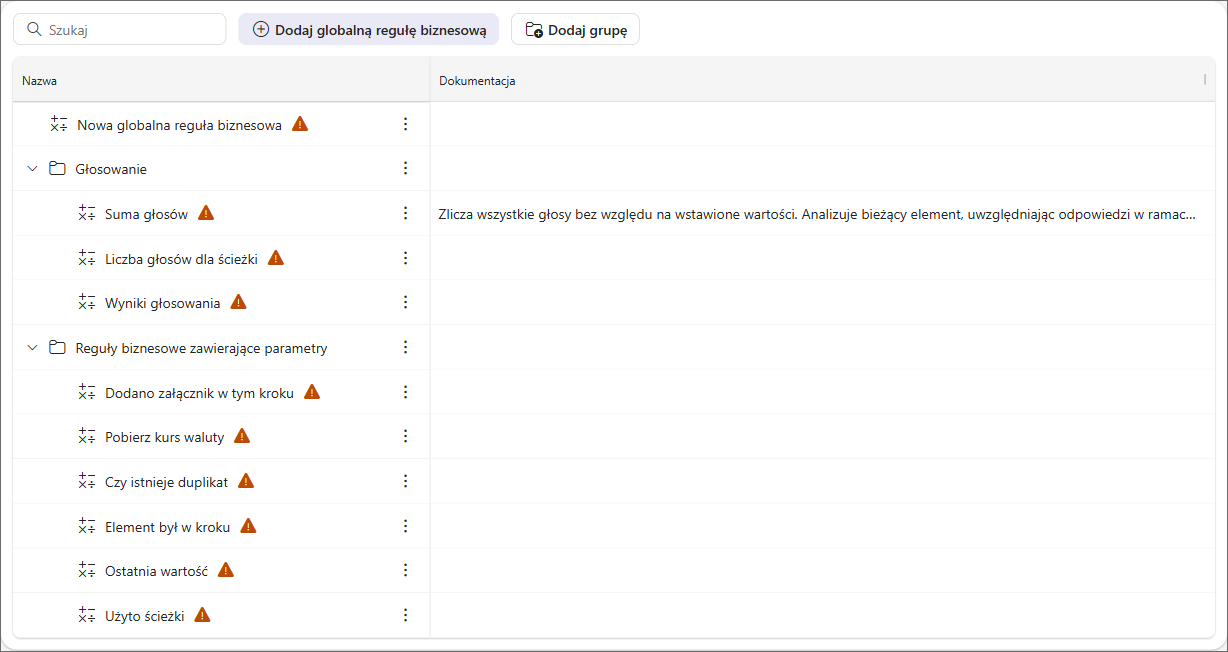
Reguły, których konfiguracji nie można jeszcze edytować w Designer Studio, są oznaczone na liście ikoną ostrzeżenia. Po najechaniu na ikonę wyświetlana jest informacja Konfiguracja dostępna tylko w Legacy Designer Studio – taką regułę można wyświetlić i edytować wyłącznie w aplikacji Legacy Designer Studio. Dotyczy to obecnie globalnych reguł biznesowych – zarówno istniejących, jak i nowo dodanych. Z poziomu Designer Studio można je natomiast dodawać, grupować, sprawdzać miejsca ich użycia oraz usuwać.
Reguły procesu
Aby przejść do listy reguł biznesowych procesu, należy w drzewie aplikacji rozwinąć proces, wybrać węzeł Definicje (lub zakładkę Definicje w widoku procesu), a następnie pozycję Reguły biznesowe. Przy pozycji Reguły biznesowe wyświetlana jest liczba reguł zdefiniowanych w procesie. Nową regułę dodaje się przyciskiem Dodaj regułę biznesową.
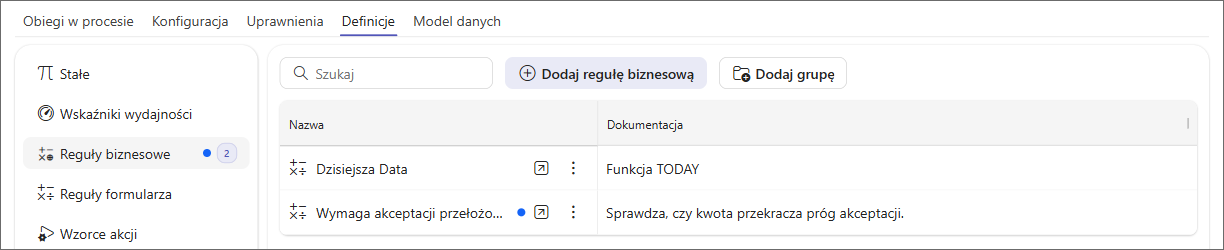
Lista reguł
Lista reguł biznesowych wygląda tak samo na poziomie globalnym i na poziomie procesu. Nad listą znajdują się:
| Element | Opis |
|---|---|
| Szukaj | Pozwala odfiltrować listę reguł po nazwie. |
| Dodaj regułę biznesową / Dodaj globalną regułę biznesową | Tworzy nową regułę o nazwie Nowa reguła biznesowa (na poziomie globalnym: Nowa globalna reguła biznesowa). Reguła procesu jest od razu otwierana w edytorze reguł. |
| Dodaj grupę | Tworzy nową grupę reguł (patrz Grupy reguł). |
Lista zawiera kolumny Nazwa i Dokumentacja – w drugiej kolumnie prezentowany jest opis wprowadzony w polu Dokumentacja w konfiguracji reguły. Reguły i grupy, które zawierają nieopublikowane zmiany, są oznaczone niebieską kropką.
Kliknięcie wiersza reguły otwiera panel Konfiguracja reguły po prawej stronie ekranu, a ikona Otwórz konfigurację w pełnym widoku widoczna przy nazwie reguły – edytor reguł. Menu wiersza reguły (ikona ⋮) zawiera następujące polecenia:
| Polecenie | Opis |
|---|---|
| Otwórz konfigurację w pełnym widoku | Otwiera regułę w edytorze reguł. |
| Otwórz konfigurację w panelu bocznym | Otwiera panel Konfiguracja reguły. |
| Pokaż użycia | Wyświetla w lewym panelu Listę użyć, czyli miejsca konfiguracji, w których reguła została wykorzystana (patrz Miejsca użycia reguły). |
| Dodaj regułę biznesową | Dodaje nową regułę biznesową (na poziomie globalnym: Dodaj globalną regułę biznesową). |
| Przenieś do grupy | Przenosi regułę do wybranej grupy. Opcja <Brak grupy> wyciąga regułę z grupy. Polecenie jest dostępne, gdy na liście istnieje co najmniej jedna grupa. |
| Usuń regułę biznesową | Usuwa regułę. |
W przypadku reguł dostępnych tylko w Legacy Designer Studio ikona i polecenie Otwórz konfigurację w pełnym widoku nie są wyświetlane, a panel Konfiguracja reguły zawiera jedynie informację o konieczności edycji reguły w Legacy Designer Studio.
Grupy reguł
Reguły biznesowe można grupować, aby łatwiej było nimi zarządzać przy dużej liczbie definicji. Aby utworzyć grupę, należy nacisnąć przycisk Dodaj grupę – na liście pojawi się pozycja Nowa grupa, a po prawej stronie panel, w którym można zmienić nazwę grupy (kliknięcie nazwy) i wprowadzić jej Opis.
Aby umieścić regułę w grupie, należy z menu reguły wybrać polecenie Przenieś do grupy i wskazać grupę. Nową regułę bezpośrednio w grupie można utworzyć poleceniem Dodaj regułę biznesową (Dodaj globalną regułę biznesową) z menu grupy. Menu grupy zawiera także polecenia Otwórz konfigurację w panelu bocznym oraz Usuń grupę. Reguły należące do grupy są wyświetlane na liście jako zagnieżdżone pod jej nazwą. Grupy są widoczne również w drzewie zakładki Funkcje w edytorach reguł, co ułatwia odnalezienie potrzebnej reguły.
Konfiguracja reguły
Panel Konfiguracja reguły otwiera się po kliknięciu reguły na liście, poleceniem Otwórz konfigurację w panelu bocznym z menu reguły lub przyciskiem Konfiguracja w edytorze reguł.

W nagłówku panelu wyświetlana jest nazwa reguły – kliknięcie nazwy pozwala ją zmienić. Poniżej znajduje się identyfikator GUID reguły (przycisk Skopiuj zawartość do schowka kopiuje jego pełną wartość) oraz przycisk Pokaż użycia. Na zakładce Podstawowa dostępne są pola:
| Pole | Opis |
|---|---|
| Dokumentacja | Opis reguły wyświetlany w kolumnie Dokumentacja na liście reguł. Przycisk Tłumaczenia pozwala zdefiniować jego tłumaczenia. |
| Zwracany typ danych | Typ wartości zwracanej przez regułę (patrz Zwracany typ danych). |
| Definicja | Podgląd treści reguły. Pole jest wyświetlane w panelu otwartym z poziomu listy reguł. Przycisk Otwórz edytor wyrażenia w prawym górnym rogu pola otwiera regułę w edytorze reguł. |
Przycisk Otwórz konfigurację w pełnym widoku w nagłówku panelu otwiera regułę w edytorze reguł, a przycisk Zamknij zamyka panel.
Zwracany typ danych
Typ zwracany przez regułę należy ustawić zgodnie z miejscem, w którym reguła będzie wykorzystywana – np. reguła wyliczająca datę powinna mieć typ Data, a reguła używana jako warunek – typ Tak/Nie. Typ zwracany decyduje o dostępności reguły: w miejscach konfiguracji, w których oczekiwany jest określony typ danych, można użyć reguły zwracającej właściwy typ.
| Typ | Opis |
|---|---|
| Wartość tekstowa | Dowolny ciąg znaków. Typ domyślny nowej reguły. |
| Wartość zmiennoprzecinkowa | Wartość liczbowa, np. kwota lub wynik obliczeń. |
| Tak/Nie | Wartość logiczna – POSITIVE (TRUE, 1) lub NEGATIVE (FALSE, 0). Wykorzystywana m.in. w warunkach wykonania akcji oraz przy wyborze ścieżki na podstawie wartości atrybutu w krokach sterowania obiegiem. |
| Data | Data lub data z godziną. |
| Lista użytkowników | Lista użytkowników lub grup w formacie ID#Nazwa, gdzie identyfikatorem może być login lub adres e-mail (podanie nazwy jest opcjonalne). Wykorzystywana m.in. przy określaniu osób, dla których element ma być widoczny lub dostępny. |
System w miarę możliwości automatycznie konwertuje wartości pomiędzy typami. Podczas wykonania reguły sprawdzane jest jednak, czy zwracana wartość jest zgodna z ustawionym typem – w przypadku niezgodności zwracany jest błąd. Właściwe ustawienie typu ułatwia zatem diagnozowanie błędów w konfiguracji.
Edytor reguł
Reguły biznesowe buduje się w edytorze reguł, który jest otwierany w obszarze roboczym Designer Studio po dodaniu nowej reguły procesu, po wybraniu polecenia Otwórz konfigurację w pełnym widoku lub po kliknięciu przycisku Otwórz edytor wyrażenia w polu Definicja. Nad obszarem edycji wyświetlany jest przycisk Powrót oraz nazwa edytowanej reguły (np. Reguła: Wymaga akceptacji przełożonego), a po prawej stronie – panel boczny z elementami, które można wstawić do reguły.
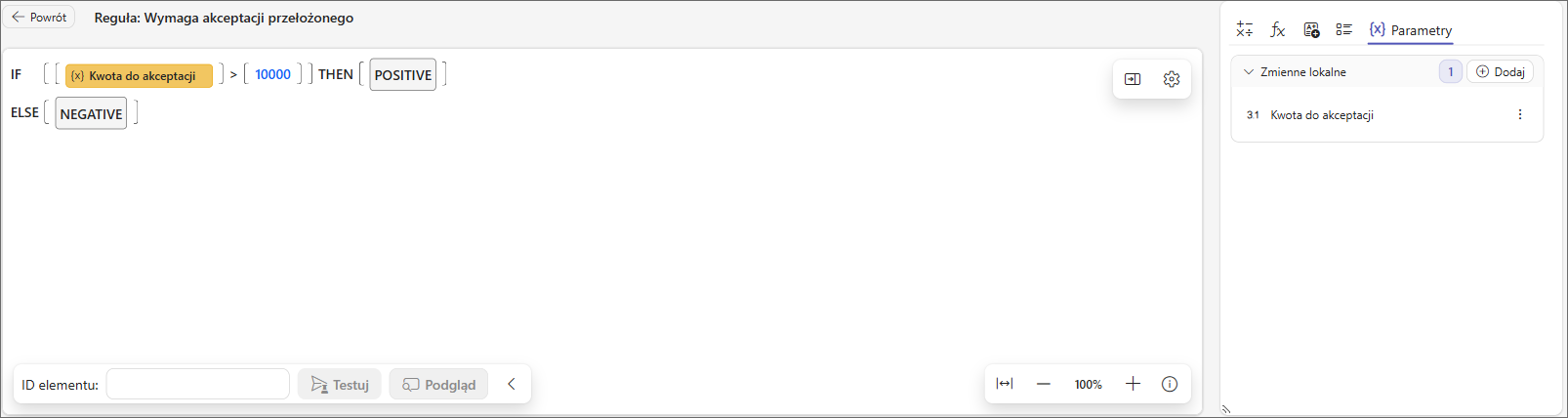
Edytor jest wspólny dla wielu miejsc konfiguracji Designer Studio – ogólny opis jego działania oraz dostępnych zmiennych znajduje się w rozdziale Zmienne.
Budowanie reguły
Reguła jest budowana z bloczków. Aby wstawić element, należy kliknąć miejsce w obszarze edycji, a następnie dwukrotnie kliknąć element w panelu bocznym lub przeciągnąć go do obszaru edycji. Zgodnie z informacją wyświetlaną w pustym obszarze edycji kombinacja klawiszy Ctrl + Space wyświetla listę podpowiedzi, a wpisanie znaku @ pozwala wyszukać obiekty. Wartości stałe, np. liczby, można wpisać bezpośrednio w wybrane miejsce reguły.
Funkcje wymagające argumentów wstawiane są wraz z pustymi miejscami na argumenty. Przykładowo funkcja IF THEN z grupy Wybór warunkowy wstawia wiersz IF [warunek] THEN [wartość] oraz wiersz ELSE [wartość]. Przy wierszu warunku dostępne są przyciski pozwalające przesunąć wiersz wyżej lub niżej, dodać kolejny wiersz warunku oraz usunąć wiersz. Warunki są sprawdzane kolejno, aż do spełnienia jednego z nich – zwracana jest wtedy wartość z sekcji THEN tego wiersza. Jeżeli żaden z warunków nie jest spełniony, reguła zwraca wartość z sekcji ELSE.
Wstawione elementy są wyróżniane wizualnie – liczby są wyświetlane na niebiesko, a parametry reguły jako żółte bloczki. Bloczek zaznaczony w obszarze edycji można usunąć klawiszem Delete lub Backspace.
Podczas wpisywania wartości stałych należy pamiętać o następujących zasadach:
- liczby wprowadza się bez separatora tysięcy, a część ułamkową oddziela się kropką,
- tekstu nie trzeba ujmować w apostrofy,
- daty zaleca się wprowadzać w formacie ISO 8601 (np.
2026-11-02), - wartości logiczne można wpisać jako
true/falselub użyć funkcji POSITIVE/NEGATIVE.
Operacje porównania (=, <>, >, >=, <, <=), operacje logiczne (AND, OR, NOT) oraz warunek funkcji IF THEN wymagają wartości logicznej. Jeżeli w takim miejscu zostanie użyta wartość innego typu, jest ona konwertowana zgodnie z zasadami:
| Wartość | Wynik konwersji |
|---|---|
Tekst true lub 1 (wielkość liter nie ma znaczenia) | POSITIVE |
Tekst false lub 0 (wielkość liter nie ma znaczenia) | NEGATIVE |
| Dowolny inny tekst | NEGATIVE |
Liczba 1 / 0 | POSITIVE / NEGATIVE |
| Dowolna inna liczba lub data | Błąd wykonania reguły |
W edytorze dostępne są ponadto:
- przycisk Zamknij panel boczny / Otwórz panel boczny w prawym górnym rogu obszaru edycji – ukrywa i ponownie wyświetla panel boczny,
- przycisk Konfiguracja – otwiera panel Konfiguracja reguły,
- przycisk Testowanie w lewym dolnym rogu – wyświetla pasek testowania reguły (patrz Testowanie reguły),
- przyciski Dopasuj do ekranu, Pomniejsz i Powiększ w prawym dolnym rogu – pozwalają kontrolować poziom powiększenia obszaru edycji. Zgodnie z podpowiedzią ikony informacji powiększenie można również dostosować skrótem klawiaturowym Ctrl + Scroll.
Dodatkowe informacje na temat funkcjonalności budowania reguł za pomocą klawiatury można znaleźć w artykule Pisanie reguł biznesowych/formularza bez użycia myszy dostępnym na blogu technicznym.
Pomoc kontekstowa
Po najechaniu kursorem na bloczek funkcji lub operacji w obszarze edycji wyświetlana jest pomoc kontekstowa z nazwą elementu i opisem jego działania.

Panel boczny
Elementy możliwe do wstawienia do reguły są pogrupowane na zakładkach panelu bocznego. Nad drzewem elementów znajduje się pole Szukaj.
| Zakładka | Zawartość |
|---|---|
| Operacje | Operacje arytmetyczne, logiczne i porównania (patrz tabela poniżej). |
| Funkcje | Reguły biznesowe procesu, globalne reguły biznesowe, funkcje integracji oraz funkcje wbudowane (patrz Funkcje reguł biznesowych). |
| Wartości | Zmienne – Atrybuty systemowe, Atrybuty formularza, Stałe globalne, Stałe procesu, Zmienne kontekstowe i Wskaźniki wydajności. W grupie Zmienne kontekstowe dostępne są m.in. pozycje Aktualny użytkownik, Bieżąca data, Punkty rejestracji, Ścieżki oraz Tryby wyświetlania formularza. Szczegółowy opis zmiennych znajduje się w rozdziale Zmienne. |
| Obiekty | Identyfikatory obiektów konfiguracji, np. atrybutów, kroków czy ścieżek przejścia. |
| Parametry | Parametry reguły (patrz Parametry reguły). |
Zakładka Operacje zawiera następujące elementy:
| Grupa | Element | Opis |
|---|---|---|
| Operacje arytmetyczne | +, -, *, / | Dodawanie, odejmowanie, mnożenie i dzielenie. Dodanie dwóch wartości tekstowych powoduje ich połączenie. |
| Operacje logiczne | AND, OR, NOT | Koniunkcja, alternatywa i negacja warunków. |
| ANY TRUE | Zwraca POSITIVE, jeżeli co najmniej jeden z podanych warunków jest spełniony – zastępuje łączenie wielu operatorów OR. | |
| ALL TRUE | Zwraca POSITIVE, jeżeli wszystkie podane warunki są spełnione – zastępuje łączenie wielu operatorów AND. | |
| Porównania | = | Równe. |
| <> | Różne. | |
| >, >= | Większe, większe lub równe. | |
| <, <= | Mniejsze, mniejsze lub równe. | |
| EMPTY | Brak wartości. |

Zakładka Funkcje pozwala wykorzystać w regule inne, wcześniej zdefiniowane reguły – wystarczy rozwinąć grupę Reguły biznesowe procesu lub Reguły biznesowe globalne i wstawić wybraną regułę. Reguły posiadające parametry są oznaczone w drzewie znakami (...). Dzięki temu złożoną logikę można zdefiniować raz i wywoływać w wielu miejscach.
Parametry reguły
Parametry pozwalają tworzyć uniwersalne reguły, które mogą być wielokrotnie wykorzystywane w różnych scenariuszach. Parametr jest definiowany jednorazowo w regule, a w miejscu użycia reguły przekazuje się do niego odpowiednią wartość, np. wartość atrybutu formularza.
Parametry definiuje się na zakładce Parametry panelu bocznego, w sekcji Zmienne lokalne. Przycisk Dodaj otwiera okno Nowy parametr:
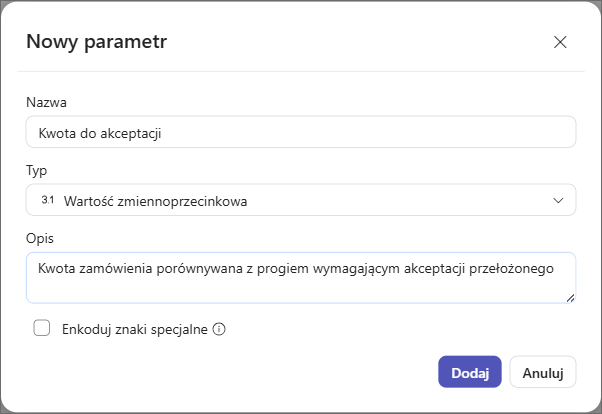
| Pole | Opis |
|---|---|
| Nazwa | Nazwa parametru wyświetlana na liście parametrów i na bloczku parametru w regule. |
| Typ | Typ wartości przekazywanej do parametru: Wartość tekstowa, Wartość zmiennoprzecinkowa, Tak/Nie, Data lub Lista użytkowników. |
| Opis | Opis parametru ułatwiający jego prawidłowe wykorzystanie. |
| Enkoduj znaki specjalne | Zgodnie z podpowiedzią ikony informacji wszelkie niebezpieczne znaki w wartości parametru zostaną escapowane przed użyciem w zapytaniu, aby zapobiec zmianie jego logiki (np. apostrof ' jest zamieniany na ''). |
Zdefiniowane parametry są wyświetlane w sekcji Zmienne lokalne wraz z ikoną typu, a przy sekcji widoczna jest ich liczba. Menu parametru (ikona ⋮) zawiera polecenia Edytuj, Usuń i Pokaż użycia. Aby użyć parametru, należy dwukrotnie kliknąć go na liście – w regule jest on wyświetlany jako żółty bloczek.
Testowanie reguły
Działanie reguły można sprawdzić bez uruchamiania całego procesu. Przycisk Testowanie w lewym dolnym rogu edytora wyświetla pasek z następującymi elementami:
| Element | Opis |
|---|---|
| ID elementu | Identyfikator elementu obiegu, w kontekście którego reguła zostanie przetestowana. |
| Testuj | Wykonuje regułę z wartościami zmiennych pobranymi ze wskazanego elementu obiegu i wyświetla zwróconą wartość. |
| Podgląd | Wyświetla wyrażenie z wartościami zmiennych podstawionymi ze wskazanego elementu obiegu. |
Przyciski Testuj i Podgląd stają się dostępne po wprowadzeniu identyfikatora elementu. Przycisk ze strzałką w prawej części paska zwija pasek.
Wykorzystanie reguł biznesowych
Zdefiniowaną regułę można wykorzystać w dowolnym miejscu Designer Studio, w którym budowane jest wyrażenie, a typ zwracany przez regułę jest zgodny z typem oczekiwanym w tym miejscu. Reguły biznesowe są wykorzystywane m.in. do:
- wyliczania wartości domyślnych atrybutów,
- określania warunków wykonania akcji,
- wyboru ścieżki na podstawie wartości atrybutów w krokach sterowania obiegiem,
- ograniczania widoczności i dostępności ścieżek przejścia oraz atrybutów,
- budowania innych, bardziej złożonych reguł.
Aby użyć reguły, należy w edytorze wyrażenia przejść na zakładkę Funkcje, rozwinąć grupę Reguły biznesowe procesu lub Reguły biznesowe globalne i wstawić regułę. Jeżeli reguła posiada parametry, po wstawieniu należy przekazać do nich wartości.
W procesie zapotrzebowania zakupowego opinia przełożonego ma być wymagana tylko wtedy, gdy wartość zamówienia przekracza określony próg. W tym celu:
- W procesie zdefiniowano regułę Wymaga akceptacji przełożonego o typie zwracanym Tak/Nie.
- W regule dodano parametr Kwota do akceptacji o typie Wartość zmiennoprzecinkowa.
- Treść reguły zbudowano z funkcji IF THEN: jeżeli wartość parametru jest większa od progu (np.
10000), reguła zwraca POSITIVE, w przeciwnym razie – NEGATIVE. Próg nie musi być wpisany na stałe – może go wyliczać osobna reguła lub stała procesu. - Regułę wykorzystano w warunku sterującym wymagalnością atrybutu Opinia przełożonego, przekazując do parametru wartość atrybutu z całkowitą wartością zamówienia.
Dzięki temu ta sama reguła może być użyta w różnych miejscach procesu z innymi wartościami parametru.
Miejsca użycia reguły
Polecenie Pokaż użycia (dostępne w menu reguły na liście oraz w panelu Konfiguracja reguły) wyświetla w lewym panelu Designer Studio Listę użyć – zestawienie miejsc konfiguracji, w których reguła została wykorzystana, wraz z informacją o typie obiektu i aplikacji, do której należy. Listę można przeszukiwać polem Szukaj oraz zawęzić za pomocą opcji Dodaj filtr. Przed zmianą lub usunięciem reguły warto sprawdzić, w których miejscach jest ona używana.
Funkcje reguł biznesowych
Zakładka Funkcje panelu bocznego zawiera – oprócz zdefiniowanych reguł – grupę Integracje oraz grupę Funkcje z funkcjami wbudowanymi podzielonymi na katalogi.
Integracje
| Funkcja | Opis |
|---|---|
| SQL COMMAND | Pozwala zdefiniować fragment reguły w postaci zapytania SQL, w którym można korzystać ze zmiennych. |
| DATA SOURCE VALUE | Pobiera wartość z określonej kolumny źródła danych. |
| SDK EXECUTION | Umożliwia użycie w regule rozszerzenia SDK. |
Wybór warunkowy
| Funkcja | Opis |
|---|---|
| IF THEN | Tworzy warunek logiczny z sekcjami IF, THEN i ELSE. |
| POSITIVE | Warunek spełniony (TAK, TRUE, 1). |
| NEGATIVE | Warunek niespełniony (NIE, FALSE, 0). |
| PATH | Wybór ścieżki przejścia z danego procesu. |
Lista pozycji
Funkcje są dostępne tylko w regułach biznesowych procesu (nie są dostępne w globalnych regułach biznesowych).
| Funkcja | Opis |
|---|---|
| ITEM LIST COUNT | Zwraca liczbę wierszy listy pozycji. |
| HAS ANY ROWS | Zwraca TRUE, jeżeli lista pozycji zawiera co najmniej jeden wiersz, w przeciwnym razie FALSE. |
| SELECT VALUES | Zwraca wartości ze wskazanej kolumny listy pozycji. |
Reguły AI
| Funkcja | Opis |
|---|---|
| AI ANALYSIS RULE COUNT FOR INSTANCE | Zlicza reguły AI działające na elemencie obiegu. |
| AI ANALYSIS BROKEN RULE COUNT FOR INSTANCE | Zlicza reguły AI złamane na danym elemencie obiegu. |
| AI ANALYSIS SCORE FOR INSTANCE | Zwraca wynik analizy AI dla elementu obiegu. |
| AI TEXT SUMMARY | Przygotowuje podsumowanie tekstu o określonej długości (liczbie słów). Wykorzystuje zewnętrzny model AI i wymaga dodatkowej licencji. |
| AI SENTIMENT ANALYSIS | Wykonuje analizę sentymentu tekstu i zwraca jedną wartość z podanej skali ocen (domyślnie: -1 – negatywny, 0 – neutralny, 1 – pozytywny). Wykorzystuje zewnętrzny model AI i wymaga dodatkowej licencji. |
| AI PROMPT | Przekazuje polecenie i instrukcje systemowe do modelu LLM i zwraca wynik w postaci tekstu. Wykorzystuje zewnętrzny model AI i wymaga dodatkowej licencji. |
Użytkownicy
| Funkcja | Opis |
|---|---|
| CURRENT USER IS ONE OF | Sprawdza, czy aktualny użytkownik znajduje się w określonej grupie osób – zwraca TRUE lub FALSE. |
| USER IS ONE OF | Sprawdza, czy podany użytkownik, lista użytkowników lub ich grupa znajduje się na podanej liście lub w grupie użytkowników. |
| USERS | Zwraca listę użytkowników w postaci kolekcji wartości ID#Nazwa rozdzielonych średnikami. |
| GROUP MEMBERS | Zwraca wszystkich członków grupy (z uwzględnieniem podgrup) w postaci kolekcji wartości ID#Nazwa rozdzielonych średnikami. |
| SUBSTITUTES OF | Zwraca kolekcję aktualnych zastępców w trybie delegacji zadań dla wskazanego użytkownika. |
Liczba
| Funkcja | Opis |
|---|---|
| ROUND | Zaokrągla wartość liczbową z podaną dokładnością, np. ROUND [1.25] [1] zwraca 1.3, ROUND [1.25] [0] zwraca 1, a ROUND [11.25] [-1] zwraca 10. |
Tekst
| Funkcja | Opis |
|---|---|
| TO UPPER | Zamienia tekst na wielkie litery, np. umowa → UMOWA. |
| TO LOWER | Zamienia tekst na małe litery, np. UMOWA → umowa. |
| TEXT LEN | Zwraca długość tekstu (liczbę znaków). |
| SUBSTRING | Zwraca fragment tekstu na podstawie indeksu znaku początkowego i liczby znaków. Pierwszy znak ma indeks 1. |
| STRING REPLACE | Zamienia wskazaną frazę w tekście na inną. |
| INDEX OF | Zwraca pozycję pierwszego wystąpienia ciągu znaków w tekście. |
| CONCAT | Łączy wartości tekstowe w jeden tekst. |
| TRIM | Usuwa białe znaki z początku i końca tekstu. |
| LIKE | Sprawdza, czy tekst pasuje do podanego wzorca – zwraca TRUE, jeżeli tak. |
| CONTAINS | Sprawdza, czy tekst zawiera określony fragment (bez rozróżniania wielkości liter). |
| STARTS WITH | Sprawdza, czy tekst rozpoczyna się od określonego fragmentu (bez rozróżniania wielkości liter). |
| SPLIT | Rozdziela tekst na części zgodnie z podanym separatorem. Wynikiem jest kolekcja elementów rozdzielonych średnikami. |
| REMOVE HTML TAGS | Usuwa z tekstu wszystkie tagi HTML. |
| TEXT | Pozwala wprowadzić tekst z możliwością zdefiniowania tłumaczeń. |
Zastosowanie funkcji CONCAT wewnątrz funkcji LIKE pozwala tworzyć zaawansowane warunki filtrujące dla źródeł danych, np. w konfiguracji atrybutów typu Pole wyboru. Dodatkowe informacje na temat funkcjonalności filtrowania źródeł danych za pomocą funkcji CONCAT i LIKE można znaleźć w artykule Użycie CONCAT wewnątrz funkcji LIKE na potrzeby filtrowania źródeł danych dostępnym na blogu technicznym.
Data i czas
| Funkcja | Opis |
|---|---|
| NOW | Zwraca aktualną datę wraz z godziną. |
| TODAY | Zwraca bieżącą datę – zwracany czas zawsze wskazuje na 00:00:00. |
| DATE DIFF | Oblicza różnicę między dwiema datami w wybranej jednostce (sekunda, minuta, godzina, dzień, dzień roboczy, tydzień, miesiąc, rok) i zwraca ją jako liczbę. |
| ADD DATE | Dodaje do daty lub odejmuje od niej określoną liczbę sekund, minut, godzin, dni, miesięcy lub lat (aby odjąć, należy podać liczbę ujemną). |
| DATE PART | Zwraca liczbę całkowitą określającą sekundę, minutę, godzinę, dzień, dzień tygodnia, miesiąc lub rok podanej daty. |
| MONDAY – SUNDAY | Zwracają nazwę odpowiedniego dnia tygodnia w języku angielskim. |
| IS BUSINESS DAY | Sprawdza, czy podana data jest dniem roboczym zgodnie z kalendarzem dni roboczych. |
Kolekcje elementów
| Funkcja | Opis |
|---|---|
| GET IDs | Zwraca z kolekcji w formacie ID#Nazwa same identyfikatory rozdzielone średnikami, np. 144#Amortyzator;14#Chłodnica → 144;14. |
| GET NAMEs | Zwraca z kolekcji w formacie ID#Nazwa same nazwy rozdzielone średnikami, np. 144#Amortyzator;14#Chłodnica → Amortyzator;Chłodnica. |
| IS IN | Sprawdza, czy element znajduje się w kolekcji (lub w jednej z kilku kolekcji). Elementy są porównywane jako ciągi znaków bez rozróżniania wielkości liter, z uwzględnieniem białych znaków. |
| COLLECTION | Łączy wiele kolekcji elementów w jedną. |
| GET AT INDEX | Zwraca element znajdujący się we wskazanym miejscu kolekcji. |
| SUM | Zwraca sumę wartości kolekcji liczb. |
| AVG | Zwraca średnią arytmetyczną wartości kolekcji liczb. |
| MAX | Zwraca największą wartość kolekcji liczb. |
| MIN | Zwraca najmniejszą wartość kolekcji liczb. |
| COUNT | Zwraca liczbę elementów kolekcji. |
| DISTINCT | Zwraca unikatowe wartości kolekcji. |
Konwersje
| Funkcja | Opis |
|---|---|
| DECIMAL TO TEXT | Zamienia wartość zmiennoprzecinkową na tekst. |
| TEXT TO DECIMAL | Zamienia tekst na wartość zmiennoprzecinkową. |
| TEXT TO DATE | Zamienia tekst na datę. Pozwala przekształcić datę zapisaną w niestandardowym formacie – zarówno data, jak i jej format muszą być podane jako tekst. |
| FORMAT DATE | Formatuje datę według podanego wzorca. |
Pliki
| Funkcja | Opis |
|---|---|
| ATTACHMENTS COUNT | Zwraca liczbę załączników powiązanych z elementem. |
| CONTENT AS BASE64 | Zwraca zawartość załącznika w formacie Base64. |
| CONTENT TYPE | Zwraca typ MIME załącznika. |
| FILE NAME | Zwraca nazwę pliku załącznika. |
| GET ATTACHMENTS | Zwraca identyfikatory jednego lub więcej załączników elementu. |
| PICTURE | Wczytuje plik i zwraca go w formacie Base64. |
| GET PHOTO GEOLOCATION | Pobiera lokalizację z metadanych zdjęcia w postaci 'Szerokość geograficzna, Długość geograficzna'. Wartości kolekcji są rozdzielone średnikami. |
Dodatkowe informacje na temat reguł biznesowych można znaleźć na blogu technicznym KB w następujących artykułach: