Automatyzacje
Automatyzacja pozwala grupować i wywoływać akcje w ramach obiegu, zapewniając ich uporządkowaną, wizualną reprezentację oraz obsługę błędów. Akcje wchodzące w skład automatyzacji są wykonywane w kolejności od góry do dołu.
Dodawanie automatyzacji
Punkt wejścia do automatyzacji zależy od miejsca, w którym ma być wywołana:
-
Diagram obiegu — na strzałce łączącej kroki wyświetlana jest ikona automatyzacji, po kliknięciu której otwiera się panel Właściwości przypisanej do tego przejścia automatyzacji. Każdy krok ma też własne skróty Automatyzacja „Na wejście” i Automatyzacja „Na zakończenie”, widoczne jako ikony w narożnikach jego bloczka na diagramie.

-
Przycisk menu — element formularza dodawany z widoku Formularz poprzez Dodaj element menu → Przycisk menu. Jego konfiguracja zawiera zakładkę Automatyzacja, w której definiowana jest automatyzacja wywoływana kliknięciem przycisku.

-
Automatyzacje procesowe — automatyzacje wzorcowe utworzone z poziomu procesu, dostępne z widoku Definicje → Automatyzacje. Mogą być wielokrotnie osadzane w innych automatyzacjach w obrębie procesu — patrz Lista automatyzacji procesowych poniżej.
Automatyzacje globalne, definiowane z poziomu Konfiguracji systemu i dostępne do wyboru w każdym procesie, pozostają na razie funkcją Studio w wersji desktopowej.
Lista automatyzacji procesowych
Panel Automatyzacje w Definicjach procesu zawiera pole wyszukiwania, dwa przyciski opisane poniżej oraz listę automatyzacji z kolumnami Nazwa i Dokumentacja. Po najechaniu kursorem na wiersz pojawia się ikona Otwórz konfigurację w pełnym widoku oraz menu Opcje.

- Dodaj automatyzację — przycisk tworzący nową automatyzację procesową. Automatyzacja zostaje utworzona od razu i otwiera się jej konfiguracja w pełnym widoku, ze schematem automatyzacji opisanym w sekcjach Schemat automatyzacji — Definicja i Schemat automatyzacji — Obsługa błędów poniżej.
- Dodaj grupę — przycisk tworzenia grupy służący lepszej organizacji automatyzacji na liście.
Menu Opcje przy automatyzacji zawiera cztery pozycje:
- Otwórz konfigurację w pełnym widoku — otwiera konfigurację na pełną szerokość ekranu, z dodatkowym drzewem nawigacji struktury po lewej stronie,
- Otwórz konfigurację w panelu bocznym — otwiera skróconą wersję w dokowanym panelu Właściwości,
- Dodaj automatyzację — tworzy kolejną nową automatyzację,
- Usuń automatyzację — usuwa automatyzację.
Usunięcie automatyzacji następuje natychmiast, bez okna potwierdzającego.
Grupowanie automatyzacji procesowych
Przycisk Dodaj grupę tworzy folder porządkujący automatyzacje na liście. Zaznaczenie grupy i wybranie z jej menu Opcje polecenia Otwórz konfigurację w panelu bocznym otwiera panel Właściwości grupy z polami GUID oraz Opis. Menu grupy pozwala również dodać nową automatyzację bezpośrednio wewnątrz niej (polecenie Dodaj automatyzację) lub usunąć grupę (polecenie Usuń grupę, również bez dodatkowego potwierdzenia).
Zakładka Podstawowa
Nad zakładkami panelu Właściwości automatyzacji znajdują się następujące elementy:

- Nazwa — wyświetlana w tytule panelu; edytowana poprzez kliknięcie tytułu.
- GUID — nieedytowalny, unikalny identyfikator automatyzacji, z przyciskiem kopiowania.
- Aktywna — przełącznik włączający lub wyłączający wykonywanie całej automatyzacji. Przełącznik nie jest dostępny w automatyzacjach procesowych.
Zakładka Podstawowa zawiera pola:
- Dokumentacja — opcjonalny opis automatyzacji, z możliwością dodania tłumaczeń (przycisk Tłumaczenia).
- Limit czasu wykonania — czas w sekundach (domyślnie 30 s), po przekroczeniu którego wykonywanie automatyzacji zostaje przerwane z błędem „Execution time exceeded”. Czas liczony jest od rozpoczęcia wykonywania automatyzacji i sprawdzany przed wejściem do każdego jej bloczka (bloczka akcji lub bloczka automatyzacji procesowej).
Dla zdarzeń wykonywanych Na Timer oraz Cyklicznie czas wykonania jest dodatkowo kontrolowany przez parametr Liczba sekund na operacje wykonywane przez serwis, ustawiany w Studio w wersji desktopowej w węźle Konfiguracja systemu → Konfiguracja serwisów → Serwisy → (nazwa serwisu) → Konfiguracja. Jeśli wykonanie automatyzacji przekroczy skonfigurowany na poziomie serwisu czas, automatyzacja zostanie przerwana natychmiast — w takim przypadku nie zostanie uruchomiona automatyzacja obsługi błędów.
Zakładka Parametry
Zakładka Parametry pozwala parametryzować automatyzację trzema rodzajami zmiennych:
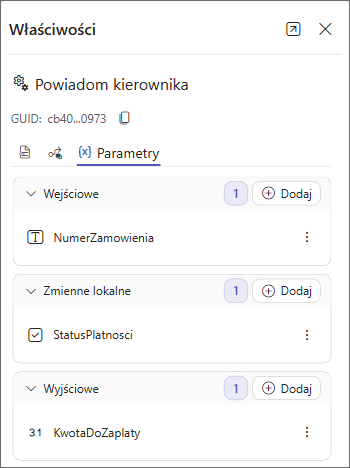
- Wejściowe — wartości przekazywane do automatyzacji z zewnątrz (np. z automatyzacji nadrzędnej, w której ta automatyzacja jest zagnieżdżona, lub z wywołania API),
- Zmienne lokalne — wartości pomocnicze, widoczne i wykorzystywane wyłącznie wewnątrz danej automatyzacji,
- Wyjściowe — wartości, które automatyzacja zwraca po zakończeniu wykonania.
Każda z trzech sekcji ma własny przycisk Dodaj, otwierający dialog Nowy parametr. Nowy parametr wymaga podania nazwy, opcjonalnego opisu oraz typu:
- Wartość tekstowa — przechowuje ciąg znaków,
- Wartość zmiennoprzecinkowa — przechowuje liczbę z częścią dziesiętną,
- Tak/Nie — przechowuje wartość logiczną,
- Data — przechowuje datę (i godzinę),
- Lista użytkowników — przechowuje listę użytkowników lub grup.
Wszystkie zdefiniowane parametry i zmienne lokalne są dostępne w edytorze reguł biznesowych wykorzystywanym w danej automatyzacji (np. przy konfigurowaniu warunku operatora Warunek lub SWITCH) — patrz Reguły biznesowe.
Schemat automatyzacji — Definicja
W panelu bocznym Właściwości schemat automatyzacji znajduje się w zakładce Schemat (obok zakładek Podstawowa i Parametry). W pełnym widoku schemat zajmuje główny obszar ekranu, a panel Właściwości zawiera zakładki Podstawowa i Parametry. Nad schematem znajduje się przełącznik Definicja / Obsługa błędów. Widok Definicja zawiera graficzny schemat automatyzacji: bloczki Start i Koniec połączone strzałkami, między którymi umieszczane są akcje i operatory. Aby dodać kolejny element, należy najechać kursorem na strzałkę i kliknąć widoczną na niej ikonę plusa.
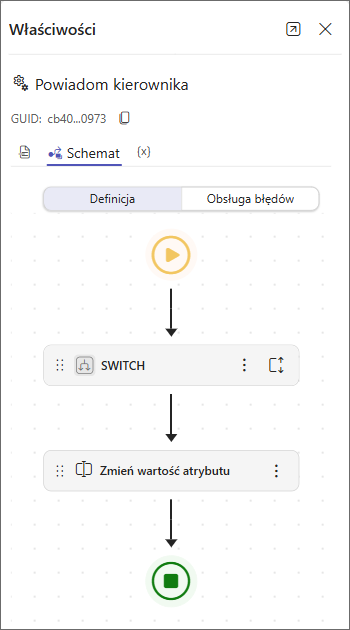
Obok przełącznika znajduje się menu Opcje („⋮”). W automatyzacji procesowej menu zawiera wyłącznie polecenie Konfiguracja. W automatyzacjach, które nie są automatyzacjami procesowymi, menu udostępnia opcję Utwórz automatyzację procesową, pozwalającą zapisać całą automatyzację jako automatyzację procesową do wielokrotnego użycia. Ikona w prawym górnym rogu panelu Właściwości otwiera automatyzację w pełnym widoku.
Okno wyboru akcji
Kliknięcie ikony plusa na strzałce otwiera okno wyboru elementu, podzielone na cztery zakładki: Operatory, Akcje, Wzorce i Automatyzacje.

Zakładka Akcje zawiera akcje pogrupowane tematycznie — pełny katalog akcji wraz z ich konfiguracją opisano w artykule Akcje.
Zakładka Wzorce służy do wybierania istniejących wzorców akcji — opisano ją w artykule Wzorce akcji.
Zakładka Automatyzacje listuje inne zdefiniowane automatyzacje procesowe (oraz automatyzację globalną, jeśli zdefiniowano ją w Konfiguracji systemu) do zagnieżdżenia w bieżącej automatyzacji. Dostępny zestaw akcji zależy od miejsca, w którym automatyzacja jest wywoływana.
Operatory
Zakładka Operatory zawiera trzy elementy sterujące przebiegiem automatyzacji:

- Warunek — steruje przepływem automatyzacji na jedną z dwóch ścieżek, w zależności od wyniku reguły biznesowej typu Tak/Nie (Boolean). Bloczki warunkowe można zagnieżdżać, uzyskując więcej rozwidleń. Wewnątrz warunku dostępne są dodatkowo operatory Koniec i Przerwij z błędem, pozwalające wcześniej zakończyć automatyzację. Drugi z nich wycofuje wszystkie wykonane zdarzenia i uruchamia schemat z widoku Obsługa błędów.
- SWITCH — pozwala obsłużyć więcej niż dwa warianty przebiegu. Opisany szczegółowo w kolejnej sekcji.
- Wykonaj dla każdego — wykonuje wskazane akcje dla każdego elementu kolekcji, którą może być lista pozycji, źródło danych, lista załączników elementu obiegu lub kolekcja zwrócona przez regułę biznesową.
Więcej informacji o operatorze Wykonaj dla każdego i jego konfiguracji można znaleźć w artykule na blogu technicznym WEBCON.
Konfiguracja operatora SWITCH
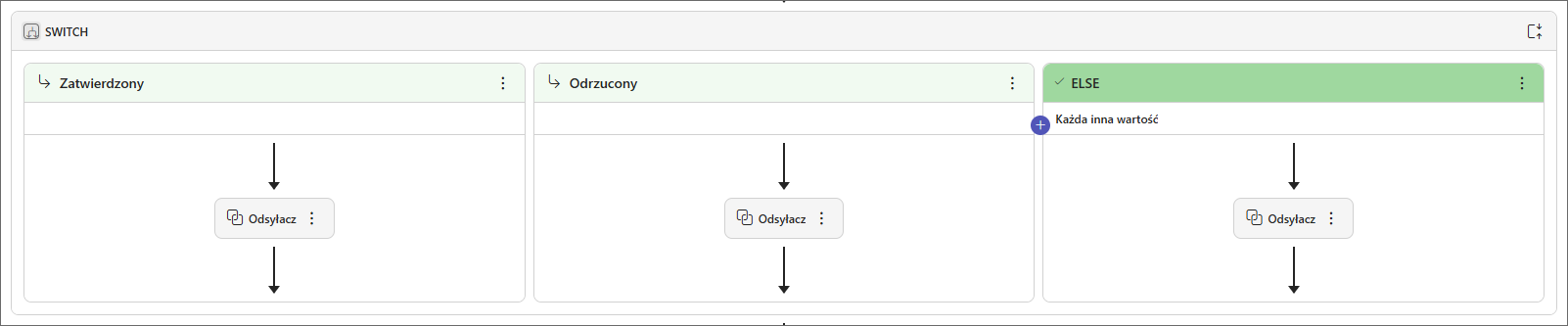
Nowy operator SWITCH zawiera domyślnie dwa przypadki oraz przypadek ELSE, obsługujący każdą wartość niedopasowaną do żadnego z pozostałych przypadków — zawsze zajmuje on ostatnią pozycję. Z menu „⋮” każdego przypadku można dodać kolejny przypadek (ikona plusa widoczna między ostatnim przypadkiem a ELSE), zmienić jego kolejność (Przesuń w lewo / Przesuń w prawo) lub go usunąć.
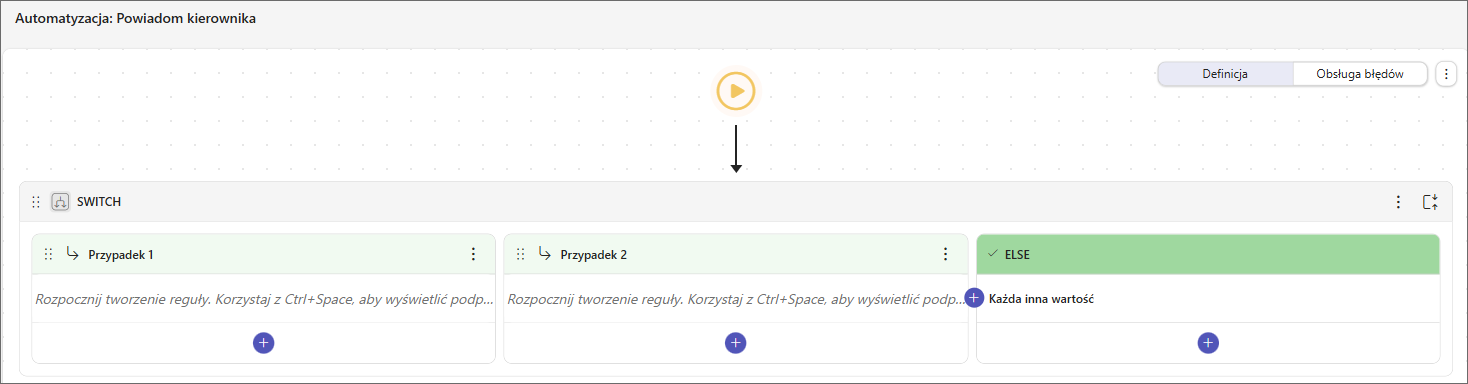
Cały operator ma jeden, nadrzędny Warunek — regułę biznesową z własnym edytorem reguł, udostępniającym m.in. funkcje logiczne i tekstowe, reguły biznesowe procesu i globalne oraz odwołania do atrybutów, stałych i zmiennych. Aby go skonfigurować, należy kliknąć prawym przyciskiem myszy nagłówek SWITCH i wybrać Konfiguracja. Wynik Warunku wskazuje, który przypadek zostanie zastosowany — na dwa uzupełniające się sposoby:
-
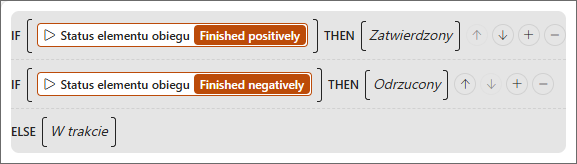
Zmienna odnosząca się do przypadku — wynikiem Warunku może być odwołanie do atrybutu, stałej lub innej zmiennej wstawione z edytora reguł, połączone z zagnieżdżonymi blokami IF-THEN-ELSE. W poniższym przykładzie Warunek na podstawie systemowego atrybutu Status elementu obiegu zwraca jedną z trzech wartości tekstowych — „Zatwierdzony”, „Odrzucony” lub „W trakcie” — odpowiadających nazwom przypadków skonfigurowanych w operatorze.
-
Wartość przypisana do przypadku — do każdego przypadku (poza ELSE) można przypisać własną wartość, konfigurowaną w polu reguły widocznym w jego kolumnie; w poniższym przykładzie to właśnie wartości „Zatwierdzony” i „Odrzucony” zwracane przez Warunek powyżej. Wynik Warunku jest porównywany z tymi wartościami w kolejności od lewej; zastosowany zostanie pierwszy przypadek, którego wartość dopasuje się do wyniku. Jeśli żadna nie zostanie dopasowana, użyty zostanie przypadek ELSE. Pod każdym przypadkiem, także pod ELSE, można umieścić własne akcje — w poniższym przykładzie każdy przypadek wywołuje akcję Odsyłacz.
Schemat automatyzacji — Obsługa błędów
Widok Obsługa błędów, wybierany przełącznikiem nad schematem, zawiera osobny schemat uruchamiany w trzech sytuacjach:
- błąd podczas wykonywania akcji w widoku Definicja,
- napotkanie bloczka Przerwij z błędem,
- przekroczenie limitu czasu wykonania.
We wszystkich tych przypadkach akcje wykonane w widoku Definicja zostają wycofane. Pula akcji dostępnych w widoku Obsługa błędów jest ograniczona względem widoku Definicja, niezależnie od miejsca wywołania automatyzacji.