Szablony powiadomień
Szablony powiadomień to wielokrotnego użytku definicje treści powiadomień e-mail (standardowych i niestandardowych), które można przypisać w konfiguracji obiegu lub akcji wysyłki wiadomości. Każdy szablon określa nadawcę, temat, treść nagłówka oraz widoczne w wiadomości fragmenty (tagi). Panel znajduje się w sekcji Definicje procesu, w zakładce Szablony powiadomień.
Lista szablonów powiadomień

- Pole Szukaj – filtruje listę szablonów po nazwie.
- Dodaj szablon powiadomień – przycisk tworzący nowy szablon. Szablon zostaje utworzony od razu i otwiera się jego konfiguracja.
- Siatka z kolumnami Nazwa i Temat – prezentuje wszystkie zdefiniowane szablony.
W przeciwieństwie do pozostałych zakładek Definicji (Stałe, Reguły biznesowe, Definicje API), lista szablonów powiadomień nie oferuje grupowania – brak tu przycisku Dodaj grupę, szablony zawsze wyświetlane są jako płaska lista.
Menu Opcje
Przy każdym szablonie dostępna jest ikona otwierająca jego konfigurację w pełnym widoku oraz menu Opcje z poleceniami:
- Otwórz konfigurację w pełnym widoku,
- Otwórz konfigurację w panelu bocznym,
- Dodaj szablon powiadomień,
- Usuń szablon powiadomień.
Konfiguracja szablonu
Otwarcie lub utworzenie szablonu przenosi do jego konfiguracji. W nagłówku edytora znajduje się edytowalna Nazwa szablonu oraz jego GUID wraz z przyciskiem kopiowania.
Konfiguracja podzielona jest na dwa węzły: Ogólne i Szablon.
Pole nadawcy
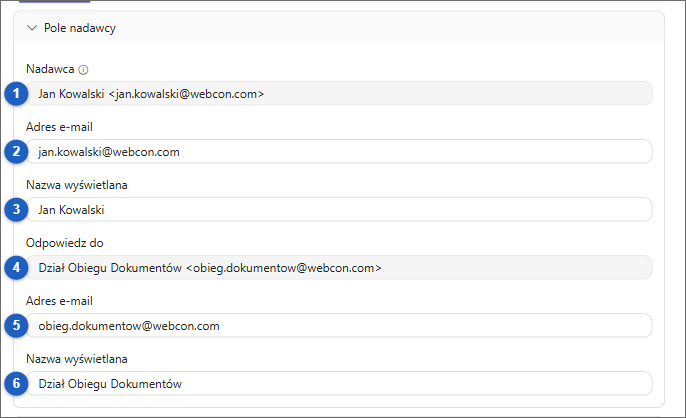
- Nadawca – pole tylko do odczytu – pokazuje na bieżąco złożoną wartość „Nazwa wyświetlana <Adres e-mail>" na podstawie pól poniżej. Tooltip przy etykiecie wyjaśnia zasady wysyłki: jeśli w Konfiguracji systemu → Powiadomienia e-mail → Konfiguracja wysyłki e-mail zaznaczono opcję Pozwalaj nadpisywać nadawcę, do wysyłki użyte zostanie konto podane w Adresie e-mail poniżej. Jeśli mimo zaznaczenia tej opcji pole pozostanie puste, użyte zostanie konto z globalnej konfiguracji wysyłki e-mail. Adres konta należy wprowadzić w formacie samego adresu (np.
tom.green@webcon.com) – wartość wpisana w polu Nazwa wyświetlana jest przy wysyłce ignorowana. Konto użyte do wysyłki wymaga uprawnienia „Send as”. - Adres e-mail – adres e-mail konta nadawcy.
- Nazwa wyświetlana – nazwa nadawcy widoczna dla odbiorcy wiadomości.
- Odpowiedz do – pole tylko do odczytu – analogicznie do pola Nadawca pokazuje złożoną wartość adresu zwrotnego (Reply-To) na podstawie pól poniżej.
- Adres e-mail (Odpowiedz do) – adres e-mail, na który trafią odpowiedzi na powiadomienie.
- Nazwa wyświetlana (Odpowiedz do) – nazwa wyświetlana przy adresie zwrotnym.
Wiadomość
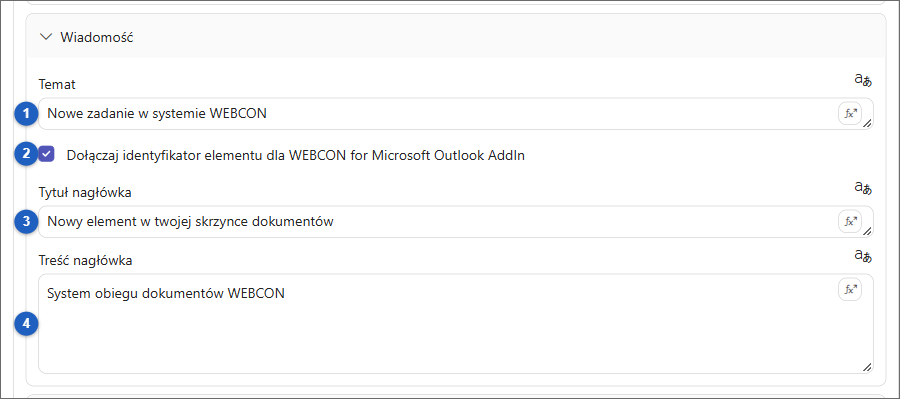
- Temat – temat wiadomości e-mail.
- Dołączaj identyfikator elementu dla WEBCON for Microsoft Outlook AddIn – checkbox (domyślnie zaznaczony) – dołącza do wiadomości identyfikator elementu obiegu wykorzystywany przez dodatek WEBCON for Microsoft Outlook AddIn.
- Tytuł nagłówka – tytuł widoczny w nagłówku wiadomości; wartość wstawiana w szablonie w miejsce tagu
[|HeaderMain|]. - Treść nagłówka – tekst pod tytułem nagłówka; wartość wstawiana w szablonie w miejsce tagu
[|HeaderSub|].
Wiadomość DW
Sekcja Wiadomość DW definiuje treść powiadomienia wysyłanego do osób pośrednio zaangażowanych w zadanie (dodanych „do wiadomości" – DW), niezależnie od głównych odbiorców zadania.
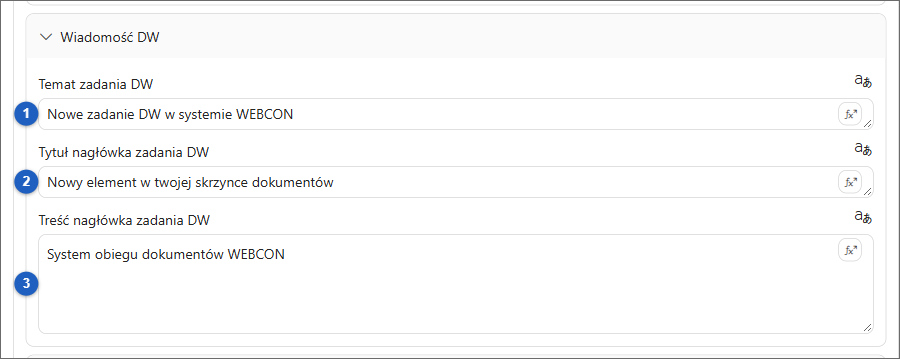
- Temat zadania DW – temat wiadomości wysyłanej do osób DW.
- Tytuł nagłówka zadania DW
- Treść nagłówka zadania DW
Fragment MessageBody i Widoczność
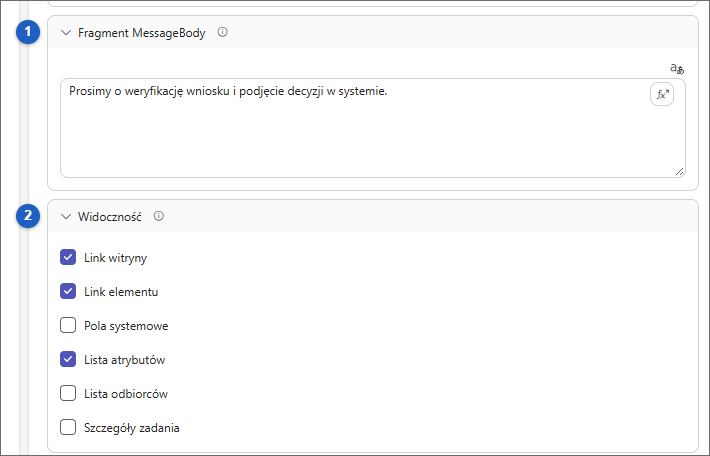
- Fragment MessageBody – treść wstawiana w miejsce znacznika
[|MessageBody|]w wiadomości korzystającej z tego szablonu. Treść należy formatować zgodnie ze standardem HTML. - Widoczność – steruje wyświetlaniem pozostałych tagów w wiadomości, o ile ich zawarcie jest w ogóle możliwe – np. szczegóły zadania, niezależnie od stanu checkboxa, są dostępne wyłącznie w kontekście, w którym istnieje zadanie (wysyłka e-maila jako notyfikacja przy przejściu przez ścieżkę tworzącą zadanie). Dostępne checkboxy:
- Link witryny – zaznaczony domyślnie; steruje tagiem
[|WebAddress|](link do portalu WEBCON). - Link elementu – zaznaczony domyślnie; steruje tagiem
[|ElementAddress|](link do elementu, dla którego wysyłana jest wiadomość). - Pola systemowe – odznaczony domyślnie; steruje tagiem
[|SystemFields|](sygnatura, autor, data utworzenia elementu). - Lista atrybutów – zaznaczony domyślnie; steruje tagiem
[|FormFields|](lista atrybutów formularza). - Lista odbiorców – odznaczony domyślnie; steruje tagiem
[|Recipients|](lista oryginalnych odbiorców wiadomości). - Szczegóły zadania – odznaczony domyślnie; steruje tagiem
[|TaskDetails|]– treść ustawiana w konfiguracji ścieżki tworzącej zadanie.
- Link witryny – zaznaczony domyślnie; steruje tagiem
Checkboxy Link witryny i Link elementu są domyślnie zaznaczone, dlatego wiadomość korzystająca ze standardowego (nienadpisanego) szablonu wiadomości zawiera oba linki. Jeśli wystarczy jeden link, jeden z tych checkboxów można odznaczyć. Podobnie z pary Pola systemowe i Lista atrybutów zwykle wystarcza jedna informacja – domyślnie zaznaczona jest tylko Lista atrybutów.
Szablon — nadpisanie domyślnej treści wiadomości
Węzeł Szablon zawiera krótki opis („Szablon wiadomości. Konfiguracja zaawansowana szablonu wiadomości dostępna jest w trybie pełnoekranowym.") oraz link Otwórz tryb pełnoekranowy, który przenosi do zaawansowanego edytora treści wiadomości.
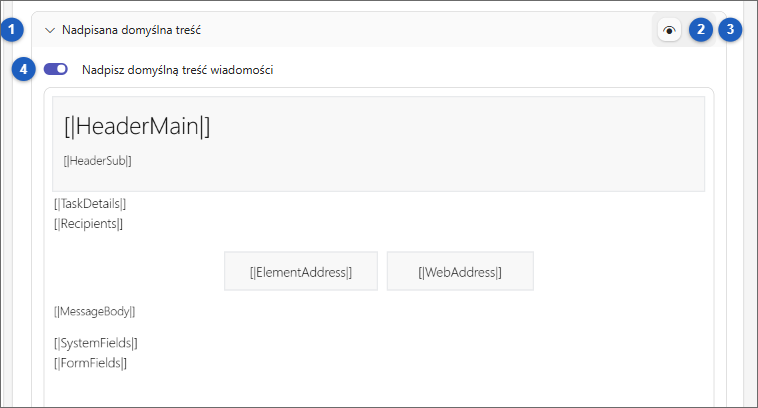
- Nagłówek sekcji Nadpisana domyślna treść.
- i 3. Dwa przyciski EditMode – przełączają widok treści między podglądem WYSIWYG (renderowana tabela z tagami [|HeaderMain|], [|HeaderSub|], [|TaskDetails|], [|Recipients|], [|ElementAddress|], [|WebAddress|], [|MessageBody|], [|SystemFields|], [|FormFields|]) a surowym źródłem HTML.
- Przełącznik Nadpisz domyślną treść wiadomości – domyślnie wyłączony; w tym stanie prezentowany jest tylko podgląd (tylko do odczytu) domyślnego globalnego szablonu HTML jako punkt odniesienia. Po włączeniu przełącznika treść staje się edytowalna i zastępuje szablon globalny dla tego konkretnego szablonu powiadomień.
W widoku źródła HTML dostępny jest dodatkowo przycisk Więcej opcji, który pokazuje lub ukrywa boczny panel Właściwości.
Gdy przełącznik Nadpisz domyślną treść wiadomości jest wyłączony, wiadomość korzysta z domyślnego globalnego szablonu e-mail zdefiniowanego w Konfiguracji systemu – patrz Globalny szablon e-mail.
Dodatkowe materiały na blogu technicznym WEBCON: