Reguły formularza
Reguły formularza to wizualny mechanizm sterowania zachowaniem i wyglądem formularza, stanowiący alternatywę dla skryptów JavaScript. Pozwalają w łatwy i przejrzysty sposób definiować zależności pomiędzy atrybutami formularza – np. ukrywać i pokazywać pola, oznaczać je jako wymagane, ustawiać ich wartości, blokować edycję czy zmieniać wygląd kontrolek – oraz gromadzić warunki sterujące formularzem w jednym miejscu.
Reguły formularza są wykonywane w przeglądarce użytkownika, np. podczas ładowania strony formularza lub po zmianie wartości atrybutu. Raz zdefiniowaną regułę można wykorzystać w wielu miejscach konfiguracji. Jeżeli reguła wymaga zmiany, wystarczy zmodyfikować ją w miejscu definicji – zmiana zostanie uwzględniona we wszystkich miejscach, w których reguła została użyta.
Miejsca definiowania reguł
Reguły formularza można definiować na dwóch poziomach:
- globalnie – w sekcji Definicje globalne – reguły są dostępne we wszystkich procesach,
- w procesie – w węźle Definicje wybranego procesu – reguły są dostępne wyłącznie w obrębie tego procesu.
Reguły globalne
Aby przejść do listy globalnych reguł formularza, należy na pasku ikon panelu bocznego wybrać sekcję Definicje globalne, a następnie pozycję Reguły formularza. Nową regułę dodaje się przyciskiem Dodaj globalną regułę formularza.
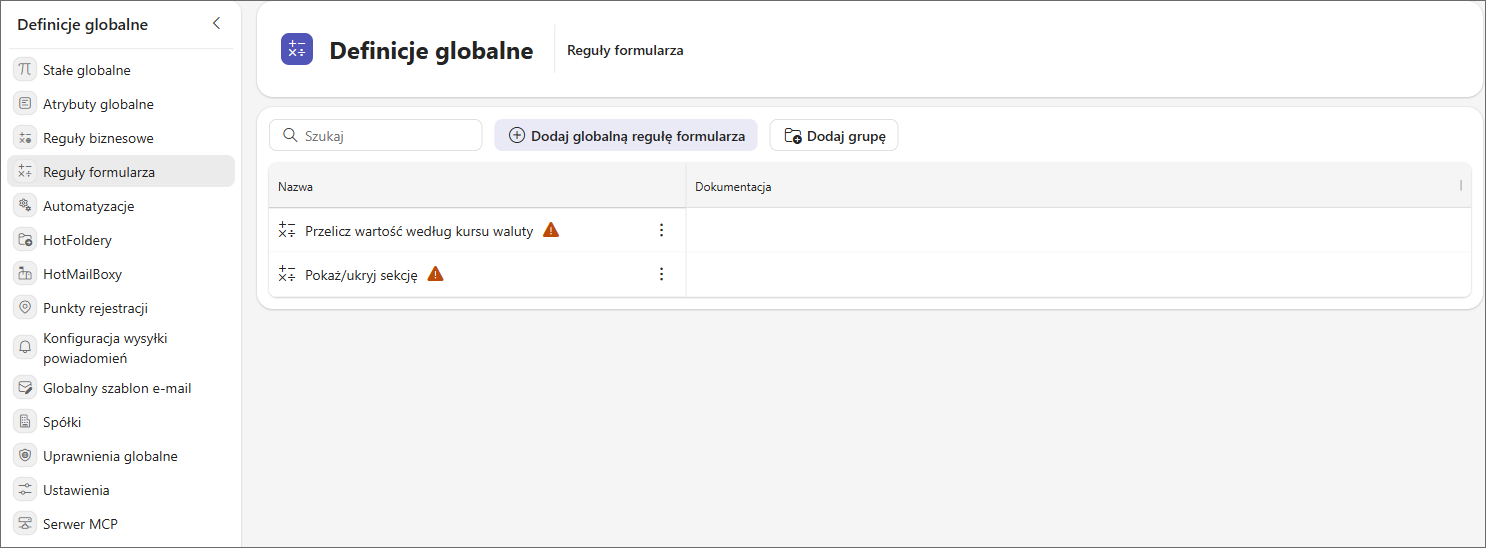
Reguły utworzone w Legacy Designer Studio, których konfiguracji nie można jeszcze edytować w Designer Studio, są oznaczone na liście ikoną ostrzeżenia. Po najechaniu na ikonę wyświetlana jest informacja Konfiguracja dostępna tylko w Legacy Designer Studio – taką regułę można wyświetlić i edytować wyłącznie w aplikacji Legacy Designer Studio. Z poziomu Designer Studio można jednak sprawdzić miejsca jej użycia oraz ją usunąć.
Reguły procesu
Aby przejść do listy reguł formularza procesu, należy w drzewie aplikacji rozwinąć proces, wybrać węzeł Definicje (lub zakładkę Definicje w widoku procesu), a następnie pozycję Reguły formularza. Przy pozycji Reguły formularza wyświetlana jest liczba reguł zdefiniowanych w procesie. Nową regułę dodaje się przyciskiem Dodaj regułę formularza.
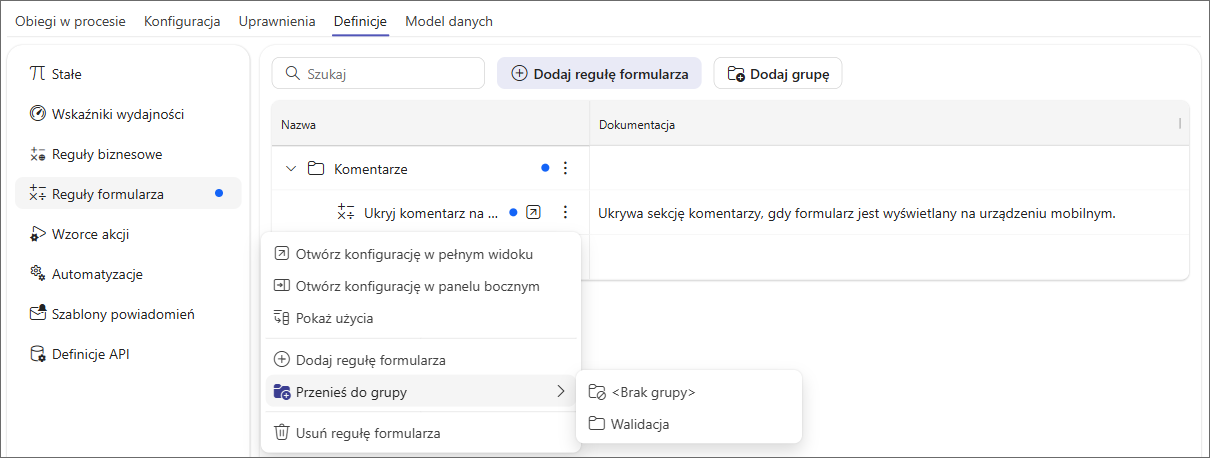
Lista reguł
Lista reguł formularza wygląda tak samo na poziomie globalnym i na poziomie procesu. Nad listą znajdują się:
| Element | Opis |
|---|---|
| Szukaj | Pozwala odfiltrować listę reguł po nazwie. |
| Dodaj regułę formularza / Dodaj globalną regułę formularza | Tworzy nową regułę o nazwie Nowa reguła formularza i otwiera ją w edytorze reguł. |
| Dodaj grupę | Tworzy nową grupę reguł (patrz Grupy reguł). |
Lista zawiera kolumny Nazwa i Dokumentacja – w drugiej kolumnie prezentowany jest opis wprowadzony w polu Dokumentacja w konfiguracji reguły. Reguły i grupy, które zawierają nieopublikowane zmiany, są oznaczone niebieską kropką (podpowiedź Nieopublikowane zmiany w konfiguracji).
Kliknięcie wiersza reguły otwiera panel Konfiguracja reguły po prawej stronie ekranu, a ikona  Otwórz konfigurację w pełnym widoku widoczna przy nazwie reguły – edytor reguł. Menu wiersza reguły (ikona ⋮) zawiera następujące polecenia:
| Polecenie | Opis |
|---|---|
| Otwórz konfigurację w pełnym widoku | Otwiera regułę w edytorze reguł. |
| Otwórz konfigurację w panelu bocznym | Otwiera panel Konfiguracja reguły z nazwą, dokumentacją i trybem edycji reguły. |
| Pokaż użycia | Wyświetla listę miejsc konfiguracji, w których reguła została wykorzystana. |
| Dodaj regułę formularza | Dodaje nową regułę formularza (na poziomie globalnym: Dodaj globalną regułę formularza). |
| Przenieś do grupy | Przenosi regułę do wybranej grupy. Opcja <Brak grupy> wyciąga regułę z grupy. Polecenie jest dostępne, gdy na liście istnieje co najmniej jedna grupa. |
| Usuń regułę formularza | Usuwa regułę. |
Grupy reguł
Reguły formularza można grupować, aby łatwiej było nimi zarządzać przy dużej liczbie definicji. Aby utworzyć grupę, należy nacisnąć przycisk Dodaj grupę – na liście pojawi się pozycja Nowa grupa, a po prawej stronie panel, w którym można zmienić nazwę grupy (kliknięcie nazwy) i wprowadzić jej Opis.
Aby umieścić regułę w grupie, należy z menu reguły wybrać polecenie Przenieś do grupy i wskazać grupę. Nową regułę bezpośrednio w grupie można utworzyć poleceniem Dodaj regułę formularza z menu grupy. Menu grupy zawiera także polecenia Otwórz konfigurację w panelu bocznym oraz Usuń grupę.
Reguły należące do grupy są wyświetlane na liście jako zagnieżdżone pod jej nazwą. Grupy są widoczne również w drzewie zakładki Funkcje w edytorach reguł oraz w ścieżce nad obszarem edycji reguły.
Edytor reguł
Reguły formularza buduje się w edytorze reguł – tym samym, który jest wykorzystywany m.in. do definiowania reguł biznesowych i warunków w konfiguracji atrybutów. Edytor jest otwierany w obszarze roboczym Designer Studio po dodaniu nowej reguły lub po wybraniu polecenia Otwórz konfigurację w pełnym widoku. Nad obszarem edycji wyświetlana jest ścieżka wskazująca edytowaną regułę (np. Komentarze › Reguła formularza: Ukryj komentarz na urządzeniu mobilnym), a po prawej stronie – panel boczny z elementami, które można wstawić do reguły.
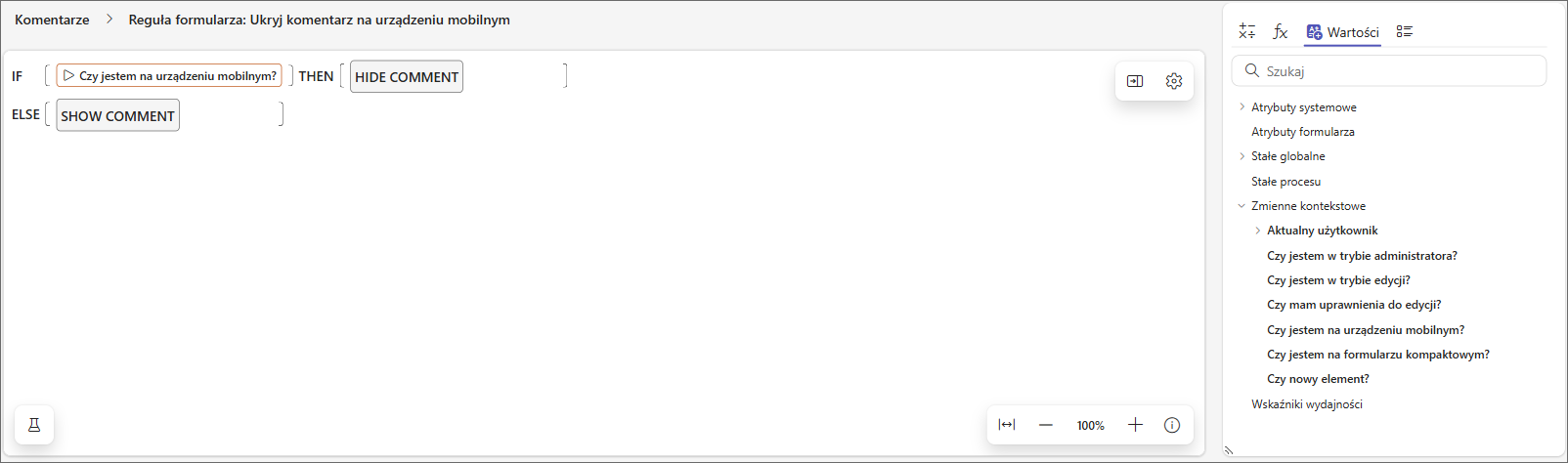
Budowanie reguły
Reguła jest budowana z bloczków – operacji, funkcji, zmiennych i wartości. Aby wstawić element, należy kliknąć miejsce w obszarze edycji, a następnie dwukrotnie kliknąć element w panelu bocznym lub przeciągnąć go do obszaru edycji. Zgodnie z informacją wyświetlaną w pustym obszarze edycji kombinacja klawiszy Ctrl + Space wyświetla listę podpowiedzi, a wpisanie znaku @ pozwala wyszukać obiekty.
Funkcje wymagające argumentów wstawiane są wraz z pustymi miejscami na argumenty. Przykładowo funkcja IF THEN z grupy Wybór warunkowy wstawia bloczki IF, THEN i ELSE – w miejscu warunku można wstawić np. zmienną Czy jestem na urządzeniu mobilnym?, a w sekcjach THEN i ELSE funkcje HIDE COMMENT i SHOW COMMENT. Przy każdym wierszu reguły dostępne są przyciski Przenieś wiersz wyżej, Przenieś wiersz niżej, Dodaj wiersz i Usuń wiersz, które pozwalają zmieniać kolejność instrukcji oraz dodawać i usuwać kolejne instrukcje.
Zmienne wstawione do reguły mają postać kolorowych bloczków. Szczegółowy opis zmiennych i ich wyglądu znajduje się w rozdziale Zmienne.
W edytorze dostępne są ponadto:
- przycisk Zamknij panel boczny / Otwórz panel boczny w prawym górnym rogu obszaru edycji – ukrywa i ponownie wyświetla panel boczny,
- przycisk Konfiguracja – otwiera panel Konfiguracja reguły,
- przycisk Testowanie w lewym dolnym rogu – wyświetla pasek, w którym można podać ID elementu obiegu i wyświetlić Podgląd reguły w kontekście tego elementu,
- przyciski Dopasuj do ekranu, Pomniejsz i Powiększ w prawym dolnym rogu – pozwalają kontrolować poziom powiększenia obszaru edycji. Powiększenie można również dostosować skrótem klawiaturowym Ctrl + Scroll.
Panel boczny
Elementy możliwe do wstawienia do reguły są pogrupowane na zakładkach panelu bocznego. Nad drzewem elementów znajduje się pole Szukaj.
| Zakładka | Zawartość |
|---|---|
| Operacje | Operacje arytmetyczne, logiczne i porównania. |
| Funkcje | Reguły biznesowe i reguły formularza procesu, globalne reguły biznesowe i globalne reguły formularza oraz funkcje wbudowane, w tym funkcje specyficzne dla reguł formularza (patrz Funkcje reguł formularza). |
| Wartości | Zmienne – atrybuty systemowe, atrybuty formularza, stałe globalne i stałe procesu, zmienne kontekstowe oraz wskaźniki wydajności. |
| Obiekty | Identyfikatory obiektów konfiguracji, np. atrybutów, kroków czy ścieżek przejścia. |
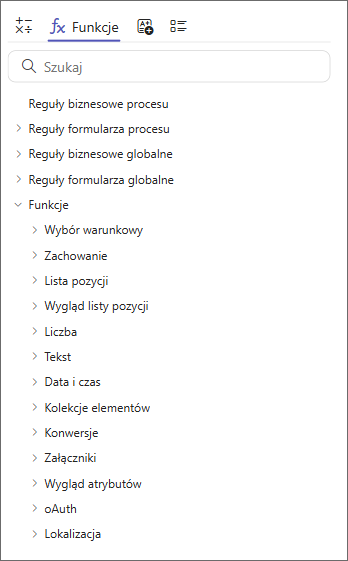
Zakładka Funkcje pozwala wykorzystać w regule inne, wcześniej zdefiniowane reguły – wystarczy rozwinąć grupę Reguły formularza procesu lub Reguły formularza globalne i wstawić wybraną regułę. Dzięki temu złożoną logikę można zdefiniować raz i wywoływać w wielu miejscach.
Grupa Zmienne kontekstowe na zakładce Wartości zawiera w regułach formularza pozycje związane z kontekstem wyświetlania formularza:
| Zmienna | Opis |
|---|---|
| Aktualny użytkownik | Informacje o zalogowanym użytkowniku – warianty Login i nazwa, Login, Nazwa i Język. |
| Czy jestem w trybie administratora? | Zwraca informację, czy formularz jest wyświetlany w trybie administracyjnym. |
| Czy jestem w trybie edycji? | Zwraca informację, czy formularz jest wyświetlany w trybie edycji. |
| Czy mam uprawnienia do edycji? | Zwraca informację, czy użytkownik ma uprawnienia do edycji elementu. |
| Czy jestem na urządzeniu mobilnym? | Zwraca informację, czy formularz jest wyświetlany na urządzeniu mobilnym. |
| Czy jestem na formularzu kompaktowym? | Zwraca informację, czy formularz jest wyświetlany w trybie kompaktowym. |
| Czy nowy element? | Zwraca informację, czy element obiegu nie został jeszcze zapisany. |
Konfiguracja reguły
Panel Konfiguracja reguły otwiera się przyciskiem Konfiguracja w edytorze reguł lub poleceniem Otwórz konfigurację w panelu bocznym z menu reguły na liście.

W nagłówku panelu wyświetlana jest nazwa reguły – kliknięcie nazwy pozwala ją zmienić, a przycisk Tłumaczenia umożliwia zdefiniowanie jej tłumaczeń. Poniżej znajduje się identyfikator GUID reguły (przycisk Skopiuj zawartość do schowka kopiuje jego pełną wartość) oraz przycisk Pokaż użycia. Na zakładce Podstawowa dostępne są pola:
| Pole | Opis |
|---|---|
| Dokumentacja | Opis reguły wyświetlany w kolumnie Dokumentacja na liście reguł. Obsługuje tłumaczenia. |
| Tryb edycji | Sposób definiowania reguły (patrz tabela poniżej). |
| Tryb edycji | Opis |
|---|---|
| Reguła formularza | Reguła jest budowana z bloczków w edytorze wizualnym. Tryb domyślny. |
| Tryb JavaScript | Reguła jest definiowana w postaci skryptu JavaScript. Na panelu bocznym nie jest wtedy dostępna zakładka Operacje, a wstawiane elementy są prezentowane w formacie właściwym dla JavaScript. Szczegółowy opis trybu znajduje się w rozdziale JavaScript w WEBCON. |
Tryby Reguła formularza i Tryb JavaScript działają niezależnie od siebie – zmiana trybu nie przekształca istniejącego wyrażenia, lecz czyści dotychczasową treść reguły. Jeżeli tryb został zmieniony przez pomyłkę, treść reguły można przywrócić przyciskiem Cofnij ostatnią zmianę na górnym pasku Designer Studio.
Wykorzystanie reguł formularza
Reguły formularza wykonywane są w momencie załadowania strony formularza lub po zmianie wartości atrybutu. Uruchamia się je w konfiguracji formularza obiegu oraz w konfiguracji atrybutów – w każdym z tych miejsc można zbudować regułę bezpośrednio albo wstawić do niej wcześniej zdefiniowaną regułę procesu lub regułę globalną.
Reguła przy ładowaniu strony
Regułę wykonywaną przy otwarciu formularza definiuje się w panelu Konfiguracja formularza, który otwiera się przyciskiem Konfiguracja w prawym górnym rogu projektanta formularza (zakładka Formularz obiegu). Na zakładce Zachowania dostępne są opcje:
| Opcja | Opis |
|---|---|
| Reguła formularza do uruchomienia przy ładowaniu strony | Po włączeniu pozwala zdefiniować regułę wykonywaną przy każdym załadowaniu strony formularza. |
| Niezależne formuły dla formularza kompaktowego | Po włączeniu pozwala zdefiniować osobną regułę wykonywaną przy ładowaniu formularza w trybie kompaktowym. |
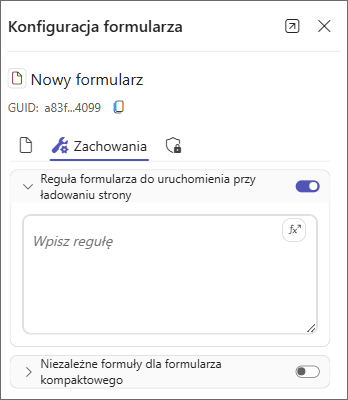
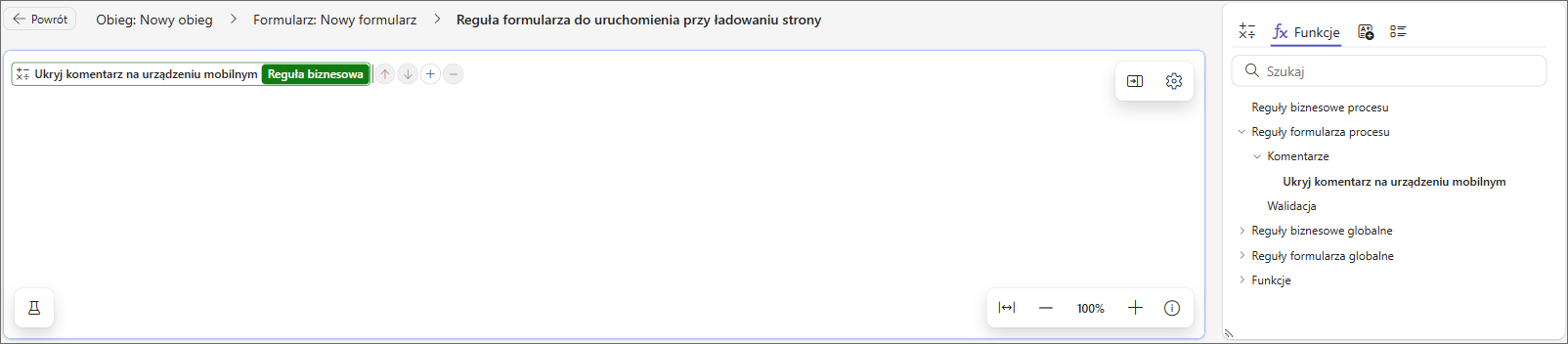
Po włączeniu opcji wyświetlane jest pole Wpisz regułę. Przycisk Otwórz edytor wyrażenia w prawym górnym rogu pola otwiera edytor reguł – ścieżka nad obszarem edycji wskazuje wtedy obieg, formularz i edytowaną opcję. Na poniższym przykładzie do reguły wstawiono zdefiniowaną wcześniej regułę procesu, wybraną z grupy Komentarze na zakładce Funkcje. Wstawiona reguła jest prezentowana jako bloczek z jej nazwą i zieloną plakietką.
Reguły w konfiguracji atrybutu
Reguły sterujące zachowaniem poszczególnych atrybutów definiuje się w panelu Konfiguracja atrybutu, na zakładce Warunki. Panel otwiera się po kliknięciu atrybutu w projektancie formularza.
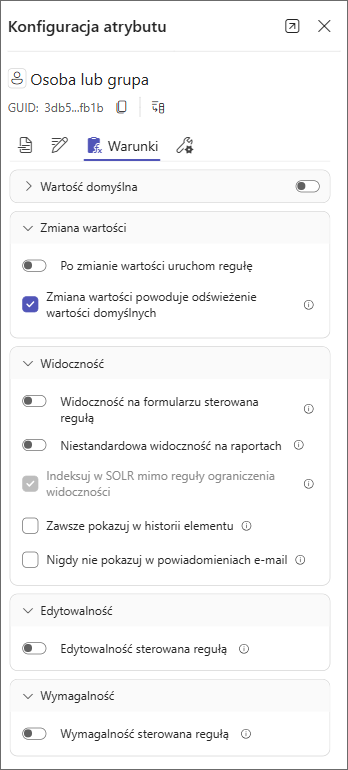
| Sekcja | Opcja | Opis |
|---|---|---|
| Wartość domyślna | przełącznik sekcji | Pozwala zdefiniować regułę wyznaczającą wartość domyślną atrybutu. |
| Ustaw podczas odświeżania wartości domyślnych | Powoduje ponowne ustawienie wartości domyślnej, gdy inny atrybut formularza wymusi odświeżenie wartości domyślnych (ma zaznaczoną opcję Zmiana wartości powoduje odświeżenie wartości domyślnych). Wartość domyślna zostanie ustawiona jedynie wtedy, gdy atrybut nie miał wcześniej wartości oraz na matrycy atrybutów został skonfigurowany jako możliwy do edycji lub Tylko do odczytu (możliwość zmiany regułami formularza). | |
| Zmiana wartości | Po zmianie wartości uruchom regułę | Pozwala zdefiniować regułę formularza wykonywaną po każdej zmianie wartości atrybutu. |
| Zmiana wartości powoduje odświeżenie wartości domyślnych | Zmiana wartości tego atrybutu uruchamia ponowne wyliczenie wartości domyślnych wszystkich atrybutów, które mają włączoną opcję Ustaw podczas odświeżania wartości domyślnych. | |
| Widoczność | Widoczność na formularzu sterowana regułą | Gdy opcja jest wyłączona, widoczność atrybutu jest zgodna z ustawieniami matrycy atrybutów. Po włączeniu atrybut będzie widoczny, jeśli reguła zwróci wartość POSITIVE, TRUE lub 1; każda inna wartość ukrywa atrybut. Reguła jest brana pod uwagę tylko wtedy, gdy na matrycy atrybutów atrybut jest oznaczony jako widoczny. |
| Niestandardowa widoczność na raportach | Pozwala określić listę osób, dla których atrybut będzie widoczny na raportach. Gdy opcja jest wyłączona, a włączono Widoczność na formularzu sterowana regułą, atrybut nie będzie widoczny na raporcie. | |
| Indeksuj w SOLR mimo reguły ograniczenia widoczności | Wartości atrybutów z regułą widoczności nie są domyślnie dodawane do indeksu SOLR. Zaznaczenie opcji powoduje ich indeksowanie przy każdej modyfikacji, dzięki czemu będą uwzględniane w szybkim wyszukiwaniu. Atrybuty archiwalne i techniczne nigdy nie są indeksowane. | |
| Zawsze pokazuj w historii elementu | Atrybut jest zawsze pokazywany w historii elementu (reguła widoczności jest ignorowana). Gdy opcja jest odznaczona, a zdefiniowano regułę widoczności, atrybut w historii elementu jest zawsze niewidoczny. | |
| Nigdy nie pokazuj w powiadomieniach e-mail | Atrybut nie jest pokazywany w powiadomieniach e-mail. Gdy opcja jest odznaczona, widoczność atrybutu w powiadomieniach zależy od reguły widoczności. | |
| Edytowalność | Edytowalność sterowana regułą | Gdy opcja jest wyłączona, edytowalność atrybutu jest zgodna z matrycą atrybutów. Po włączeniu atrybut jest możliwy do edycji, jeśli reguła zwróci POSITIVE, TRUE lub 1; w przeciwnym razie zostanie ustawiony jako Tylko do odczytu (możliwość zmiany regułami formularza). Reguła działa tylko wtedy, gdy na matrycy atrybutów atrybut jest oznaczony jako edytowalny. |
| Wymagalność | Wymagalność sterowana regułą | Gdy opcja jest wyłączona, wymagalność atrybutu jest zgodna z matrycą atrybutów. Po włączeniu atrybut jest wymagany, jeśli reguła zwróci POSITIVE, TRUE lub 1; każda inna wartość oznacza, że atrybut nie jest wymagany. Reguła jest uwzględniana tylko wtedy, gdy na matrycy atrybutów atrybut jest oznaczony jako wymagany. |
Kolejność wykonywania
Reguły formularza wykonywane przy załadowaniu strony i przy zmianie wartości atrybutu są uruchamiane w określonej kolejności, zależnej od miejsca ich zdefiniowania:
- Załadowanie strony – jako pierwsza wykonywana jest reguła zdefiniowana w konfiguracji formularza obiegu (formularz globalny), a następnie reguła zdefiniowana dla formularza na kroku, na którym znajduje się element.
- Zmiana wartości – wykonywana jest reguła zdefiniowana w konfiguracji atrybutu (opcja Po zmianie wartości uruchom regułę). Jeżeli w konfiguracji formularza na kroku zdefiniowano dla tego atrybutu własną regułę wykonywaną na zmianę wartości, zostanie ona wykonana z pominięciem reguły z konfiguracji atrybutu.
Funkcje reguł formularza
Zakładka Funkcje panelu bocznego zawiera grupy funkcji wbudowanych. Część z nich – Wybór warunkowy, Liczba, Tekst, Data i czas, Kolekcje elementów i Konwersje – jest wspólna z regułami biznesowymi. Poniżej przedstawiono funkcje dotyczące wyglądu i zachowania formularza.
Zachowanie
| Funkcja | Opis |
|---|---|
| SET | Przypisuje atrybutowi na formularzu podaną wartość. |
| SET FOCUS | Ustawia kursor w polu wskazanego atrybutu po załadowaniu formularza lub po zmianie wartości pola. |
| HIDE | Ukrywa atrybut widoczny na formularzu. |
| SHOW | Pokazuje atrybut ukryty wcześniej funkcją HIDE. |
| HIDE COMMENT | Ukrywa kontrolkę komentarza wraz ze wszystkimi wpisami. |
| SHOW COMMENT | Pokazuje kontrolkę komentarza wraz ze wszystkimi wpisami. |
| HIDE OCR TRAIN BUTTONS | Ukrywa wszystkie przyciski nauki OCR widoczne na formularzu. |
| SHOW OCR TRAIN BUTTONS | Pokazuje przyciski nauki OCR ukryte wcześniej funkcją HIDE OCR TRAIN BUTTONS. |
| SCAN QR | Uruchamia skaner kodów QR dla wskazanego atrybutu lub kolumny. Może być wykonywana przy ładowaniu strony formularza lub po zmianie wartości atrybutu. |
| SHOW QR | Wyświetla w kontrolce atrybutu lub kolumny przycisk umożliwiający zeskanowanie kodu QR i wstawienie jego wartości. W przypadku kolumny listy pozycji działanie funkcji można zawęzić za pomocą FOR EACH ROW. |
| HIDE QR | Ukrywa w kontrolce atrybutu lub kolumny przycisk skanowania kodu QR. W przypadku kolumny listy pozycji działanie funkcji można zawęzić za pomocą FOR EACH ROW. |
| DISABLE | Blokuje możliwość wprowadzania i edycji wartości atrybutu na formularzu. Wartość nadal można zmienić za pomocą JavaScript. |
| ENABLE | Odblokowuje edycję atrybutu zablokowanego wcześniej funkcją DISABLE. |
| MARK REQUIRED | Oznacza wskazany atrybut jako wymagany. |
| MARK NOT REQUIRED | Oznacza atrybut jako niewymagany. Działa tylko na atrybuty oznaczone wcześniej jako wymagane funkcją MARK REQUIRED. |
| ALERT | Wyświetla nad formularzem okno dialogowe z podanym tekstem i przyciskiem OK. |
| CONFIRM | Wyświetla nad formularzem okno dialogowe z podanym tekstem oraz przyciskami OK i CANCEL. |
| SET FORM TITLE | Zastępuje tekst wyświetlany w miejscu sygnatury elementu oraz w tytule karty lub okna przeglądarki. |
| SET FORM SUBTITLE | Ustawia podtytuł w obrębie baneru formularza. |
| HIDE PATH | Ukrywa ścieżkę przejścia widoczną na formularzu. |
| SHOW PATH | Pokazuje ścieżkę przejścia ukrytą wcześniej funkcją HIDE PATH. |
| MOVE TO NEXT STEP | Przenosi element do kolejnego kroku wskazaną ścieżką przejścia. |
| HIDE MENU BUTTON | Ukrywa wskazany przycisk menu. |
| SHOW MENU BUTTON | Pokazuje przycisk menu ukryty wcześniej funkcją HIDE MENU BUTTON. |
| INVOKE MENU ACTION | Symuluje kliknięcie wskazanego przycisku menu. |
| EXPAND | Rozwija wskazaną grupę atrybutów. |
| COLLAPSE | Zwija wskazaną grupę atrybutów. |
| SELECT TAB | Ustawia wskazaną zakładkę jako aktualnie widoczną na panelu zakładek. |
Lista pozycji
| Funkcja | Opis |
|---|---|
| GET ROW VALUE | Zwraca wartość ze wskazanej kolumny aktualnie edytowanego wiersza listy pozycji. |
| SET ROW VALUE | Ustawia podaną wartość we wskazanej kolumnie aktualnie edytowanego wiersza listy pozycji. |
| INITIALIZE | Ponownie uzupełnia listę pozycji wartościami ustawionymi w konfiguracji tego atrybutu. |
| ADD NEW ROW | Dodaje nowy wiersz do wskazanej listy pozycji. Komórki nowego wiersza są uzupełniane wartościami domyślnymi. |
| DELETE ALL ROWS | Usuwa wszystkie wiersze ze wskazanej listy pozycji. |
| HAS ANY ROWS | Zwraca wartość TRUE, jeżeli wskazana lista pozycji ma co najmniej jeden wiersz. |
| ITEM LIST COUNT | Zwraca liczbę wierszy wskazanej listy pozycji. |
| SELECT VALUES | Zwraca wszystkie wartości ze wskazanej kolumny listy pozycji w postaci kolekcji elementów. |
| IS NEW ROW | Zwraca informację, czy dany wiersz nie został jeszcze zapisany. |
| FOR EACH ROW | Wykonuje blok operacji dla wszystkich wierszy wskazanej listy pozycji. |
| MARK REQUIRED | Oznacza wskazaną kolumnę listy pozycji jako wymaganą. |
| MARK NOT REQUIRED | Oznacza wskazaną kolumnę listy pozycji jako niewymaganą. Działa tylko na kolumny oznaczone wcześniej jako wymagane funkcją MARK REQUIRED. |
| HIDE ITEM LIST COLUMN | Ukrywa kolumnę listy pozycji widoczną na formularzu. |
| SHOW ITEM LIST COLUMN | Pokazuje kolumnę listy pozycji ukrytą wcześniej funkcją HIDE ITEM LIST COLUMN. |
| HIDE ITEM LIST ROW BUTTON | Ukrywa wybrany przycisk akcji w wierszu listy pozycji. |
| SHOW ITEM LIST ROW BUTTON | Wyświetla wybrany przycisk akcji w wierszu listy pozycji. |
| HIDE ITEM LIST BUTTON | Ukrywa wybrany przycisk listy pozycji. |
| SHOW ITEM LIST BUTTON | Wyświetla wybrany przycisk listy pozycji. |
Wygląd listy pozycji
| Funkcja | Opis |
|---|---|
| SET CELL FONT COLOR | Ustawia kolor czcionki w komórce listy pozycji. |
| SET CELL FONT DECORATION | Ustawia styl czcionki w komórce listy pozycji. |
| SET CELL FONT SIZE | Ustawia rozmiar czcionki w komórce listy pozycji. |
| SET CELL FONT FAMILY | Ustawia krój czcionki w komórce listy pozycji. |
| SET CELL BACKGROUND | Ustawia kolor tła komórki listy pozycji. |
| SET CELL STYLE | Ustawia styl CSS komórki listy pozycji. |
Załączniki
| Funkcja | Opis |
|---|---|
| ATTACHMENT EXISTS | Sprawdza, czy istnieje załącznik, którego nazwa wraz z rozszerzeniem spełnia kryterium podane w postaci wyrażenia regularnego. |
Wygląd atrybutów
| Funkcja | Opis |
|---|---|
| SET CONTROL FONT COLOR | Ustawia kolor czcionki wartości atrybutu. |
| SET CONTROL FONT DECORATION | Ustawia styl czcionki wartości atrybutu. |
| SET CONTROL FONT SIZE | Ustawia rozmiar czcionki wartości atrybutu. |
| SET CONTROL FONT FAMILY | Ustawia krój czcionki wartości atrybutu. |
| SET CONTROL BACKGROUND | Ustawia kolor tła kontrolki atrybutu. |
| SET CONTROL STYLE | Ustawia styl CSS kontrolki atrybutu. |
| SET LABEL FONT COLOR | Ustawia kolor czcionki nazwy atrybutu. |
| SET LABEL FONT DECORATION | Ustawia styl czcionki nazwy atrybutu. |
| SET LABEL FONT SIZE | Ustawia rozmiar czcionki nazwy atrybutu. |
| SET LABEL FONT FAMILY | Ustawia krój czcionki nazwy atrybutu. |
| SET LABEL BACKGROUND | Ustawia kolor tła nazwy atrybutu. |
| SET LABEL STYLE | Ustawia styl CSS nazwy atrybutu. |
oAuth
| Funkcja | Opis |
|---|---|
| AUTHENTICATE | Uwierzytelnia wskazany atrybut autentykacji OAuth. |
| IS AUTHENTICATED | Sprawdza, czy wskazany atrybut autentykacji OAuth został uwierzytelniony. |
Lokalizacja
| Funkcja | Opis |
|---|---|
| CURRENT LOCATION | Zwraca aktualną lokalizację GPS użytkownika. Pobranie lokalizacji wymaga zgody użytkownika. Jeżeli lokalizacja nie jest dostępna lub użytkownik nie wyraził zgody, zwracana jest wartość EMPTY. |
Dodatkowe informacje na temat reguł formularza można znaleźć na blogu technicznym KB w następujących artykułach: