JavaScript w WEBCON
Designer Studio umożliwia przełączenie edytora Reguł formularza w tryb edytora wyrażeń JavaScript. W tym trybie regułę definiuje się w postaci skryptu JavaScript, korzystając z udostępnionych przez WEBCON funkcji JavaScript API, zamiast budować ją z bloczków w edytorze wizualnym.
Skrypty JavaScript wykorzystuje się m.in. do zmiany wartości atrybutów, zarządzania widocznością, edytowalnością i wymagalnością pól formularza, sterowania wyglądem formularza oraz do zapewniania dodatkowych warunków walidacji. Podobnie jak pozostałe reguły formularza, skrypty są wykonywane w przeglądarce użytkownika w następstwie określonych zdarzeń – np. podczas ładowania strony formularza lub po zmianie wartości atrybutu. Skrypt można wpisać ręcznie lub zbudować go z gotowych elementów dostępnych w panelu bocznym edytora, pogrupowanych według realizowanej funkcjonalności.
Przełączanie trybu edycji
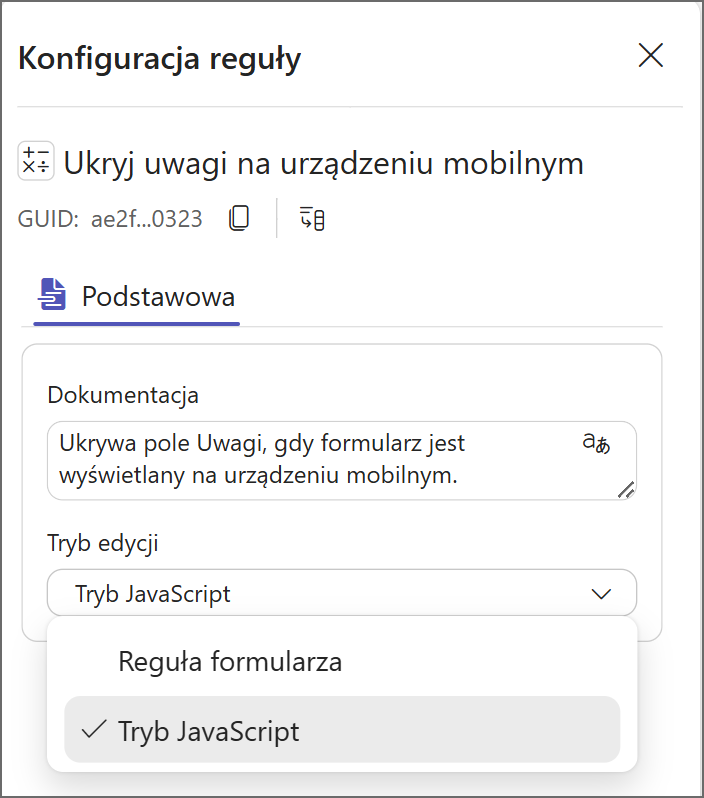
Tryb edycji ustawia się w panelu Konfiguracja reguły. Aby przełączyć regułę w tryb JavaScript, należy:
- Otworzyć panel Konfiguracja reguły – przyciskiem Konfiguracja w prawym górnym rogu obszaru edycji reguły lub poleceniem Otwórz konfigurację w panelu bocznym z menu reguły na liście reguł formularza.
- Na zakładce Podstawowa rozwinąć listę Tryb edycji i wybrać opcję Tryb JavaScript.
| Tryb edycji | Opis |
|---|---|
| Reguła formularza | Reguła jest budowana z bloczków w edytorze wizualnym. Tryb domyślny. |
| Tryb JavaScript | Reguła jest definiowana w postaci skryptu JavaScript w edytorze wyrażeń JavaScript. |
Po zmianie trybu panel konfiguracji zostaje zastąpiony panelem bocznym Właściwości z elementami dostępnymi w trybie JavaScript (patrz Panel boczny).
Tryb JavaScript można wybrać zarówno dla reguł formularza zdefiniowanych w procesie i globalnie, jak i dla reguł definiowanych bezpośrednio w miejscu ich użycia – np. w opcji Reguła formularza do uruchomienia przy ładowaniu strony w panelu Konfiguracja formularza. W tym drugim przypadku edytor otwiera się przyciskiem Otwórz edytor wyrażenia, a panel Konfiguracja reguły wyświetlany po naciśnięciu przycisku Konfiguracja zawiera wyłącznie pole Tryb edycji.
Tryby Reguła formularza i Tryb JavaScript działają niezależnie od siebie. Zmiana trybu – w dowolną stronę – nie przekształca istniejącego wyrażenia, lecz bez dodatkowego ostrzeżenia czyści dotychczasową treść reguły. Jeżeli tryb został zmieniony przez pomyłkę, treść reguły można przywrócić przyciskiem Cofnij ostatnią zmianę na górnym pasku Designer Studio.
Edytor wyrażeń JavaScript
W trybie JavaScript obszar edycji reguły działa jak edytor kodu – skrypt wpisuje się bezpośrednio z klawiatury, a składnia JavaScript jest wyróżniana kolorami. Nad obszarem edycji, tak jak w trybie wizualnym, wyświetlana jest ścieżka wskazująca edytowaną regułę, a po prawej stronie – panel boczny Właściwości.
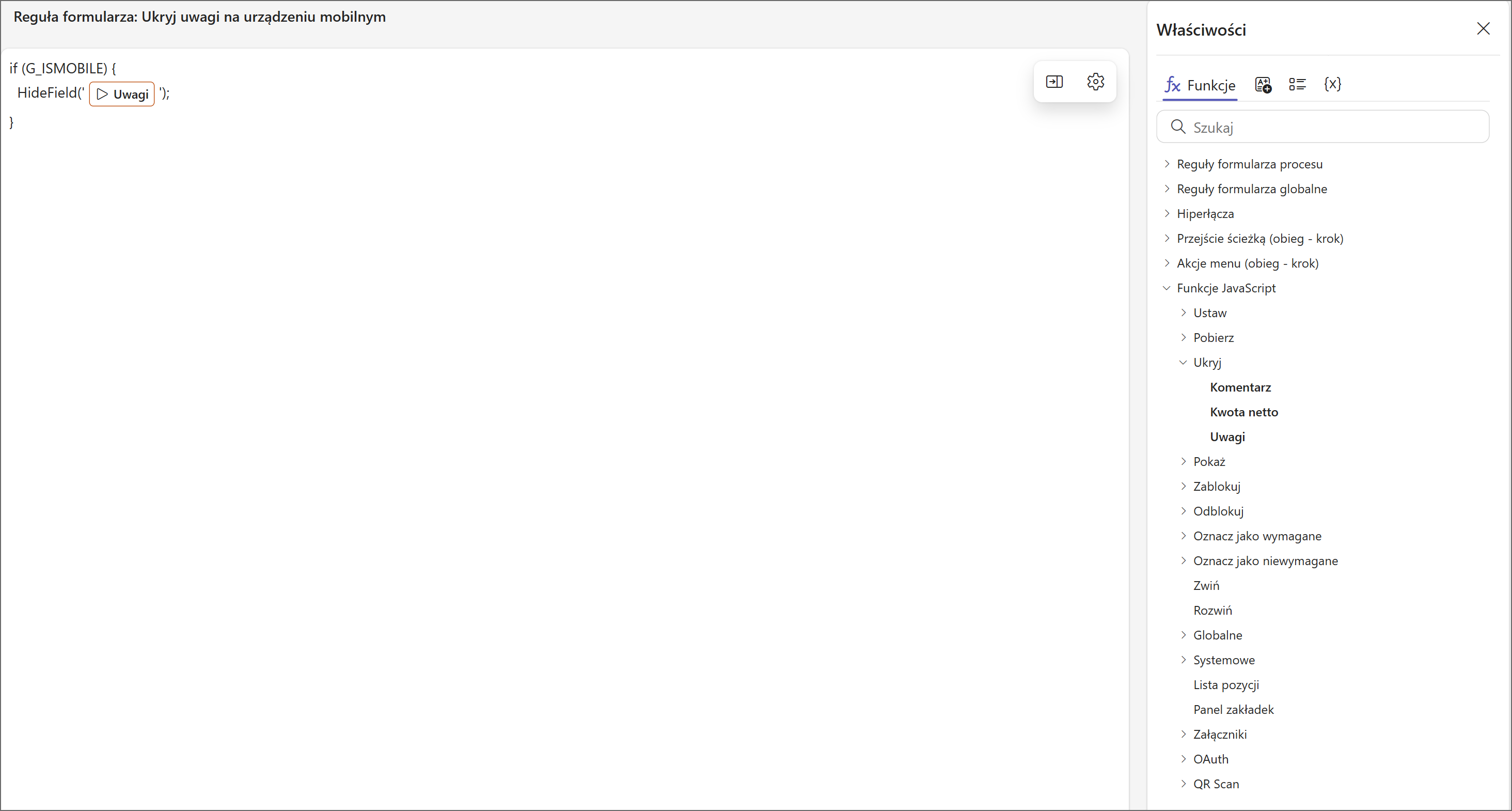
Aby wstawić do skryptu element z panelu bocznego, należy ustawić kursor w odpowiednim miejscu skryptu, a następnie dwukrotnie kliknąć element w panelu lub przeciągnąć go do obszaru edycji. Wstawiany jest gotowy fragment kodu – np. wywołanie funkcji wraz z przykładowymi argumentami – który można dalej modyfikować.
Obiekty konfiguracji, takie jak atrybuty, ścieżki przejścia czy reguły, są wstawiane do skryptu w postaci znaczników z nazwą obiektu (np. Uwagi). Dzięki temu do odwołania się do atrybutu wystarczy znać jego nazwę – podczas wykonywania reguły znacznik jest zastępowany odpowiednim odwołaniem do obiektu. Znaczniki można przesuwać w obrębie skryptu i usuwać tak jak zwykły tekst.
W porównaniu z trybem Reguła formularza edytor w trybie JavaScript różni się następującymi elementami:
- na panelu bocznym nie jest dostępna zakładka Operacje – operatory arytmetyczne, logiczne i porównania wpisuje się bezpośrednio w składni JavaScript,
- skrót Ctrl + Space nie wyświetla listy podpowiedzi, a znak @ nie uruchamia wyszukiwania obiektów – elementy wstawia się z panelu bocznego,
- w obszarze edycji nie są wyświetlane przyciski Dopasuj do ekranu, Pomniejsz i Powiększ.
Pozostałe elementy edytora działają tak samo jak w trybie wizualnym – przycisk Zamknij panel boczny / Otwórz panel boczny ukrywa i ponownie wyświetla panel boczny, przycisk Konfiguracja otwiera panel Konfiguracja reguły, a przycisk Testowanie w lewym dolnym rogu wyświetla pasek z polem ID elementu i przyciskiem Podgląd.
Edytor nie weryfikuje poprawności składni JavaScript. Błąd w skrypcie – np. brakujący nawias lub niewłaściwa liczba argumentów funkcji – ujawni się dopiero podczas wykonywania reguły na formularzu. Dlatego przed opublikowaniem zmian warto sprawdzić działanie reguły na formularzu.
Przykład
Poniższa reguła ukrywa pole Uwagi, jeżeli formularz jest wyświetlany na urządzeniu mobilnym:
if (G_ISMOBILE) {
  HideField('[Uwagi]');
}
Aby ją zbudować, należy wpisać instrukcję if, a następnie wstawić z zakładki Funkcje panelu bocznego:
- warunek – pozycję Czy jestem na urządzeniu mobilnym? z grupy Funkcje JavaScript › Globalne,
- instrukcję ukrycia pola – pozycję Uwagi z grupy Funkcje JavaScript › Ukryj.
Zapisaną regułę procesu można następnie uruchomić w wybranym miejscu konfiguracji – np. wstawiając ją do reguły wykonywanej przy ładowaniu strony z grupy Reguły formularza procesu na zakładce Funkcje (patrz Funkcje WEBCON).
Panel boczny
W trybie JavaScript panel boczny nosi nazwę Właściwości. Elementy możliwe do wstawienia do skryptu są pogrupowane na zakładkach, a nad drzewem elementów znajduje się pole Szukaj.
| Zakładka | Zawartość |
|---|---|
| Funkcje | Funkcje WEBCON pozwalające wywoływać inne reguły formularza, otwierać i startować elementy obiegu, przenosić element ścieżką przejścia i uruchamiać akcje menu (patrz Funkcje WEBCON), oraz grupa Funkcje JavaScript z gotowymi fragmentami kodu (patrz Funkcje JavaScript). |
| Wartości | Stałe globalne, stałe procesu oraz wskaźniki wydajności. |
| Obiekty | Identyfikatory obiektów konfiguracji – m.in. atrybutów globalnych, aplikacji i procesów, źródeł danych, spółek oraz reguł formularza. Dla atrybutów dostępne są także pozycje ID i Nazwa pola w bazie, wykorzystywane jako argumenty niektórych funkcji. |
| Parametry | Parametry reguły. Jeżeli reguła nie ma parametrów, wyświetlany jest komunikat Nie zdefiniowano parametrów. |
Atrybuty formularza i zmienne kontekstowe, dostępne w trybie wizualnym na zakładce Wartości, w trybie JavaScript wstawia się za pomocą funkcji z grupy Funkcje JavaScript – np. Pobierz, Ustaw czy Globalne.
Funkcje WEBCON
Na najwyższym poziomie zakładki Funkcje znajdują się grupy funkcji odnoszących się bezpośrednio do obiegów i elementów obiegu. W kolumnie Wstawiany kod znaczniki obiektów oznaczono nazwą w nawiasach kwadratowych, np. [Reguła] – w edytorze są one wyświetlane jako znaczniki z nazwą obiektu.
| Grupa | Wstawiany kod | Opis |
|---|---|---|
| Reguły formularza procesu | InvokeRule([Reguła]) | Wywołuje wskazaną regułę formularza zdefiniowaną w bieżącym procesie. Grupa zawiera wszystkie reguły formularza procesu. |
| Reguły formularza globalne | InvokeRule([Reguła]) | Wywołuje wskazaną globalną regułę formularza. Grupa zawiera wszystkie reguły formularza zdefiniowane globalnie w systemie. |
| Reguły biznesowe globalne | [Reguła] | Wstawia do skryptu wskazaną globalną regułę biznesową. Grupa jest dostępna w edytorze globalnych reguł formularza. |
| Hiperłącza | patrz tabela poniżej | Funkcje pozwalające wystartować nowy lub otworzyć istniejący element obiegu oraz pobrać adres Portalu. |
| Przejście ścieżką (obieg - krok) | MoveToNextStep([Ścieżka]) | Przenosi element obiegu wskazaną ścieżką przejścia do kolejnego kroku. Ścieżki są pogrupowane według obiegów i kroków, z których wychodzą. |
| Akcje menu (obieg - krok) | InvokeMenuAction([Przycisk]) | Uruchamia akcję wywoływaną przez wskazany przycisk menu. Przyciski są pogrupowane według obiegów (Menu globalne) i kroków. |
Funkcje grupy Hiperłącza:
| Pozycja | Wstawiany kod | Opis |
|---|---|---|
| Adres Portalu | GetPortalAddress() | Zwraca adres Portalu, np. https://intranet.webcon.com/PORTAL/. Pozwala dynamicznie tworzyć linki do elementów Portalu, takich jak raporty czy dashboardy. |
| StartElement | StartElement(workflowID, formID, 'AttText1=' + encodeURIComponent('WEBCON') + '&AttText2=' + encodeURIComponent('BPS')) | Startuje nowy element obiegu o wskazanym identyfikatorze obiegu (workflowID) i typu formularza (formID). Ostatni, opcjonalny argument pozwala przekazać parametry, np. wartości, którymi zostaną uzupełnione pola nowego formularza. |
| StartElementInNewWindow | StartElementInNewWindow(workflowID, formID, '…') | Działa jak StartElement, ale otwiera nowy element w nowym oknie przeglądarki. |
| OpenElement | OpenElement(elementID, '…') | Otwiera istniejący element obiegu o wskazanym identyfikatorze (elementID). Ostatni, opcjonalny argument pozwala przekazać parametry. |
| OpenElementInNewWindow | OpenElementInNewWindow(elementID, '…') | Działa jak OpenElement, ale otwiera element w nowym oknie przeglądarki. |
Funkcje JavaScript
Grupa Funkcje JavaScript zawiera gotowe fragmenty kodu pogrupowane według realizowanej funkcjonalności. W grupach dotyczących atrybutów (Ustaw, Pobierz, Ukryj itd.) wyświetlana jest lista atrybutów formularza – kod wstawiany jest dla atrybutu wybranego z listy, a jego postać zależy od typu atrybutu. Zawartość grup dotyczących list pozycji, grup atrybutów, paneli zakładek czy autentykacji OAuth zależy od elementów zdefiniowanych w procesie – jeśli w procesie nie ma takich atrybutów, grupa jest pusta.
W kolumnie Wstawiany kod znacznik atrybutu oznaczono w nawiasach kwadratowych, np. [Atrybut].
Ustaw
Funkcje przypisujące wartość atrybutowi formularza.
| Typ atrybutu | Wstawiany kod |
|---|---|
| Tekstowy (np. Tekst, Wiele wierszy tekstu) | SetValue('[Atrybut]', 'tekst'); |
| Liczba zmiennoprzecinkowa | SetTypedValue('[Atrybut]', { value: 123.45 }); |
| Data i godzina | SetValue('[Atrybut]', new Date(2010, 0, 30, 13, 45)); |
| Pole wyboru | SetValue('[Atrybut]', 'wartość'); |
| Osoba lub grupa | SetValue('[Atrybut]', 'domena\\login#Nazwa'); |
Pobierz
Funkcje zwracające wartość atrybutu formularza.
| Pozycja | Wstawiany kod | Opis |
|---|---|---|
| Atrybut | GetValue('[Atrybut]') | Zwraca wartość atrybutu tekstowego, pola wyboru, daty itp. |
| Atrybut typu Liczba zmiennoprzecinkowa | GetTypedValue('[Atrybut]').value | Zwraca wartość liczbową atrybutu. |
| Atrybut › ID | GetPairID(GetValue('[Atrybut]')); | Dla pól wyboru oraz atrybutów typu osoba lub grupa – zwraca identyfikator wybranej wartości. |
| Atrybut › Nazwa | GetPairName(GetValue('[Atrybut]')); | Dla pól wyboru oraz atrybutów typu osoba lub grupa – zwraca nazwę wybranej wartości. |
Ukryj i Pokaż
Grupa Ukryj zawiera funkcje ukrywające elementy formularza, a grupa Pokaż – funkcje ponownie wyświetlające elementy ukryte wcześniej.
| Pozycja | Ukryj | Pokaż |
|---|---|---|
| Atrybut | HideField('[Atrybut]'); | ShowField('[Atrybut]'); |
| Komentarz | HideComment(); | ShowComment(); |
Jeżeli w procesie zdefiniowano listy pozycji, panele zakładek lub atrybuty autentykacji OAuth, grupy zawierają także funkcje ukrywające i pokazujące te elementy – np. kontrolkę listy pozycji (HideSubelementControl / ShowSubelementControl), kolumnę listy pozycji (HideSubelementColumn / ShowSubelementColumn), przyciski listy pozycji i jej wierszy, panel zakładek (HideTab / ShowTab) czy kontrolkę autentykacji OAuth (HideOAuthControl / ShowOAuthControl).
Zablokuj i Odblokuj
| Grupa | Wstawiany kod | Opis |
|---|---|---|
| Zablokuj | DisableControl('[Atrybut]'); | Blokuje kontrolkę atrybutu – wartości pola nie można edytować na formularzu. |
| Odblokuj | EnableControl('[Atrybut]'); | Odblokowuje kontrolkę atrybutu zablokowaną wcześniej. |
Oznacz jako wymagane i Oznacz jako niewymagane
| Grupa | Wstawiany kod | Opis |
|---|---|---|
| Oznacz jako wymagane | MarkRequired('[Atrybut]'); | Oznacza atrybut jako wymagany. |
| Oznacz jako niewymagane | MarkNotRequired('[Atrybut]'); | Oznacza atrybut jako niewymagany. |
Dla kolumn list pozycji grupy zawierają odpowiednio funkcje MarkSubelementRequired i MarkSubelementNotRequired.
Zwiń i Rozwiń
| Grupa | Wstawiany kod | Opis |
|---|---|---|
| Zwiń | CollapseGroup([Grupa]) | Zwija wskazaną grupę atrybutów – na formularzu wyświetlana jest wyłącznie nazwa grupy. |
| Rozwiń | ExpandGroup([Grupa]) | Rozwija zwiniętą wcześniej grupę atrybutów. |
Globalne
Zmienne i funkcje zwracające informacje o kontekście, w którym wyświetlany jest formularz. Dla pozycji oznaczonych w formacie „ID#Nazwa” dostępne są pozycje podrzędne, które za pomocą funkcji GetPairID i GetPairName zwracają odpowiednio sam identyfikator lub samą nazwę.
| Pozycja | Wstawiany kod | Opis |
|---|---|---|
| Aplikacja | G_APP | Aplikacja w formacie „ID#Nazwa”. |
| Proces | G_PROC | Proces w formacie „ID#Nazwa”. |
| Obieg | G_WF | Obieg w formacie „ID#Nazwa”. |
| Typ formularza | G_DOCTYPE | Typ formularza w formacie „ID#Nazwa”. |
| Obecny krok | G_WFSTEP | Krok, na którym znajduje się element obiegu, w formacie „ID#Nazwa”. |
| Spółka | G_COM | Spółka w formacie „ID#Nazwa”. |
| Zalogowany użytkownik | G_CURUSER | Zalogowany użytkownik w formacie „domena\login#Nazwa”. |
| Sygnatura dokumentu | G_WFELEM | Element obiegu w formacie „ID#Sygnatura”. |
| Sygnatura elementu nadrzędnego | G_WFELEM_PARENT | Nadrzędny element obiegu w formacie „ID#Sygnatura”. |
| Czy jestem w trybie administratora? | G_ADMINMODE | Zwraca true, jeżeli formularz jest wyświetlany w trybie administratora. |
| Czy mam uprawnienia do edycji? | G_EDITMODE | Zwraca true, jeżeli użytkownik ma uprawnienia do edycji elementu. |
| Czy jestem w trybie edycji? | G_ISCHECKOUT | Zwraca true, jeżeli formularz jest wyświetlany w trybie edycji. |
| Czy jestem na urządzeniu mobilnym? | G_ISMOBILE | Zwraca true, jeżeli formularz jest wyświetlany na urządzeniu mobilnym. |
| Czy jestem na formularzu kompaktowym? | G_ISCOMPACT | Zwraca true, jeżeli formularz jest wyświetlany w trybie kompaktowym. |
| Czy nowy element? | G_ISNEW | Zwraca true, jeżeli element obiegu nie został jeszcze zapisany. |
| Ustaw tytuł okna/baneru | SetFormTitle('') | Ustawia tekst podany jako argument w miejscu sygnatury elementu oraz w tytule karty przeglądarki, np. SetFormTitle('Nowy formularz rejestracji'). |
| Ustaw podtytuł baneru | SetFormSubtitle('') | Ustawia podtytuł w banerze formularza, np. SetFormSubtitle('Formularz dla pracowników Działu IT'). |
Systemowe
| Pozycja | Wstawiany kod | Opis |
|---|---|---|
| Sprawdź i konwertuj na format zmiennoprzecinkowy | ConvertStringToFloat('10.10') | Konwertuje tekst na liczbę zmiennoprzecinkową. |
| Sprawdź liczbę zmiennoprzecinkową i konwertuj na tekst rozdzielony przecinkami | ConvertFloatToString(10.1010, 2) | Konwertuje liczbę zmiennoprzecinkową na tekst z przecinkiem dziesiętnym; drugi argument określa liczbę miejsc po przecinku. |
| Zamień tekst na datę | StringToDate('2010-01-01') | Konwertuje tekst na datę. |
| Zamień datę na tekst w formacie 'pl' lub 'en- us' | DateToString(new Date(), 'pl') | Zamienia datę na tekst w formacie polskim ('pl', np. „2023-09-14”) lub amerykańskim ('en', np. „9/14/2023”). |
| Zamień datę na tekst w formacie [yyyy-mm-dd] | DateToString(new Date()) | Zamienia datę na tekst w formacie rrrr-mm-dd. |
| Odblokuj widok | EnableRootPanel(); | Odblokowuje główny widok formularza. |
| Blokuj widok | DisableRootPanel(); | Blokuje główny widok formularza. |
Lista pozycji
Funkcje wykonujące operacje wyłącznie na atrybutach typu Lista pozycji. Grupa zawiera listy pozycji zdefiniowane w procesie.
| Funkcja | Opis |
|---|---|
SubelementHasRows([Lista]) | Zwraca true, jeżeli do listy pozycji dodano co najmniej jeden wiersz. |
SubelementCountRows([Lista]) | Zwraca liczbę wierszy listy pozycji. |
SubelementInitialization([Lista]) | Ponownie uzupełnia listę pozycji wartościami ustawionymi w jej konfiguracji. Funkcja nie działa na kroku końcowym. |
SubelementDelete([Lista], 1) | Usuwa wiersz listy pozycji o podanym numerze (numeracja od 1). |
DeleteSubelementRows([Lista], [1, 2, 3]) | Usuwa wiersze listy pozycji o podanych numerach. |
SubelementDelete([Lista]) | Usuwa wszystkie wiersze listy pozycji. |
Panel zakładek
| Funkcja | Opis |
|---|---|
SelectTab([Panel]) | Ustawia wskazaną zakładkę jako aktualnie wyświetlaną na formularzu. |
Załączniki
| Pozycja | Wstawiany kod | Opis |
|---|---|---|
| Liczba załączników | G_ATTCOUNT | Zwraca liczbę załączników dodanych do elementu obiegu. |
| Sprawdź czy istnieje załącznik o rozszerzeniu "pdf" | CheckIfAttExists('[.]pdf$') | Zwraca true, jeżeli wśród załączników istnieje plik, którego nazwa spełnia podane wyrażenie regularne – w tym przypadku plik z rozszerzeniem .pdf. |
| Sprawdź czy istnieje załącznik "plik.pdf" | CheckIfAttExists('^file[.]pdf$') | Zwraca true, jeżeli wśród załączników istnieje plik o podanej nazwie. |
OAuth
Funkcje wykonujące operacje na atrybutach typu Autentykacja OAuth2. Każda pozycja zawiera listę takich atrybutów zdefiniowanych w procesie.
| Pozycja | Funkcja | Opis |
|---|---|---|
| Uwierzytelnij | Authenticate([Atrybut]) | Inicjuje uwierzytelnienie u dostawcy OAuth2 wskazanego w konfiguracji atrybutu. |
| Sprawdź, czy uwierzytelniono | IsAuthenticated([Atrybut]) | Zwraca true, jeżeli użytkownik został uwierzytelniony. |
| Pobierz token | GetToken([Atrybut]) | Zwraca token dostępowy wydany podczas uwierzytelnienia. |
QR Scan
| Pozycja | Wstawiany kod | Opis |
|---|---|---|
| Pokaż przycisk QR scan | ShowQrButton('[Atrybut]'); | Wyświetla w kontrolce atrybutu przycisk skanowania kodu QR. |
| Ukryj przycisk QR scan | HideQrButton('[Atrybut]'); | Ukrywa w kontrolce atrybutu przycisk skanowania kodu QR. |
| Skanuj QR kod | ScanQRValue('[Atrybut]'); | Uruchamia skanowanie kodu QR i wstawia odczytaną wartość do atrybutu. |