Konfiguracja źródła WEBCON
Źródło danych określa, jakie dane są ładowane i udostępniane w aplikacji WEBCON — np. do list wyboru na formularzu czy do raportów. Ekran konfiguracji źródła danych w Designer Studio pozwala ustawić jego podstawowe parametry, zakres zwracanych danych, filtry, kolumny oraz to, komu i w jakich aplikacjach źródło jest udostępnione.
Niektóre typy źródeł danych (np. oparte na bazie SQL) korzystają z osobno zdefiniowanego połączenia — patrz konfiguracja połączenia MSSQL.
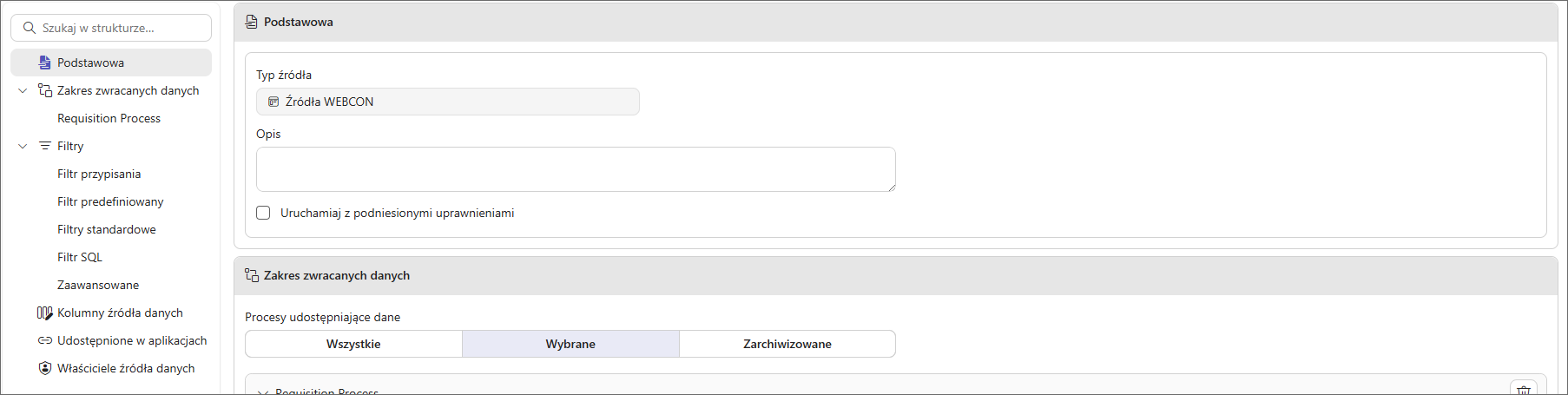
Lewe drzewo struktury pozwala szybko przejść do poszczególnych sekcji konfiguracji: Podstawowa, Zakres zwracanych danych, Filtry (z pięcioma podsekcjami), Kolumny źródła danych, Udostępnione w aplikacjach oraz Właściciele źródła danych.
Podstawowa

W sekcji Podstawowa dostępne są:
- Typ źródła — typ źródła danych wybierany jednorazowo w momencie tworzenia nowego źródła (w tym przypadku Źródła WEBCON, czyli dane z procesów WEBCON). Przy tworzeniu nowego źródła dostępne są typy: Źródła WEBCON, Stała lista wartości, Baza MSSQL, Baza Oracle, REST Web Service oraz Niestandardowe. Po utworzeniu źródła pole jest tylko do odczytu — nie można później zmienić jego typu.
- Opis — opis źródła danych wprowadzany przez użytkownika, ułatwiający jego rozpoznanie na liście źródeł.
- Uruchamiaj z podniesionymi uprawnieniami — pole wyboru pozwalające pobierać dane w kontekście konta systemowego, niezależnie od uprawnień użytkownika, który aktualnie korzysta ze źródła.
Zakres zwracanych danych
W sekcji Zakres zwracanych danych określa się, z których procesów mają pochodzić dane zwracane przez źródło. Pole Procesy udostępniające dane przyjmuje jedną z trzech wartości:
| Wartość | Znaczenie |
|---|---|
| Wszystkie | Źródło zwraca dane ze wszystkich procesów w aplikacji |
| Wybrane | Źródło zwraca dane wyłącznie z wybranych, wskazanych procesów |
| Zarchiwizowane | Źródło zwraca dane z procesów zarchiwizowanych |
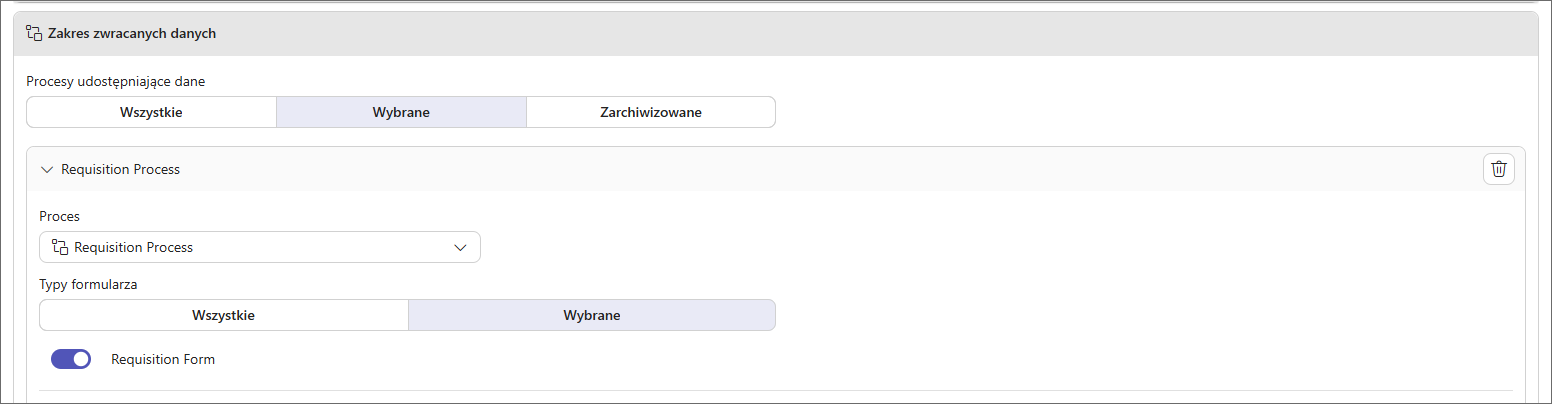
Po wybraniu opcji Wybrane pojawia się jedna lub więcej kart konfiguracyjnych, po jednej na każdy uwzględniony proces — kolejne procesy dodaje się przyciskiem Dodaj, a każdą kartę można usunąć ikoną kosza w jej prawym górnym rogu. Każda karta pozwala precyzyjnie określić zakres danego procesu:
- Proces — wybór procesu, z którego mają pochodzić dane.
- Typy formularza — Wszystkie uwzględnia dane ze wszystkich typów formularza w tym procesie; wybranie Wybrane pokazuje listę przełączników, po jednym na każdy typ formularza występujący w procesie, pozwalając włączyć tylko wybrane z nich.
- Obiegi — analogicznie do typów formularza: Wszystkie uwzględnia dane ze wszystkich obiegów procesu, a Wybrane pokazuje listę przełączników pozwalającą uwzględnić tylko wybrane obiegi.
Po włączeniu przełącznika konkretnego obiegu pod nim pojawia się dodatkowe pole Kroki, pozwalające zawęzić zakres jeszcze bardziej — do poziomu pojedynczych kroków tego obiegu:
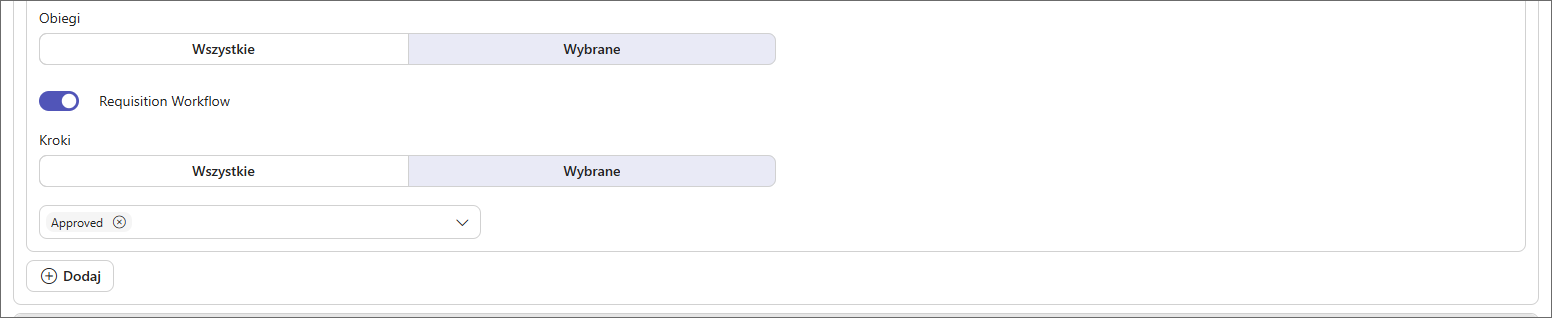
- Kroki — Wszystkie uwzględnia dane ze wszystkich kroków danego obiegu; wybranie Wybrane odsłania pole wyboru, w którym można wskazać jeden lub więcej konkretnych kroków tego obiegu.
Filtry
Sekcja Filtry pozwala ograniczyć zakres danych zwracanych przez źródło na kilka niezależnych sposobów.
Filtr przypisania
Filtr przypisania ogranicza zakres danych widocznych na raporcie na podstawie relacji danego elementu z obecnym użytkownikiem — np. do elementów, które użytkownik utworzył, w których posiada zadania, lub w których wcześniej wykonywał zadania. Wybranie opcji Wszystkie wyłącza to ograniczenie — na raporcie dostępne są wtedy wszystkie elementy, bez uwzględniania zadań użytkownika.
Filtr przypisania przyjmuje jedną z siedmiu wartości:
| Wartość | Znaczenie |
|---|---|
| Wszystkie | Brak ograniczenia — dostępne są wszystkie elementy, bez uwzględniania zadań użytkownika |
| Aktywne zadania | Elementy, w których użytkownik ma aktywne zadania — rodzaje zadań określają dodatkowe przełączniki (patrz niżej) |
| Wszystkie aktywne | Wszystkie aktywne elementy |
| Wszystkie, w których uczestniczyłem | Elementy, w których użytkownik uczestniczył |
| Wszystkie mojego autorstwa | Elementy utworzone przez użytkownika |
| Wszystkie aktywne mojego autorstwa | Aktywne elementy utworzone przez użytkownika |
| Wszystkie, w których uczestniczyłem lub mojego autorstwa | Elementy, w których użytkownik uczestniczył lub które utworzył |
Niezależnie od wybranej wartości dostępne są dwa przełączniki:
- O czasie — uwzględnia w filtrze zadania będące w trakcie realizacji (przed upływem terminu),
- Czas realizacji przekroczony — uwzględnia w filtrze zadania, których termin realizacji został przekroczony.
Po wybraniu wartości Aktywne zadania pojawiają się dodatkowo przełączniki określające, jakie zadania mają zostać uwzględnione: Zadania do wykonania i Oflagowane (domyślnie włączone) oraz Zadania DW, Brak ograniczenia i Odroczone (domyślnie wyłączone).
Filtr predefiniowany
Filtr predefiniowany pozwala ograniczyć zakres danych widocznych na raporcie do elementów utworzonych lub zmodyfikowanych we wskazanym przedziale czasu — albo do określonej liczby ostatnich elementów. Wartość domyślna to Wszystkie, czyli brak dodatkowego filtrowania.
| Wartość | Znaczenie |
|---|---|
| Wszystkie | Brak dodatkowego filtrowania |
| Utworzone dzisiaj | Tylko elementy utworzone dzisiaj |
| Utworzone w tym miesiącu | Tylko elementy utworzone w bieżącym miesiącu |
| Utworzone w tym roku | Tylko elementy utworzone w bieżącym roku |
| Zmodyfikowane dzisiaj | Tylko elementy zmodyfikowane dzisiaj |
| Ostatnie 10 | 10 ostatnich elementów |
| Ostatnie 100 | 100 ostatnich elementów |
| Ostatnie 1000 | 1000 ostatnich elementów |
Filtry standardowe
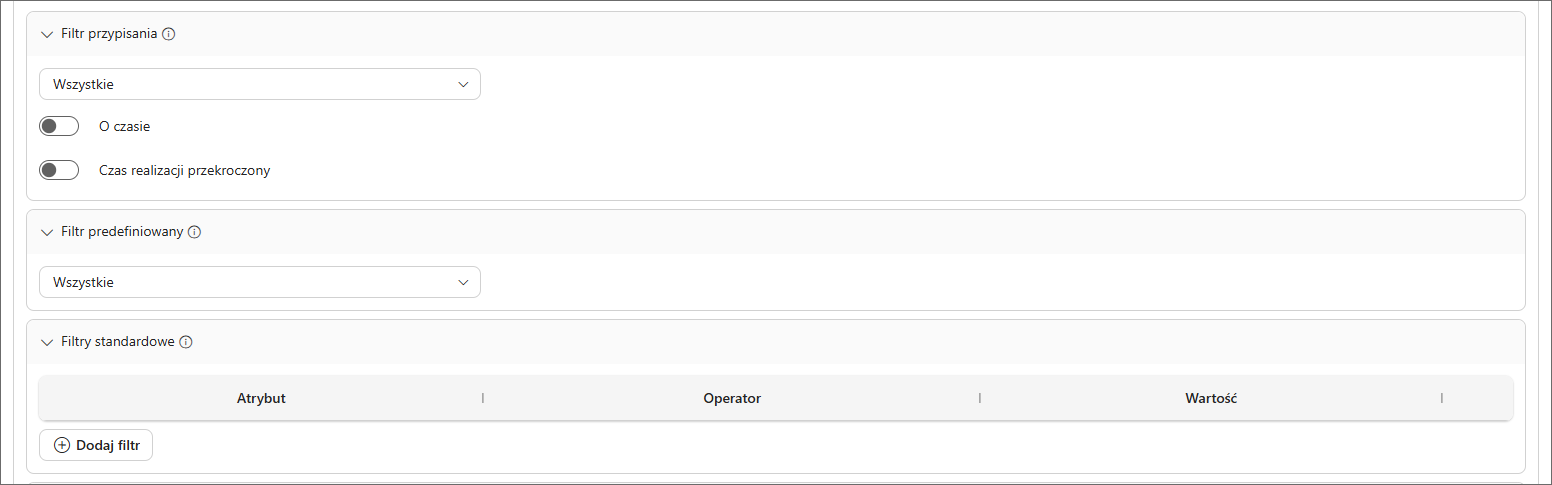
Filtry standardowe pozwalają ograniczyć zakres danych do elementów spełniających warunki zdefiniowane w tabeli Atrybut / Operator / Wartość — np. wyświetlanie tylko elementów, których atrybut Cena całkowita przekracza określoną wartość. Nowy warunek dodaje się przyciskiem Dodaj filtr.
Dla atrybutów typu Data lub Data i czas wymagany jest format ISO (np. 2023-11-29). Dla atrybutów liczbowych zmiennoprzecinkowych wymagany jest kropka jako separator dziesiętny (np. 1234.56).
Filtr SQL
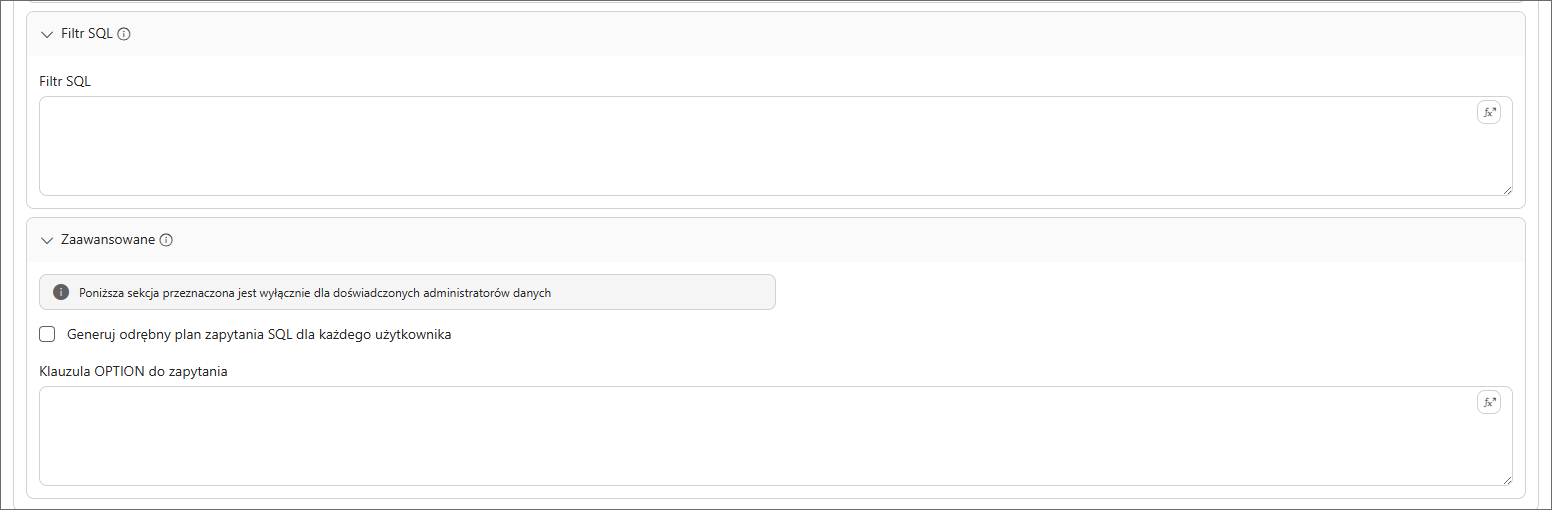
Filtr SQL pozwala zdefiniować dodatkowy warunek SQL ograniczający zakres danych widocznych na raporcie. Warunek należy wprowadzić po słowie kluczowym AND (np. AND YEAR(GETDATE())=2019). W filtrze można odwoływać się do wartości atrybutów, wpisując odpowiadające im bazodanowe nazwy kolumn.
Ikona fx w prawym górnym rogu pola (Otwórz edytor wyrażenia) otwiera pełnoekranowy edytor filtra z panelem Właściwości. Dwukrotne kliknięcie pozycji w panelu wstawia ją do filtra. Panel zawiera trzy grupy:
- Systemowe — kolumny systemowe źródła; wstawiana jest ich bazodanowa nazwa (np.
WFD_ID), - Procesowe — atrybuty wybranego procesu,
- Obsługiwane zmienne zapytania — zmienne, których znaczniki są zastępowane odpowiadającymi im wartościami w momencie wykonania zapytania.
| Zmienna | Wstawiany znacznik |
|---|---|
| Prefiks Unicode | ##unicodeprefix## |
| Adres URL | ##contextweburl## |
| Login użytkownika | ##currentloginname## |
| Security token | ##currentsecuritytoken## |
| ID elementu kontekstowego | ##contextelementid## |
| Security token pracownika | ##employeetoken## |
Panel Obsługiwane zmienne zapytania jest dostępny także w edytorze pola Klauzula OPTION do zapytania.
Zaawansowane
Sekcja Zaawansowane zawiera parametry wpływające na sposób wykonania zapytania SQL do bazy WEBCON:
- Generuj odrębny plan zapytania SQL dla każdego użytkownika — pole wyboru; po jego zaznaczeniu każde zapytanie SQL źródła zawiera w treści identyfikator bieżącego użytkownika, przez co SQL Server generuje osobny plan zapytania dla każdego użytkownika. Gdy pole jest odznaczone, dla źródła tworzony jest jeden plan wspólny dla wszystkich użytkowników.
- Klauzula OPTION do zapytania — jeśli pole jest wypełnione, do zapytania zostanie dołączona klauzula
OPTION (…)z wpisanym tekstem — np. wpisanieRECOMPILEdołączaOPTION (RECOMPILE). Gdy pole jest puste, klauzulaOPTIONnie jest dołączana do zapytania.
Ta sekcja jest przeznaczona wyłącznie dla doświadczonych administratorów danych — w zależności od wybranej opcji i struktury danych w bazie ustawienia te mogą mieć zarówno pozytywny, jak i negatywny wpływ na wydajność zapytań tego źródła, a także innych raportów.
Kolumny źródła danych

Sekcja Kolumny źródła danych zawiera listę kolumn zwracanych przez źródło. Domyślnie obecne są dwie kolumny systemowe: [Systemowe] ID oraz [Systemowe] Sygnatura. Listę można rozszerzyć trzema przyciskami:
| Przycisk | Działanie |
|---|---|
| Dodaj kolumny | Dodaje wybrane kolumny (atrybuty) do listy zwracanej przez źródło |
| Dodaj kolumny domyślne | Dodaje standardowy, domyślny zestaw kolumn |
| Dodaj kolumnę wyliczaną | Dodaje nową kolumnę, której wartość jest wyliczana na podstawie zdefiniowanej formuły |
Udostępnione w aplikacjach
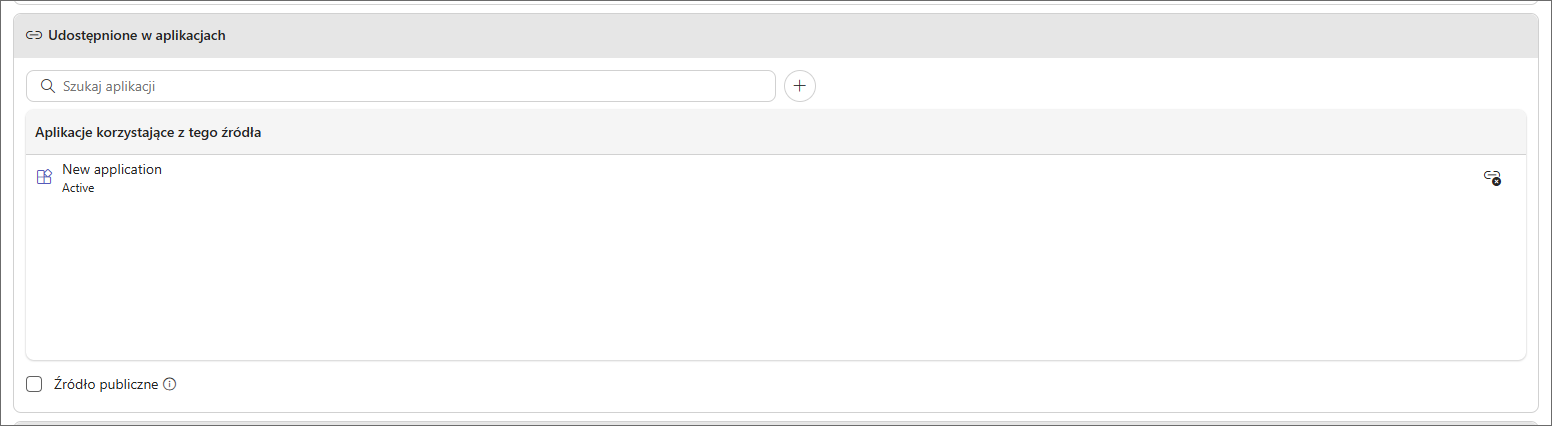
Sekcja Udostępnione w aplikacjach pokazuje, w jakich aplikacjach wykorzystywane jest bieżące źródło danych. Pole wyszukiwania Szukaj aplikacji wraz z przyciskiem + pozwala powiązać źródło z kolejną aplikacją; tabela Aplikacje korzystające z tego źródła zawiera listę aplikacji już z nim powiązanych, wraz z ich statusem oraz ikoną umożliwiającą odłączenie powiązania.
Pole wyboru Źródło publiczne znajdujące się na dole tej sekcji udostępnia źródło danych wszystkim aplikacjom w systemie, umożliwiając korzystanie z niego przez procesy realizowane we wszystkich aplikacjach — bez konieczności ręcznego powiązywania źródła z każdą z nich osobno.
Właściciele źródła danych

Pole Właściciele źródła danych definiuje, którzy użytkownicy mają prawo edytować konfigurację źródła oraz udostępniać je w kolejnych aplikacjach. Pozostali użytkownicy Designer Studio, niebędący właścicielami źródła i nieposiadający uprawnień administratora systemu, mogą korzystać ze źródła w udostępnionych aplikacjach, ale bez możliwości edycji jego konfiguracji.
Więcej ogólnych informacji na temat zarządzania źródłami danych (w kontekście Legacy Designer Studio) można znaleźć w artykule na blogu technicznym WEBCON.