Matryca atrybutów
Zakładka Matryca w Projektancie obiegu pozwala skonfigurować dostępność atrybutów i wybranych elementów formularza w podziale na poszczególne kroki obiegu. Dla każdego atrybutu i każdego kroku można niezależnie ustawić jego widoczność, edytowalność oraz wymagalność – osobno dla formularza podstawowego i formularza kompaktowego.
Wybór formularza

Po prawej stronie paska zakładek znajduje się lista Formularz. Jeżeli proces posiada więcej niż jedną definicję formularza, pozwala ona przełączyć widok matrycy między nimi. Gdy proces ma tylko jeden formularz, lista jest nieaktywna.
W wersji 2027 R1 obieg może korzystać wyłącznie z jednego typu formularza (jednej definicji formularza). Możliwość przypisania wielu typów formularza do jednego obiegu zostanie udostępniona w kolejnych wersjach systemu.
Formularz podstawowy i kompaktowy
Przełącznik ( )
po prawej stronie podzakładek zmienia widok matrycy między ustawieniami Formularza podstawowego
a Formularza kompaktowego.
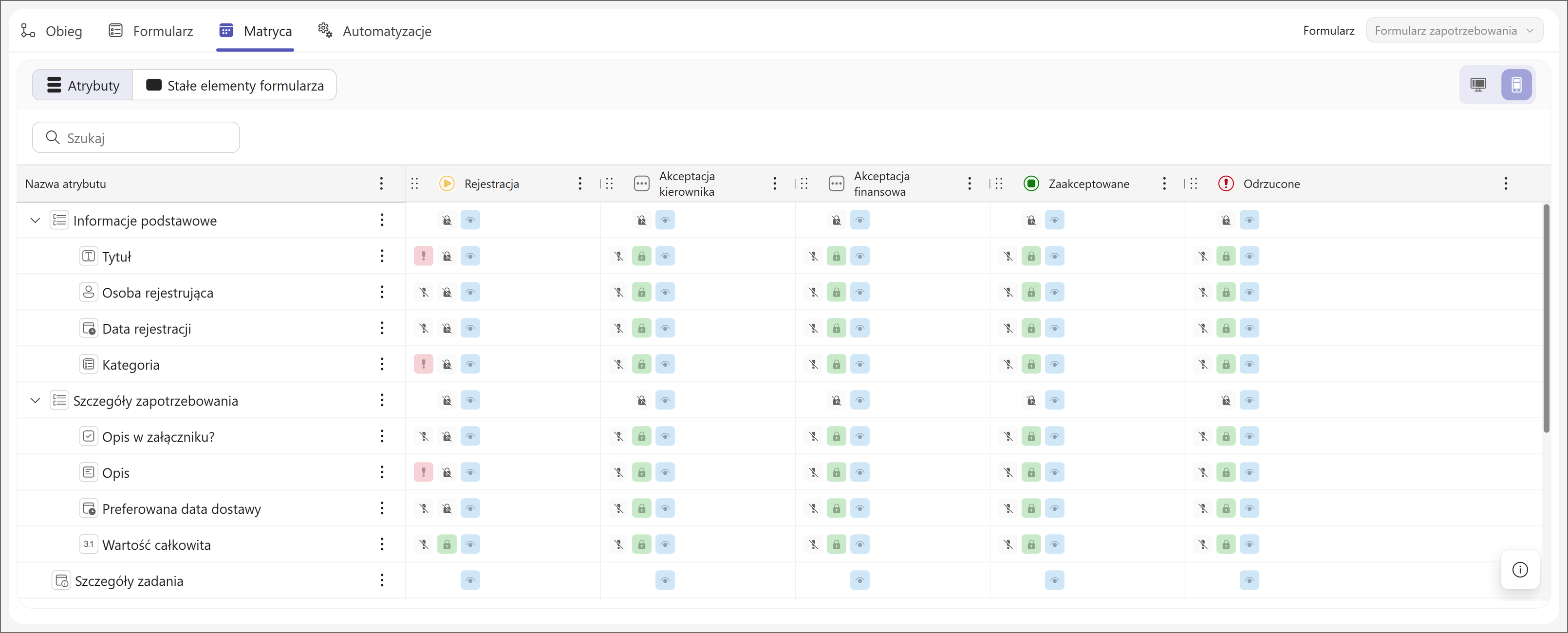
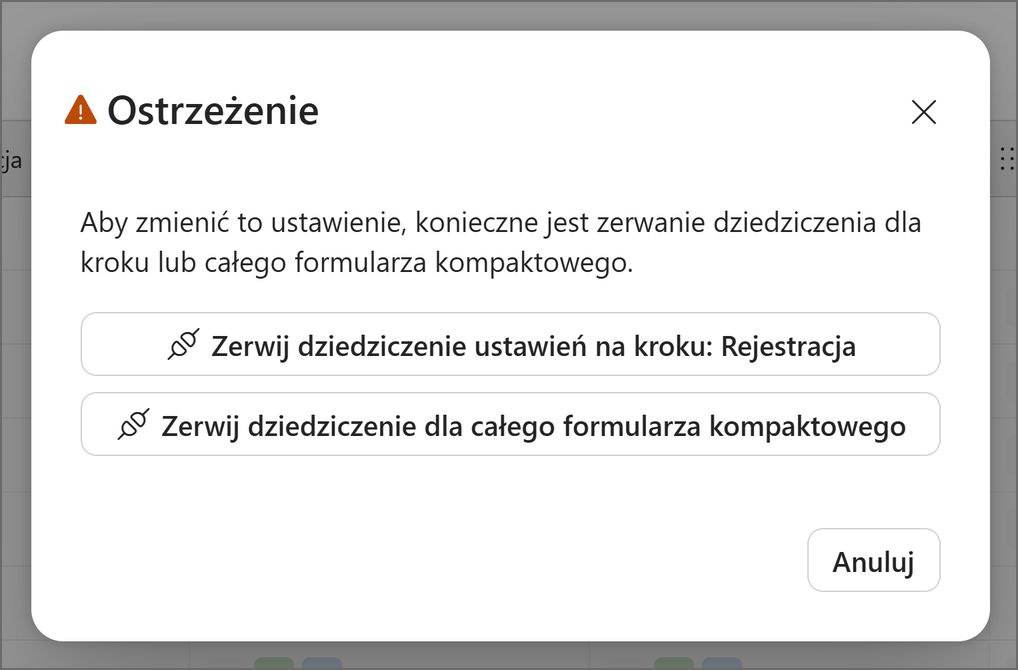
Formularz kompaktowy domyślnie dziedziczy ustawienia matrycy z formularza podstawowego – przyciski w komórkach są wtedy wyświetlane jako wyszarzone. Próba zmiany takiego ustawienia otwiera okno Ostrzeżenie, w którym należy wybrać zakres zerwania dziedziczenia:
- Zerwij dziedziczenie ustawień na kroku: nazwa kroku – od tej chwili ustawienia formularza kompaktowego na wskazanym kroku konfiguruje się niezależnie,
- Zerwij dziedziczenie dla całego formularza kompaktowego – ustawienia formularza kompaktowego konfiguruje się niezależnie na wszystkich krokach.
Obszary formularza
Nad tabelą znajdują się podzakładki, które przełączają widok matrycy między poszczególnymi obszarami formularza. W widoku Formularza podstawowego dostępne są podzakładki Górny panel, Lewy panel, Prawy panel oraz Dolny panel, z których każda prezentuje atrybuty umieszczone w odpowiednim panelu formularza. Dodatkowo podzakładka Stałe elementy formularza pozwala ustawić widoczność stałych obszarów systemowych – patrz sekcja poniżej.

Formularz kompaktowy nie jest podzielony na panele, dlatego w jego widoku dostępne są tylko dwie podzakładki: Atrybuty (wszystkie atrybuty formularza kompaktowego) oraz Stałe elementy formularza.

Jeżeli w danym obszarze nie umieszczono żadnych atrybutów, w tabeli wyświetlany jest komunikat Brak atrybutów.
Budowa tabeli
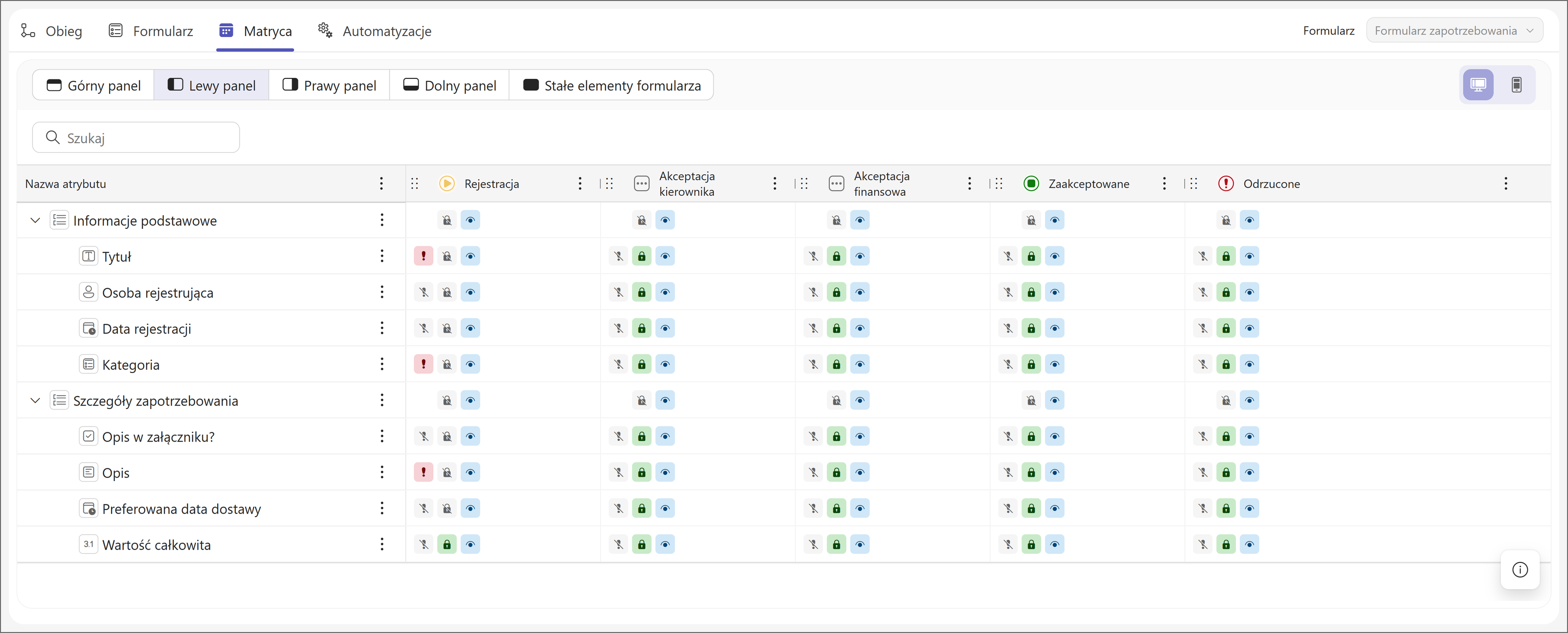
Wiersze tabeli odpowiadają atrybutom umieszczonym w wybranym obszarze formularza. Oznacza to, że atrybuty zgrupowane w ramach Grupy lub Zakładki są zagnieżdżone pod grupą lub zakładką, do której są przypisane (takie zagnieżdżenie dotyczy także kolumn Listy pozycji). Kolumny odpowiadają krokom obiegu. Każda para wiersz/kolumna (komórka) zawiera przyciski, którymi ustawia się dostępność danego atrybutu na danym kroku. Liczba przycisków zależy od rodzaju wiersza:
| Wiersz | Dostępne przyciski |
|---|---|
| Atrybut, lista pozycji, kolumna listy pozycji | Wymagalność, Edytowalność, Widoczność |
| Grupa | Edytowalność, Widoczność |
| Obszary systemowe (np. Szczegóły zadania, Załączniki, Komentarz) oraz atrybuty prezentujące dane (np. tabela danych) | Widoczność |
Pole Szukaj nad tabelą filtruje wiersze po nazwie atrybutu.
Kliknięcie nazwy atrybutu otwiera jego konfigurację (Konfiguracja atrybutu) w panelu Właściwości po prawej stronie okna.
Obok nazwy każdego kroku w nagłówku kolumny znajduje się uchwyt Przeciągnij krok, aby zmienić jego
kolejność ( ),
za którego pomocą można zmienić kolejność kroków. Ustawienie to decyduje o kolejności, w jakiej kroki
są wyświetlane w Panelu informacyjnym
formularza.
Trzy przełączniki dostępności atrybutu
Każda komórka matrycy atrybutu zawiera trzy osobne przyciski – każdy z nich steruje inną, niezależną właściwością atrybutu na danym kroku. Właściwości te mogą być włączone jednocześnie (np. atrybut może być równocześnie Wymagany i Tylko do odczytu), przy czym warto w takiej sytuacji przeanalizować możliwe skutki takiego ustawienia – patrz uwaga w sekcji Wymagalność.

Widoczność
Przycisk ( )
działa jako przełącznik dwustanowy:
| Stan | Przycisk | Znaczenie |
|---|---|---|
| Widoczny | | Atrybut jest wyświetlany na formularzu na danym kroku |
| Niewidoczny |  | Atrybut nie jest wyświetlany na formularzu na danym kroku |
Edytowalność
Przycisk ( )
działa jako przełącznik trzystanowy – każde kolejne kliknięcie przełącza na następną wartość
z zamkniętej listy, a po ostatniej wraca do pierwszej:
| Kolejność kliknięć | Stan | Przycisk | Znaczenie |
|---|---|---|---|
| 1 | Edytowalny | | Atrybut jest widoczny i można edytować jego wartość |
| 2 | Tylko do odczytu |  | Atrybut jest widoczny, ale jego edycja nie jest możliwa w żaden sposób |
| 3 | Tylko do odczytu (możliwość zmiany regułami formularza) |  | Atrybut jest widoczny, użytkownik nie może go edytować ręcznie, ale jego wartość może zostać zmieniona przez regułę formularza |
Wymagalność
Przycisk ( )
działa jako przełącznik dwustanowy:
| Stan | Przycisk | Znaczenie |
|---|---|---|
| Wymagany | | Atrybut musi mieć uzupełnioną wartość, aby możliwe było przejście do kolejnego kroku |
| Niewymagany |  | Uzupełnienie wartości atrybutu nie jest wymagane do przejścia do kolejnego kroku |
Jeżeli atrybut jest jednocześnie Wymagany i Tylko do odczytu, a na danym kroku nie ma wartości, użytkownik nie będzie mógł jej uzupełnić ręcznie, a tym samym przejść do kolejnego kroku. Przy takim połączeniu należy zadbać o to, aby wartość atrybutu była ustawiana automatycznie (np. przez wartość domyślną lub akcję, a w stanie Tylko do odczytu (możliwość zmiany regułami formularza) – także przez regułę formularza).
Legenda
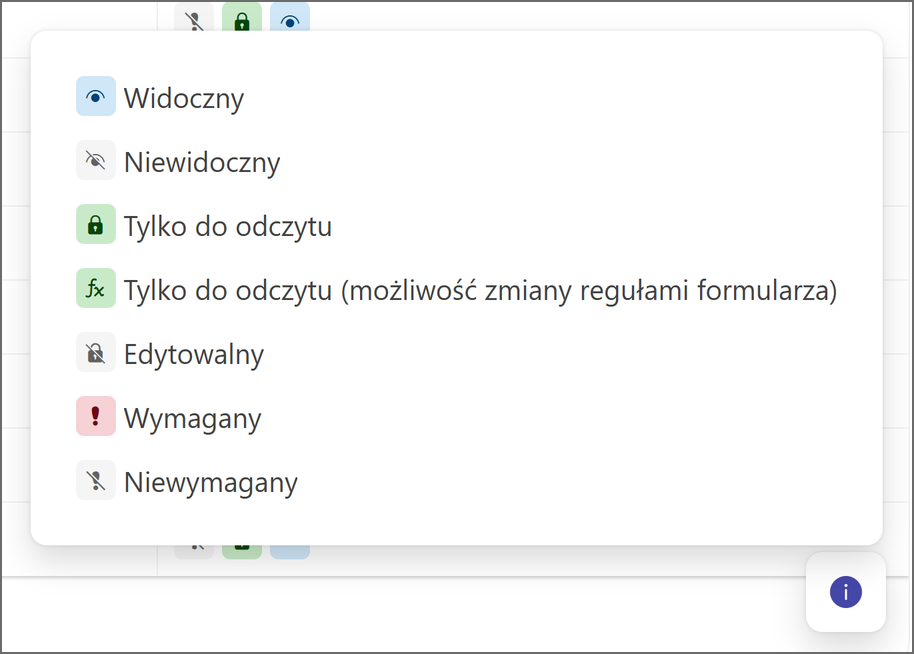
Przycisk Pokaż legendę (ikona „i” w prawym dolnym rogu tabeli) otwiera podpowiedź opisującą wszystkie możliwe stany komórek matrycy – po jednej pozycji na każdy stan przycisków Widoczność, Edytowalność i Wymagalność opisanych powyżej.
Ustawianie wielu komórek naraz
Dostępność atrybutów można ustawiać także zbiorczo, tj. dla całego kroku lub całego atrybutu lub grupy/zakładki, z poziomu menu ⋮ widocznego obok nagłówka kroku lub atrybutu.
Menu kroku
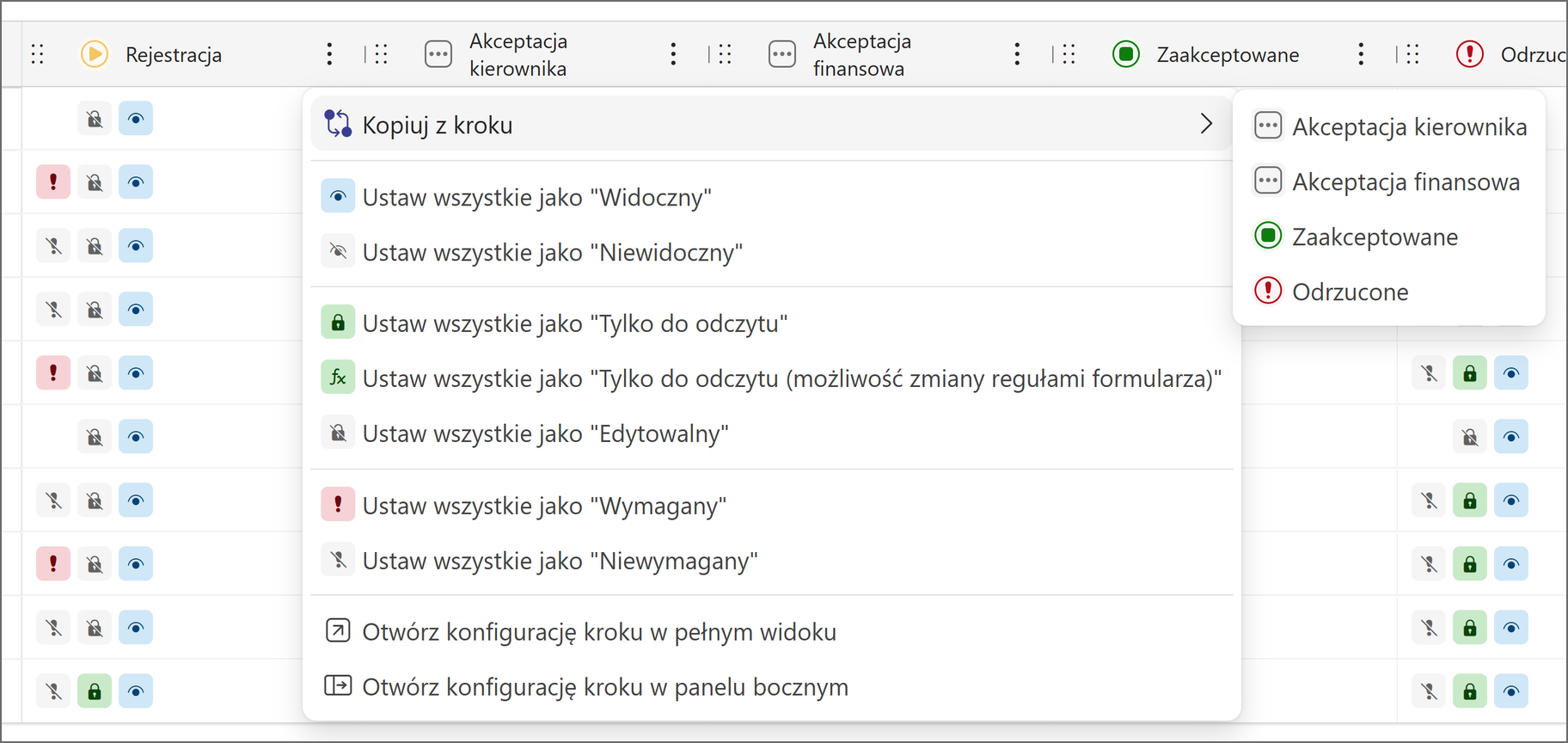
Menu ⋮ w nagłówku kolumny kroku dotyczy wszystkich atrybutów widocznych w bieżącym obszarze formularza na tym kroku:
| Pozycja menu | Działanie |
|---|---|
| Kopiuj z kroku | Kopiuje ustawienia całej kolumny (widoczność/edytowalność/wymagalność wszystkich atrybutów) z innego kroku, wybranego z podmenu |
| Ustaw wszystkie jako "..." | Siedem pozycji – po jednej na każdy stan opisany w legendzie – ustawia wybrany stan dla wszystkich atrybutów w kolumnie |
| Otwórz konfigurację kroku w pełnym widoku | Otwiera konfigurację kroku w trybie pełnoekranowym |
| Otwórz konfigurację kroku w panelu bocznym | Otwiera konfigurację kroku w panelu bocznym |
Menu atrybutu
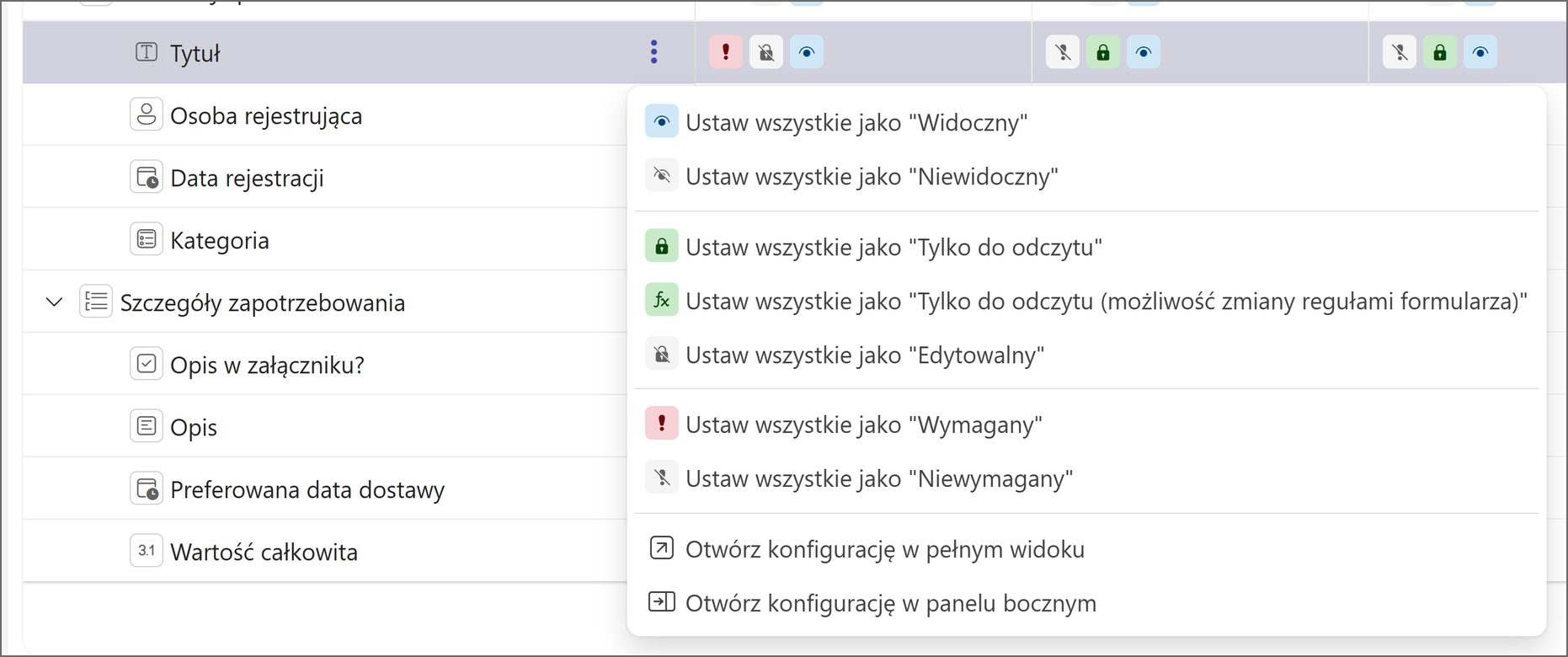
Menu ⋮ przy nazwie atrybutu (wiersz) dotyczy tego atrybutu na wszystkich krokach obiegu:
| Pozycja menu | Działanie |
|---|---|
| Ustaw wszystkie jako "..." | Siedem pozycji – po jednej na każdy stan opisany w legendzie – ustawia wybrany stan dla danego atrybutu na wszystkich krokach |
| Otwórz konfigurację w pełnym widoku | Otwiera konfigurację atrybutu w trybie pełnoekranowym |
| Otwórz konfigurację w panelu bocznym | Otwiera konfigurację atrybutu w panelu bocznym |
Menu ⋮ przy nazwie grupy zawiera dodatkowo pozycje Rozwiń wszystko i Zwiń wszystko, a pozycji Ustaw wszystkie jako "..." jest pięć – grupa nie ma przycisku wymagalności, dlatego brakuje stanów Wymagany i Niewymagany.
Stałe elementy formularza
Podzakładka Stałe elementy formularza zestawia opcje, które – po ustawieniu ich widoczności na matrycy – pojawiają się w stałych, systemowych obszarach elementu obiegu, niezależnych od atrybutów procesu.
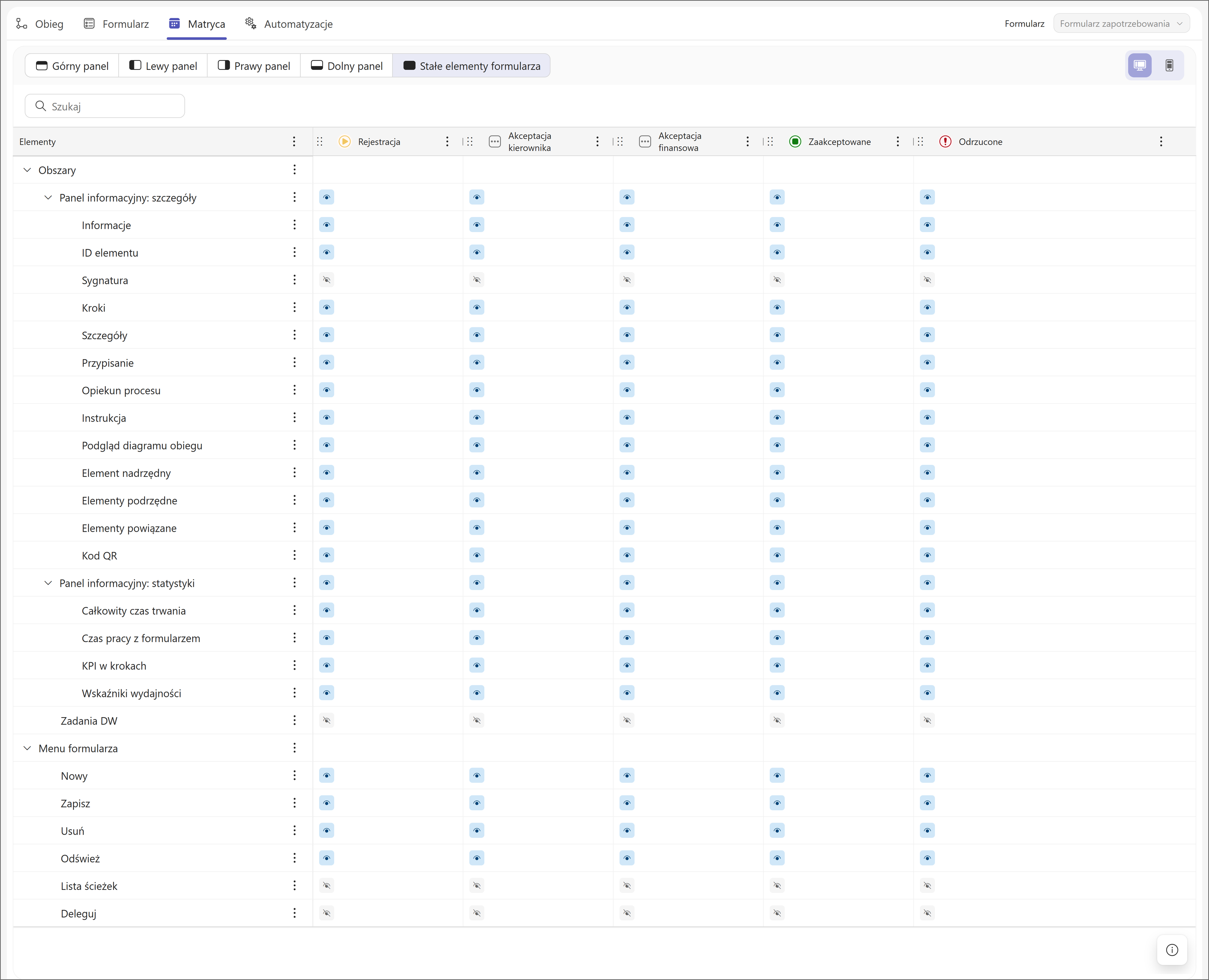
Pozycje są zorganizowane w drzewo w kolumnie Elementy:
| Grupa | Zawartość |
|---|---|
| Obszary › Panel informacyjny: szczegóły | Informacje, ID elementu, Sygnatura, Kroki, Szczegóły, Przypisanie, Opiekun procesu, Instrukcja, Podgląd diagramu obiegu, Element nadrzędny, Elementy podrzędne, Elementy powiązane, Kod QR |
| Obszary › Panel informacyjny: statystyki | Całkowity czas trwania, Czas pracy z formularzem, KPI w krokach, Wskaźniki wydajności |
| Obszary | Zadania DW |
| Menu formularza | Nowy, Zapisz, Usuń, Odśwież, Lista ścieżek, Deleguj |
Panele Panel informacyjny: szczegóły i Panel informacyjny: statystyki mają własny przycisk widoczności, którym można ukryć cały panel na danym kroku.
W przeciwieństwie do atrybutów procesu, pozycje na podzakładce Stałe elementy formularza mają w komórce matrycy tylko jeden przycisk – Widoczność. Nie są dla nich dostępne przełączniki edytowalności ani wymagalności, dlatego menu ⋮ kroku i pozycji zawierają tylko pozycje Ustaw wszystkie jako "Widoczny" oraz Ustaw wszystkie jako "Niewidoczny" (menu kroku – dodatkowo Kopiuj z kroku i pozycje otwierające konfigurację kroku).
Dodatkowe informacje na temat widoczności i ograniczeń atrybutów można znaleźć w artykule Elementarz wdrożeniowca – widoczność i ograniczenia atrybutów dostępnym na blogu technicznym.