Projektant obiegu
Projektant obiegu to okno, w którym konfigurowany jest przepływ pracy dla danego procesu, m.in. kroki, ścieżki przejścia między nimi, układ formularza wyświetlanego na każdym kroku oraz automatyzacje obiegu. Aby je otworzyć, w panelu Aplikacja rozwiń w sekcji Procesy wybrany proces i kliknij nazwę obiegu widoczną pod pozycją Obiegi. Okno podzielone jest na cztery zakładki: Obieg, Formularz, Matryca i Automatyzacje.
W nagłówku okna widoczna jest nazwa procesu oraz nazwa obiegu – lista rozwijana przy nazwie obiegu pozwala przełączyć się na inny obieg tego samego procesu. Lista Formularz w prawym górnym rogu, nad obszarem roboczym, określa typ formularza, dla którego wyświetlana jest konfiguracja.
Zakładka Obieg
To zakładka wyświetlana domyślnie po otwarciu okna Projektanta obiegu. Główną część okna zajmuje schemat graficzny obiegu, po którego lewej stronie widoczna jest paleta Kroki zawierająca kafelki typów kroków przeciągane na schemat metodą przeciągnij i upuść.
Paleta Kroki grupuje dostępne typy kroków w dwie kategorie:
| Grupa | Dostępne typy kroków |
|---|---|
| Podstawowe | Pośredni, Sterowanie obiegiem, Końcowy (pozytywny), Końcowy (negatywny) |
| Systemowe | Systemowy, Oczekiwanie na podobiegi, Oczekiwanie na skan, Oczekiwanie na warstwę tekstową, Oczekiwanie na OCR AI, Oczekiwanie na naukę OCR AI |
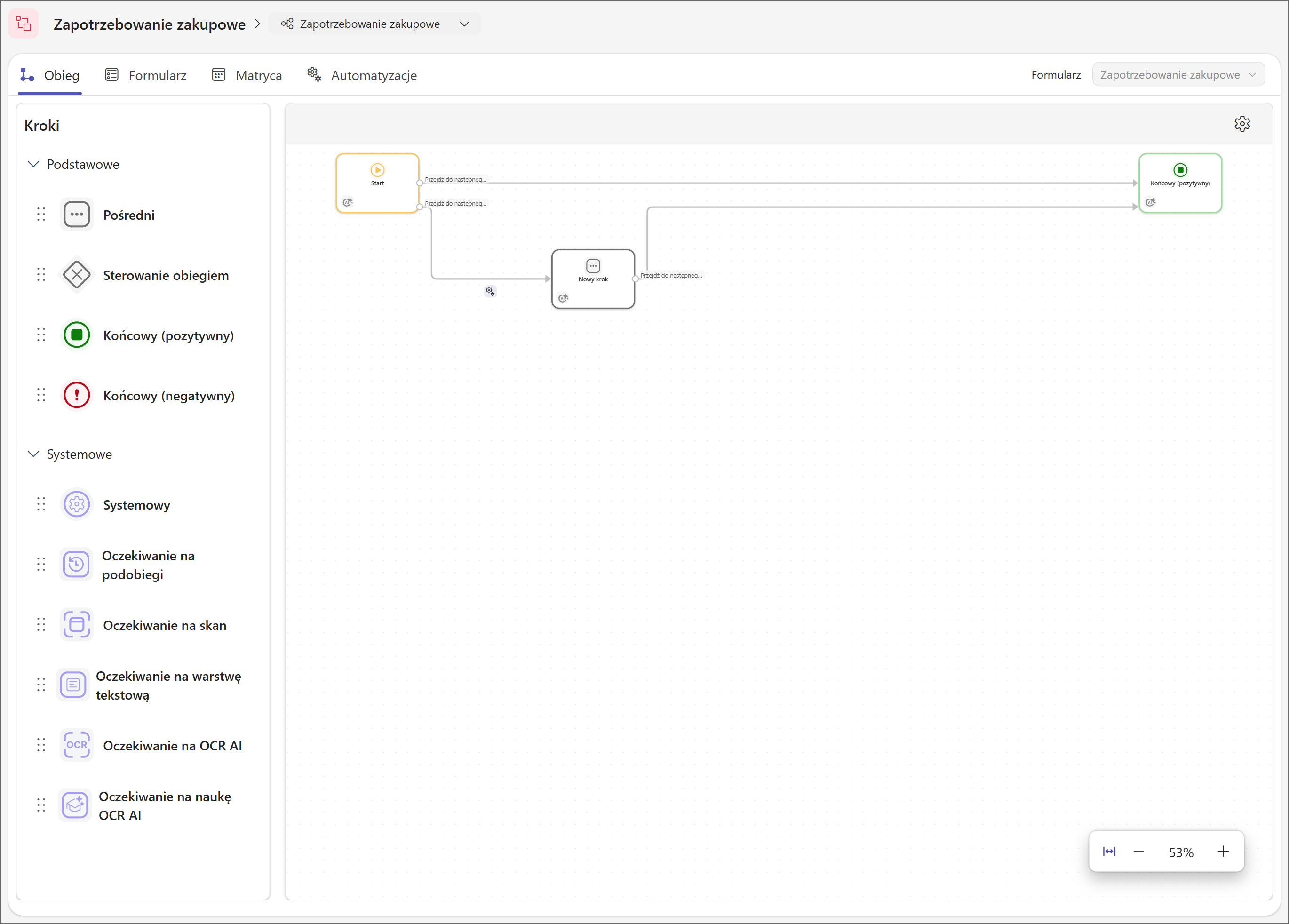
Rozmiar podglądu schematu kontrolują przyciski w prawym dolnym rogu, pomiędzy którymi wyświetlane jest bieżące powiększenie:
| Przycisk | Działanie |
|---|---|
Dopasuj do ekranu  | Automatycznie skaluje schemat do rozmiaru okna |
Pomniejsz  / Powiększ  | Zmniejsza lub zwiększa powiększenie o krok |
Powiększenie schematu można również zmieniać, przewijając kółkiem myszy z wciśniętym klawiszem Ctrl.
Praca ze schematem graficznym
Po otwarciu nowo utworzonego obiegu schemat graficzny zawiera dwa kroki: krok startowy oraz krok końcowy (pozytywny), połączone ścieżką przejścia o domyślnej nazwie Przejdź do następnego kroku. Stanowią one punkt wyjścia do dalszego modelowania obiegu.
Dodawanie kroków
Aby dodać krok do obiegu, należy przeciągnąć kafelek wybranego typu kroku z palety Kroki i upuścić go na schemacie graficznym. Nowy krok otrzymuje domyślną nazwę Nowy krok, którą można zmienić w panelu Konfiguracja kroku.
Łączenie kroków ścieżkami przejścia
Aby połączyć dwa kroki ścieżką przejścia, należy najechać kursorem na krawędź kroku, z którego ścieżka ma wychodzić, kliknąć jeden z widocznych na niej punktów (portów), a następnie przeciągnąć powstałą linię i upuścić ją na kroku docelowym. Szczegółowy opis tworzenia ścieżek znajduje się w rozdziale Tworzenie ścieżki przejścia.
Zarządzanie elementami schematu
Kliknięcie kroku na schemacie zaznacza go i otwiera po prawej stronie panel Konfiguracja kroku, a kliknięcie ścieżki – panel Konfiguracja ścieżki.
Kliknięcie elementu schematu prawym przyciskiem myszy otwiera menu kontekstowe z poleceniami dostępnymi dla tego elementu:
- krok – opis poleceń znajduje się w rozdziale Menu kontekstowe kafelka kroku,
- ścieżka przejścia – menu zawiera polecenia opisane w poniższej tabeli.
| Polecenie menu ścieżki | Działanie |
|---|---|
| Otwórz konfigurację w pełnym widoku | Otwiera konfigurację ścieżki w obszarze roboczym Designer Studio. |
| Otwórz konfigurację w panelu bocznym | Otwiera panel Konfiguracja ścieżki po prawej stronie schematu. |
| Ustaw kolor ścieżki | Pozwala wybrać kolor, w jakim ścieżka jest wyświetlana na schemacie. |
| Dodaj automatyzację | Dodaje automatyzację uruchamianą na ścieżce. |
| Ukryj na diagramie | Ukrywa ścieżkę na schemacie graficznym obiegu. |
| Usuń ścieżkę | Usuwa ścieżkę z obiegu. |
Na ścieżce lub na wejściu/wyjściu kroku można również osadzić automatyzację – miejsce to jest
oznaczone ikoną koła zębatego  , po której kliknięciu otwiera się okno
konfiguracji.
Na schemacie można umieszczać notatki, np. z komentarzem do wybranego fragmentu obiegu. Aby dodać notatkę, należy kliknąć prawym przyciskiem myszy pusty obszar schematu i wybrać polecenie Utwórz notatkę. Notatkę można później zmienić lub usunąć za pomocą poleceń Edytuj notatkę i Usuń notatkę dostępnych w jej menu kontekstowym.
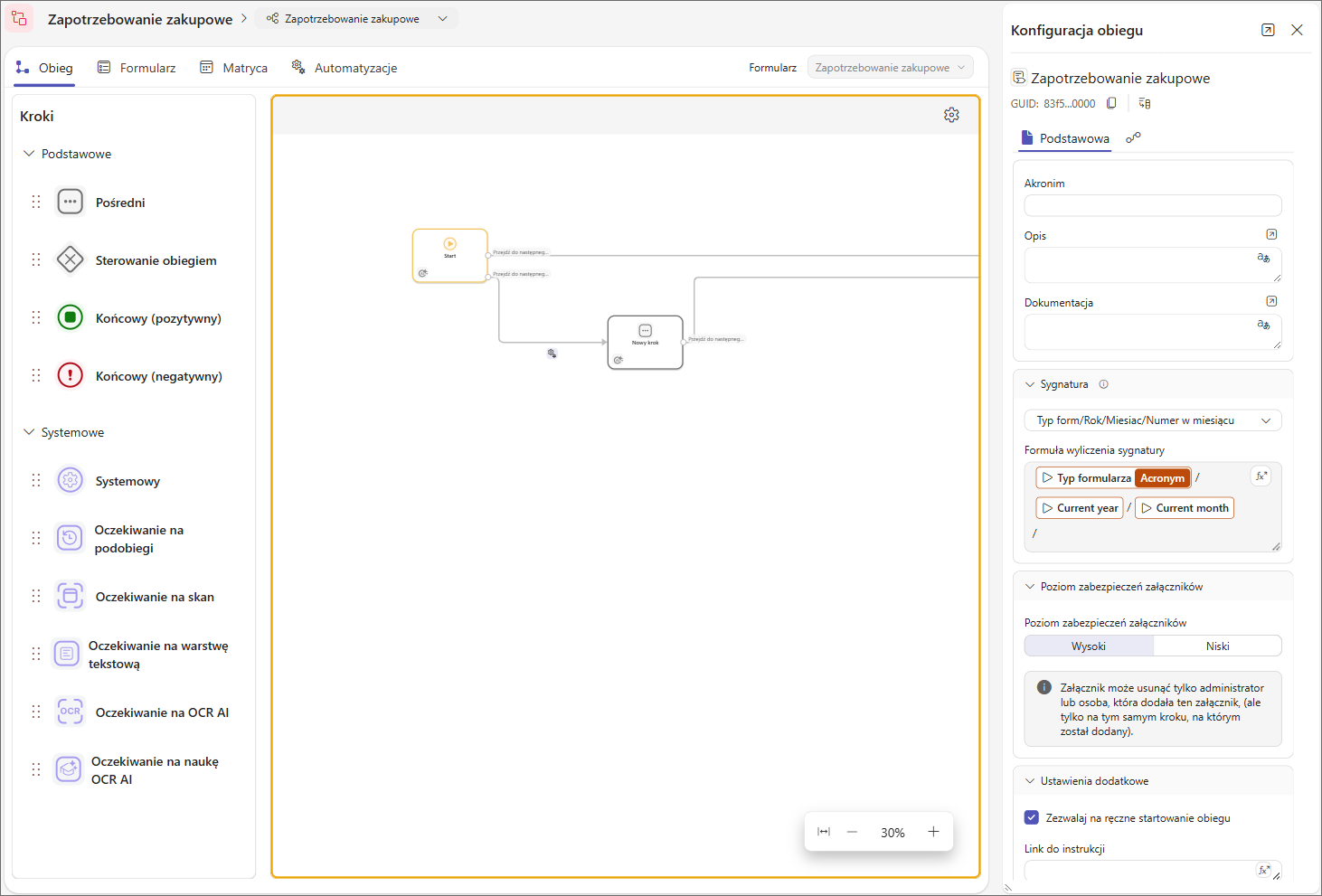
Konfiguracja obiegu
Ogólne ustawienia obiegu (nazwa, akronim, sygnatura i pozostałe opcje) znajdują się w panelu
Konfiguracja obiegu. Aby go otworzyć, należy kliknąć ikonę koła zębatego  widoczną w prawym górnym rogu schematu. Panel otwiera się po prawej stronie i zawiera dwie
zakładki: Podstawowa oraz Kroki. Za pomocą przycisku Otwórz konfigurację w pełnym widoku
 opcje dostępne we wspomnianym panelu można otworzyć w pełnym obszarze roboczym Designer Studio,
co ułatwia nawigowanie.
Zakładka Podstawowa
Zakładka pozwala skonfigurować podstawowe parametry obiegu.
W nagłówku panelu wyświetlana jest nazwa obiegu – kliknięcie nazwy pozwala ją zmienić, a przycisk
Tłumaczenia umożliwia zdefiniowanie jej tłumaczeń. Poniżej znajduje się identyfikator GUID
obiegu (przycisk Skopiuj zawartość do schowka  kopiuje jego pełną wartość). Poniżej dostępne są pola:
- Akronim – skrócona nazwa obiegu, umożliwiająca jego identyfikację i wyszukiwanie w systemie,
- Opis – zwięzły opis obiegu,
- Dokumentacja – opis przeznaczenia obiegu oraz wyjaśnienie jego konfiguracji i działania.
Sekcja Sygnatura pozwala wybrać szablon numeracji elementów obiegu – dostępne są takie same szablony jak podczas tworzenia obiegu, a dodatkowo opcja Brak. Pole Formuła wyliczenia sygnatury to edytor wyrażenia prezentujący elementy, z których składa się wybrany szablon.
Sygnatura obiegu jest uwzględniana tylko w przypadku, gdy sygnatura typu formularza nie została określona. Sygnatura elementu musi być unikatowa i nie można jej zmienić dla już istniejących elementów. Szablon sygnatury, w którym wykorzystano zmienne typu Numerowanie według…, musi zawierać odpowiednią zmienną zawierającą przedział czasu.
Sekcja Poziom zabezpieczeń załączników określa, kto ma prawo usuwać załączniki w elementach obsługiwanych przez dany obieg:
| Opcja | Działanie |
|---|---|
| Wysoki | Załącznik może usunąć tylko administrator lub osoba, która go dodała – i tylko na tym samym kroku, na którym został dodany. |
| Niski | Każda osoba z prawem edycji elementu obiegu może dodawać i usuwać załączniki. |
Sekcja Ustawienia dodatkowe zawiera:
- Zezwalaj na ręczne startowanie obiegu – pole wyboru (domyślnie zaznaczone) umożliwiające ręczne wystartowanie obiegu przez użytkownika, np. za pomocą kafelka startu w Portalu. Odznaczenie tej opcji sprawia, że obieg można uruchomić wyłącznie za pomocą dedykowanej akcji startującej,
- Link do instrukcji – pole na link do zewnętrznej instrukcji opisującej obieg; wartość można również zbudować w edytorze wyrażenia,
- Ogranicz zakres danych analitycznych – przełącznik, po którego włączeniu aktywowane jest pole Przetwarzaj dane utworzone od, pozwalające wskazać datę graniczną.
Parametr Ogranicz zakres danych analitycznych pozwala ograniczyć zakres przetwarzanych danych dostępnych w raportach Analityka. Aktywowanie tej opcji spowoduje, że wszystkie miary dostępne w raportach analitycznych nie będą wyliczane dla elementów obiegu utworzonych przed podaną datą. Funkcjonalność jest dostępna w ramach licencji WEBCON Advanced Analytics Framework.
Zakładka Kroki
Zakładka prezentuje uproszczoną listę Kolejność kroków – wszystkie kroki obiegu w kolejności, w jakiej są wykonywane. Przy nazwie każdego kroku widoczna jest ikona odpowiadająca jego typowi (np. Start, Pośredni, Końcowy pozytywny/negatywny, Sterowanie obiegiem).

Dla każdego wiersza listy dostępne są:
| Element | Działanie |
|---|---|
Uchwyt przeciągnięcia  (ikona po lewej stronie wiersza) | Pozwala zmienić kolejność kroków na liście metodą przeciągnij i upuść. |
Ikona edycji w panelu bocznym  | Otwiera pełną konfigurację danego kroku w panelu bocznym, bez opuszczania schematu graficznego obiegu. |
Ikona edycji pełnoekranowej  | Otwiera pełną konfigurację danego kroku w widoku pełnoekranowym. |
Pełny opis konfiguracji kroków obiegu znajduje się na stronie Kroki.
Zakładka Formularz
Zakładka umożliwia rozmieszczenie atrybutów na formularzu oraz podgląd jego układu na poszczególnych krokach obiegu. Z lewej strony znajduje się paleta Atrybuty z polem wyszukiwania i dwiema podzakładkami: Dodaj (typy atrybutów, które można dodać do formularza) oraz Zdefiniowane (istniejące atrybuty, które nie zostały jeszcze umieszczone na formularzu). Typy atrybutów na podzakładce Dodaj są pogrupowane tematycznie – każdą grupę (Podstawowe, Wybór, Grupowanie, Prezentacja danych, Ankiety i Specjalne) można rozwinąć, aby przeciągnąć wybrany atrybut na formularz.
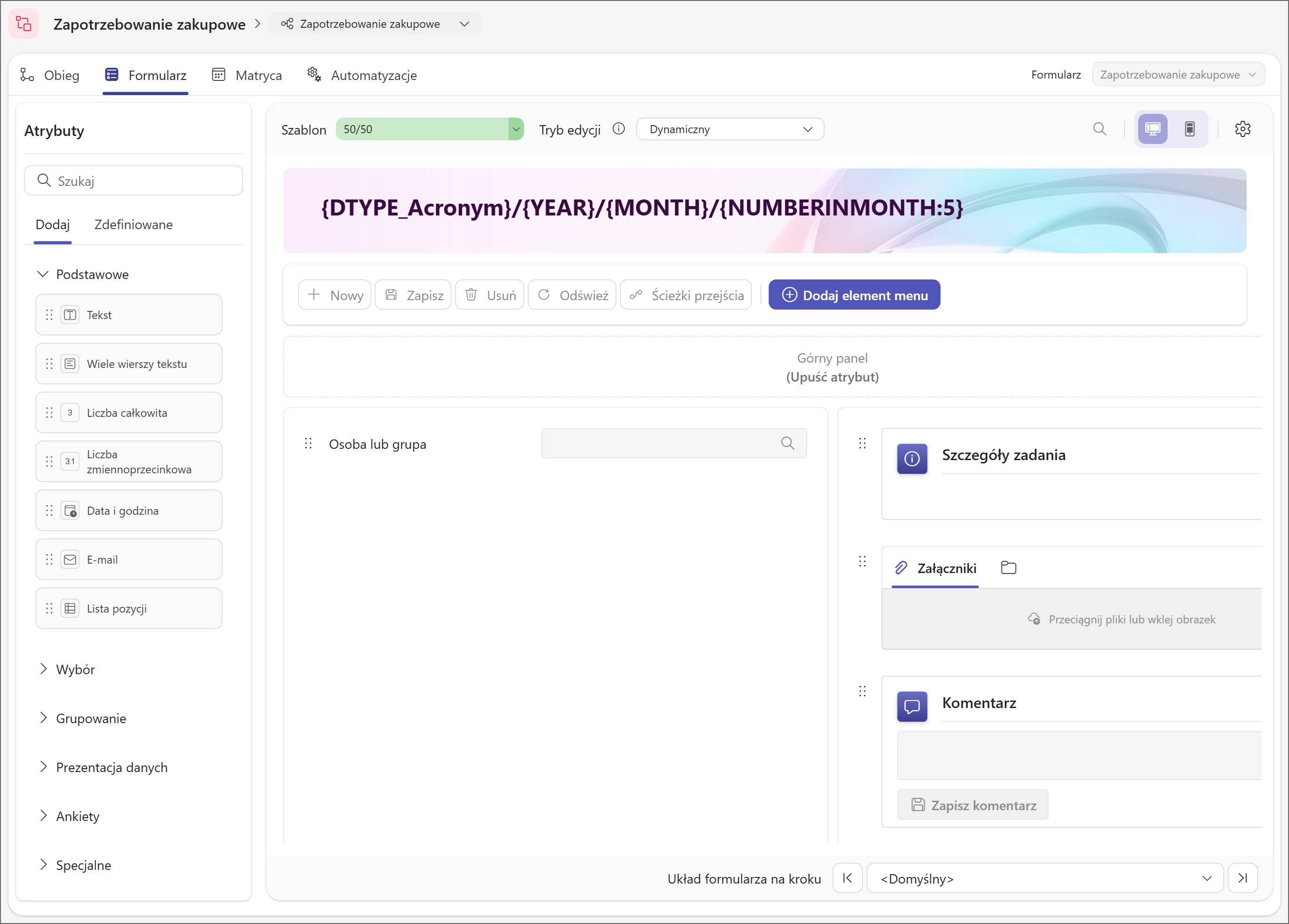
Formularz jest podzielony na obszary (np. Górny panel), na które upuszcza się atrybuty z
palety. Nad formularzem znajdują się m.in. listy Szablon i Tryb edycji, przycisk
Szukaj oraz przełącznik widoku Formularz podstawowy / Formularz kompaktowy. U dołu
okna znajduje się selektor Układ formularza na kroku – pozwala przełączać się między układami
formularza zdefiniowanymi dla poszczególnych kroków obiegu (wartość domyślna <Domyślny>);
strzałki Poprzedni i Następny pozwalają przejść do sąsiedniego kroku.
Powyższy opis jest jedynie wprowadzeniem do projektowania formularza – pełna konfiguracja atrybutów i układów jest opisana na stronie Formularz.
Zakładka Matryca
Matryca pozwala skonfigurować dostępność atrybutów na formularzu w podziale na poszczególne kroki obiegu. Wiersze tabeli to atrybuty formularza (w tym zagnieżdżone atrybuty w grupach), a kolumny – kroki obiegu. Ikony w komórkach określają dostępność danego atrybutu na danym kroku (widoczność, możliwość edycji, wymagalność).
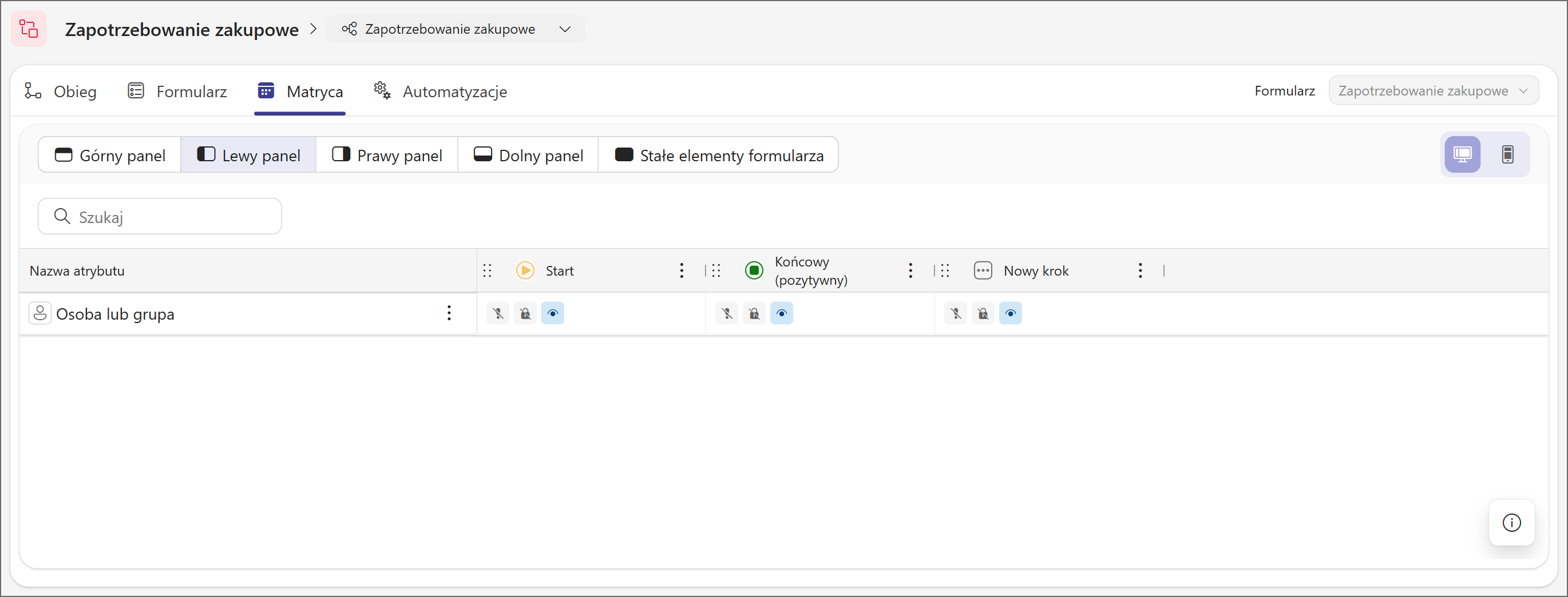
Nad tabelą znajdują się podzakładki, które przełączają widok matrycy między obszarami formularza, tzn. Górny panel, Lewy panel, Prawy panel, Dolny panel oraz Stałe elementy formularza.
Pole Szukaj filtruje wiersze tabeli po nazwie atrybutu, przełącznik w prawym górnym rogu zmienia widok między Formularzem podstawowym a Formularzem kompaktowym, a przycisk Pokaż legendę w prawym dolnym rogu wyświetla objaśnienie ikon w komórkach.
Powyższy opis jest jedynie wprowadzeniem do konfiguracji Matrycy atrybutów – pełny opis działania przycisków komórki, legendy oraz zbiorczego ustawiania wielu komórek naraz znajduje się na stronie Matryca atrybutów.
Zakładka Automatyzacje
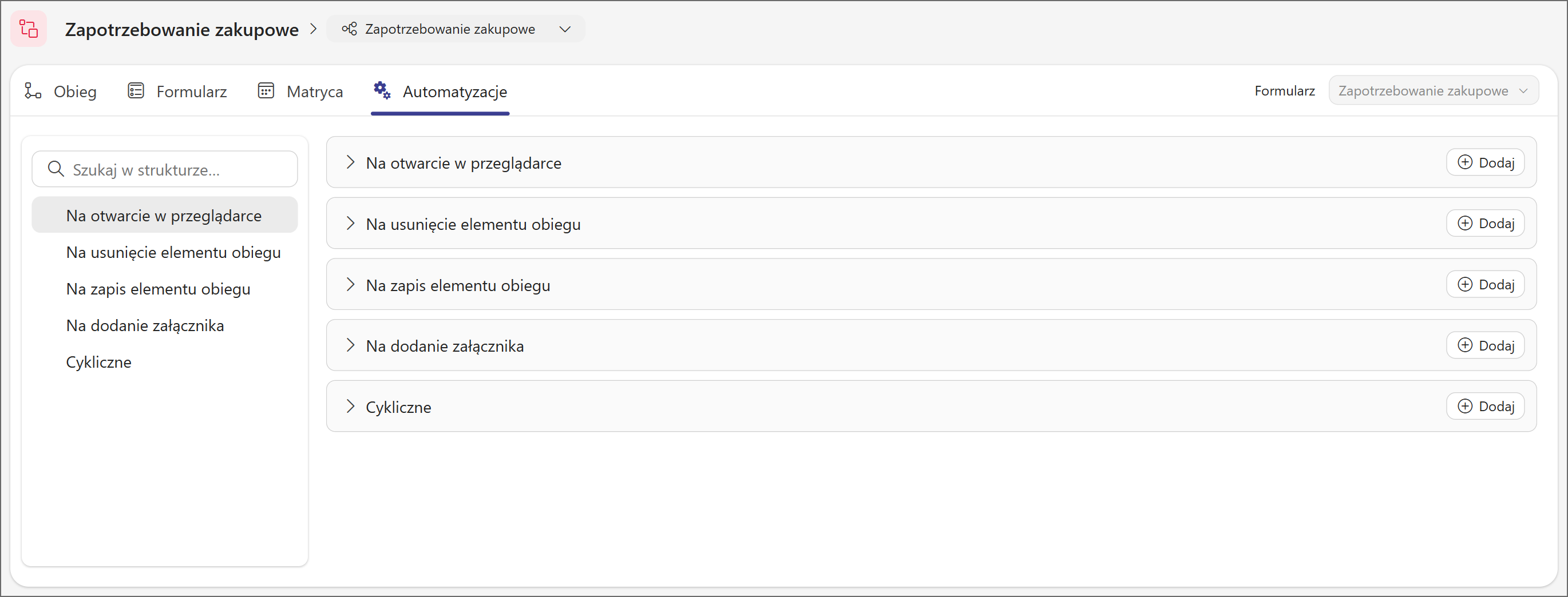
Zakładka zawiera automatyzacje uruchamiane w określonych okolicznościach dla całego obiegu, niezależnie od kroku, na którym znajduje się element. Są one pogrupowane według zdarzenia, które je wyzwala: Na otwarcie w przeglądarce, Na usunięcie elementu obiegu, Na zapis elementu obiegu, Na dodanie załącznika oraz Cykliczne. Z lewej strony znajduje się drzewo z polem Szukaj w strukturze…, pozwalające szybko przejść do wybranej grupy. Przycisk Dodaj przy danej grupie dodaje nową automatyzację uruchamianą przy tym zdarzeniu.
Zbiór zdarzeń dostępnych na poziomie obiegu różni się od wyzwalaczy dostępnych na kroku. Automatyzacje uruchamiane w kontekście konkretnego kroku (np. na wejście do kroku lub na wyjście z niego) konfiguruje się na zakładce Automatyzacje panelu Konfiguracja kroku.