Konfiguracja
Każdy typ kroku osadzonego na schemacie obiegu jest konfigurowany w panelu Konfiguracja kroku widocznym po prawej stronie okna. Wspomniany panel można otworzyć na dwa sposoby: klikając lewym przyciskiem myszy w kafelek danego kroku na schemacie obiegu lub otwierając menu kontekstowe kafelka kroku (prawy przycisk myszy) i wybierając polecenie Otwórz konfigurację w panelu bocznym. Panel Konfiguracja kroku jest podzielony na cztery zakładki: Podstawowa, Ścieżki przejścia, Automatyzacje i Agent AI.
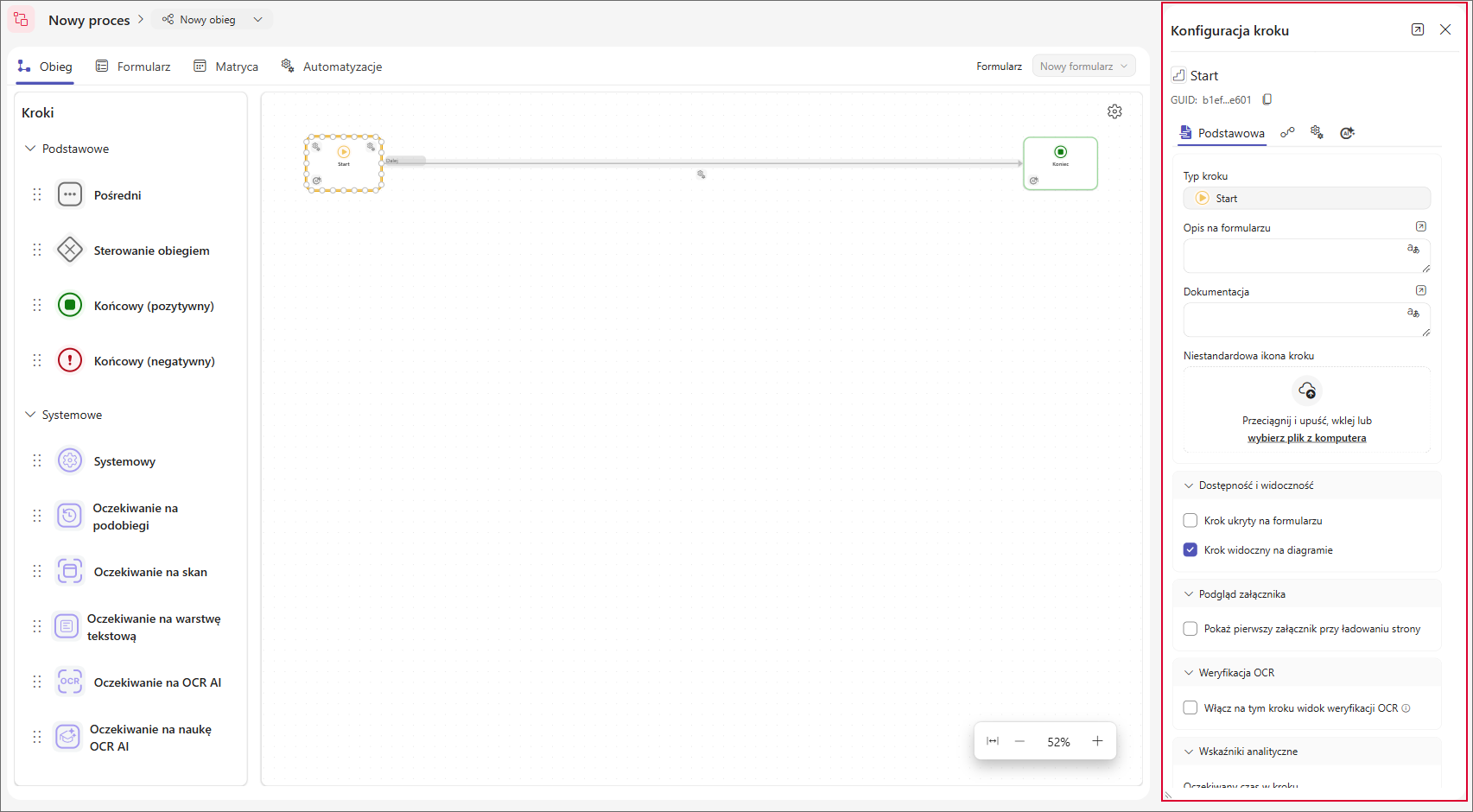
Zakładka Podstawowa
Zakładka zawiera podstawowe parametry kroku – jego typ, opisy, ikonę oraz ustawienia dostępności i widoczności.
| Pole / opcja | Opis |
|---|---|
| Typ kroku | Określa zachowanie kroku (np. Pośredni, Końcowy, Sterowanie obiegiem). Pełny opis dostępnych typów znajduje się w rozdziale Typy kroków. Dla kroku Start i Końcowego pole jest niedostępne do edycji. |
| Opis na formularzu | Treść wyświetlana użytkownikowi na formularzu elementu, gdy znajduje się on w tym kroku. |
| Dokumentacja | Wewnętrzny opis kroku, przeznaczony dla projektanta procesu – nie jest prezentowany użytkownikom na formularzu. |
| Niestandardowa ikona kroku | Pozwala zastąpić domyślną ikonę kroku, wynikającą z jego typu, własną grafiką. Plik można przeciągnąć i upuścić na pole, wkleić ze schowka lub wybrać z dysku za pomocą odnośnika wybierz plik z komputera. Obsługiwane formaty plików to PNG, JPG, JPEG i GIF. Po dodaniu pliku w polu wyświetlany jest podgląd ikony, a przycisk Przywróć domyślną usuwa ją i przywraca ikonę wynikającą z typu kroku. |
Sekcja Dostępność i widoczność
| Opcja | Opis |
|---|---|
| Krok ukryty na formularzu | Powoduje, że krok nie jest widoczny w statusie procesu na formularzu elementu – przydatne do ukrywania kroków technicznych przed użytkownikami. |
| Krok widoczny na diagramie | Decyduje, czy krok jest pokazywany na schemacie graficznym obiegu. |
Sekcja Podgląd załącznika
| Opcja | Opis |
|---|---|
| Pokaż pierwszy załącznik przy ładowaniu strony | Po przejściu do elementu znajdującego się w tym kroku strona automatycznie ustawia podgląd na pierwszy załącznik. |
Sekcja Weryfikacja OCR
| Opcja | Opis |
|---|---|
| Włącz na tym kroku widok weryfikacji OCR | Włącza na formularzu widok umożliwiający sprawdzenie i poprawienie wyników rozpoznawania OCR załączonego dokumentu. |
Sekcja Wskaźniki analityczne
| Pole | Opis |
|---|---|
| Oczekiwany czas w kroku | Spodziewany czas, przez jaki element powinien przebywać w danym kroku – wykorzystywany do oceny czasu w analizach kroku. |
| Oczekiwany czas w edycji | Spodziewany czas rzeczywistej edycji formularza w wybranym kroku. |
Zakładka Ścieżki przejścia
Zakładka zawiera listę ścieżek przejścia wychodzących z edytowanego kroku – każda pozycja pokazuje nazwę ścieżki oraz krok docelowy (Do kroku: …), a ikony przy niej pozwalają ją edytować lub usunąć. Przycisk Dodaj ścieżkę dodaje kolejną ścieżkę wychodzącą z kroku. Szczegółowy opis konfiguracji pojedynczej ścieżki znajduje się w rozdziale Ścieżki przejścia.
Zakładka Automatyzacje
Zakładka zawiera automatyzacje uruchamiane w kontekście edytowanego kroku, pogrupowane według zdarzenia, które je wyzwala: Na wejście do kroku, Na wyjście z kroku, Na otwarcie w przeglądarce, Na usunięcie elementu obiegu, Na zapis elementu obiegu, Na dodanie załącznika oraz Timer. Przycisk Dodaj przy danej grupie dodaje nową automatyzację uruchamianą przy tym zdarzeniu.
Automatyzacje można również osadzić bezpośrednio na kafelku kroku. W tym celu na
schemacie graficznym obiegu, na wybranym kroku, należy kliknąć ikonę koła zębatego  widoczną po jego lewej (Na wejście do kroku) lub prawej (Na wyjście z kroku) stronie.
Zakładka Agent AI
Zakładka umożliwia dodanie do kroku Agenta AI – cyfrowego pracownika, który wykonuje polecenia opisane w języku naturalnym, np. uzupełnia wartości pól formularza, odczytuje załączniki, zapisuje element obiegu lub przenosi go ścieżką przejścia. Dla każdego elementu wchodzącego do kroku do kolejki zleceń dodawane jest nowe zlecenie dla Agenta AI. Kolejka zleceń jest dostępna w raporcie Zlecenia Agentów AI.
Do kroku można dodać jednego Agenta AI. Przycisk Dodaj w sekcji Agent tworzy agenta o domyślnej nazwie Nowy Agent AI, którą można zmienić, klikając ją. Po dodaniu agenta w nagłówku sekcji widoczne jest oznaczenie Skonfigurowano oraz ikona Usuń, która usuwa agenta z kroku.
Funkcjonalność wymaga licencji WEBCON Agentic AI Framework oraz aktywnej funkcji Feature - AI Agent, udostępnianej w ramach paczki licencyjnej.
| Pole / opcja | Opis |
|---|---|
| Aktywny | Jeśli opcja jest zaznaczona, dla każdego elementu wchodzącego do bieżącego kroku do kolejki dodawane jest zlecenie dla Agenta AI. Jeśli opcja jest odznaczona, elementy wchodzące do kroku nie dodają zleceń do kolejki, a zlecenia, które już się w niej znajdują, nie są wykonywane. |
| Dokumentacja | Wewnętrzny opis Agenta AI, przeznaczony dla projektanta procesu. |
| Model AI | Model AI wykorzystywany przez Agenta AI. Domyślnie wybrana jest opcja Domyślny model. |
| Instrukcje | Polecenia w języku naturalnym, które Agent AI wykonuje dla każdego elementu wchodzącego do kroku. Instrukcje mogą zawierać zmienne systemowe i atrybuty formularza, które w momencie wywołania Agenta AI są zastępowane ich aktualnymi wartościami – dzięki temu polecenie jest dopasowane do kontekstu przetwarzanego elementu. Ikona Otwórz edytor wyrażenia (fx) otwiera edytor reguł. |
| Dodatkowe załączniki | Po włączeniu przełącznika pojawia się pole, w którym należy zdefiniować regułę biznesową zwracającą identyfikatory załączników dołączanych do kontekstu Agenta AI. Reguła może zwrócić więcej niż jeden identyfikator – kolejne wartości należy rozdzielić średnikiem (ATT_ID;ATT_ID;...). |
| Limit liczby wartości wczytywanych do Pól wyboru | Maksymalna liczba wartości przekazywanych w kontekście ustawiania Pól wyboru. Limit dotyczy liczby wierszy zwróconych po przefiltrowaniu źródła danych. Wartość domyślna to 100. |
| Włącz Grounding (wyszukiwanie w Internecie) | Pozwala modelowi językowemu korzystać z aktualnych informacji z internetu w celu generowania bardziej precyzyjnych i aktualnych odpowiedzi. Funkcja dotyczy modeli, które obsługują wyszukiwanie w sieci. |
Agenta AI można również dodać lub edytować z poziomu schematu graficznego obiegu – za pomocą polecenia Konfiguruj Agenta AI w menu kontekstowym kafelka kroku.
Szczegółowy opis działania Agentów AI – m.in. obsługiwane formaty załączników, zasady przetwarzania zleceń oraz historia wykonań – znajduje się w artykule Agent AI. Dodatkowe wskazówki dotyczące wdrażania Agentów AI znajdziesz w Instrukcji wdrożenia AI.