Pole wyboru
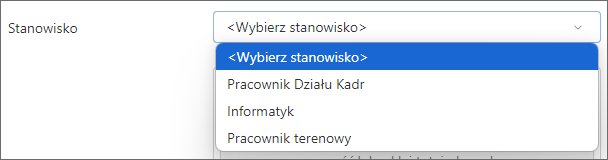
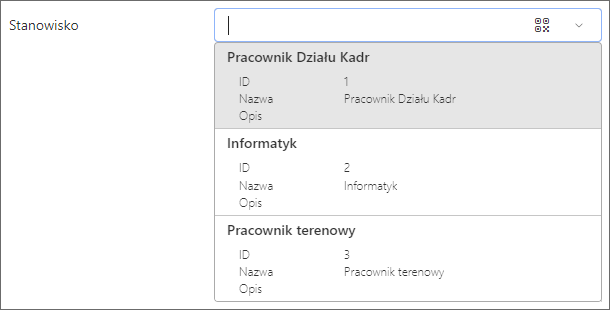
Atrybut Pole wyboru umożliwia wybranie jednej lub wielu wartości z listy pochodzącej ze źródła danych. Pole może działać w jednym z trzech trybów – jako lista rozwijana, okno wyboru z wyszukiwaniem lub pole z autouzupełnianiem – co bezpośrednio wpływa na dostępne opcje konfiguracyjne opisane poniżej.
Dodatkowe informacje na temat atrybutu Pole wyboru zawarto w dostępnych na blogu technicznym artykułach:
Właściwości
1. Typ atrybutu wyboru
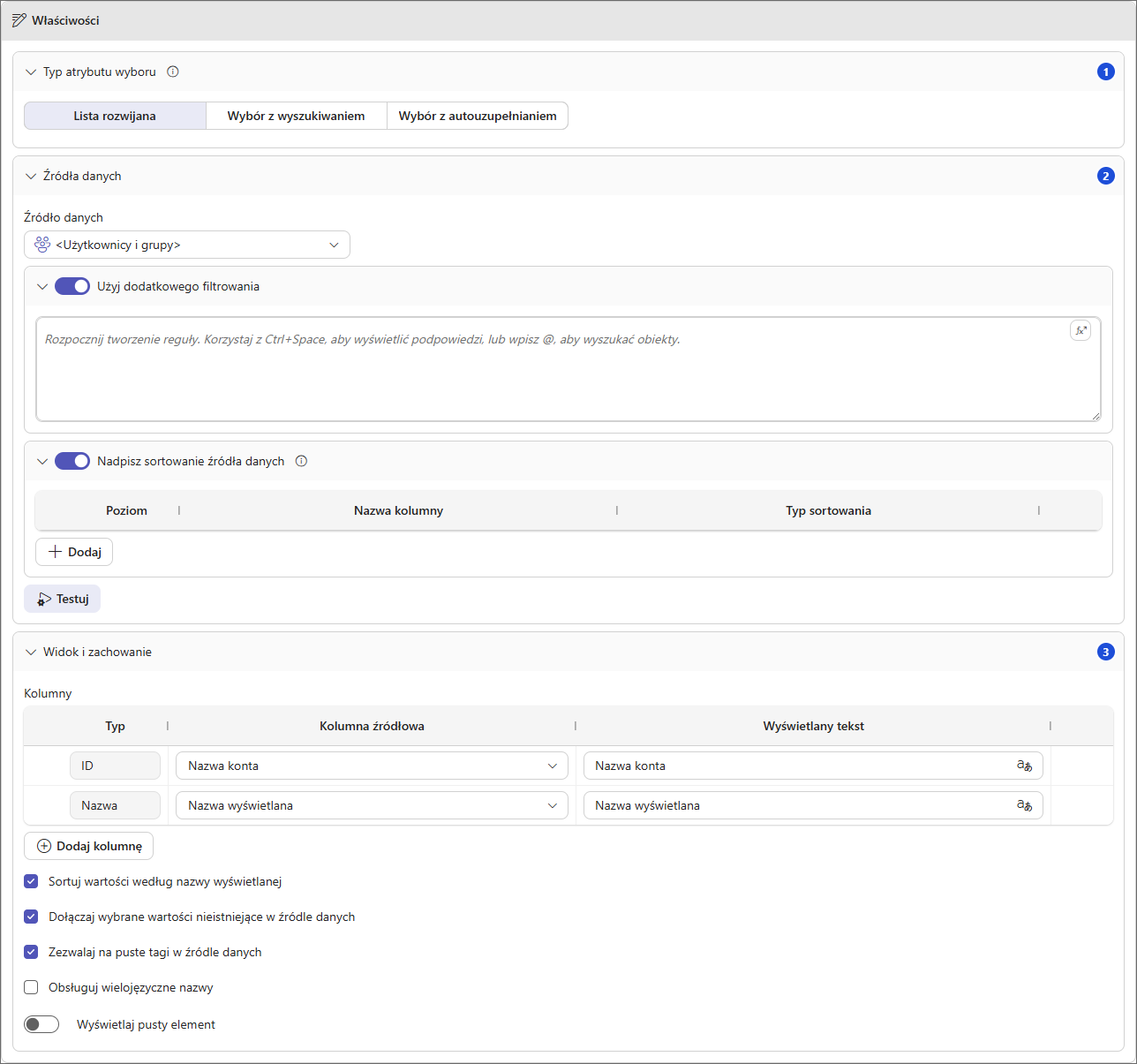
Trzy przełączniki pozwalają wybrać tryb działania atrybutu:
- Lista rozwijana – wybór jednej wartości z menu rozwijanego,
- Wybór z wyszukiwaniem – wyświetlane jest nowe wyskakujące okno z możliwością wyszukiwania i wybierania wartości,
- Wybór z autouzupełnianiem – pole tekstowe, które dynamicznie podpowiada odpowiedzi w zależności od podanych znaków.
Wybranie trybu Wybór z wyszukiwaniem lub Wybór z autouzupełnianiem odblokowuje dodatkowe grupy opcji – zostały one opisane w kolejnych sekcjach tej strony.
2. Źródła danych
- Źródło danych – pole pozwala wskazać źródło wartości wykorzystywanych przez pole wyboru. Możliwe jest nadpisanie zapytania, które zostało skonfigurowane w źródle danych.
- Użyj dodatkowego filtrowania – przełącznik udostępnia pole, w którym można zdefiniować regułę dodatkowo zawężającą wartości zwracane przez źródło danych. Podpowiedzi dostępne są po naciśnięciu Ctrl+Space, a wpisanie znaku @ pozwala wyszukać obiekty.
- Nadpisz sortowanie źródła danych – przełącznik pozwala zastąpić sortowanie skonfigurowane w źródle danych. W tabeli kolejne poziomy sortowania dodaje się przyciskiem Dodaj, wskazując dla każdego z nich Nazwę kolumny oraz Typ sortowania. Szczegółowy opis opcji znajduje się w opisie atrybutu Osoba lub grupa.
- Testuj – otwiera okno Testuj, w którym można sprawdzić wyniki zwracane przez źródło danych z uwzględnieniem bieżącej konfiguracji.
Opcje Użyj dodatkowego filtrowania, Nadpisz sortowanie źródła danych i Testuj są dostępne po wybraniu źródła danych, niezależnie od wybranego typu atrybutu wyboru.
Aby uzyskać dostęp do dalszej konfiguracji atrybutu, należy wcześniej wybrać odpowiednie źródło danych.
3. Widok i zachowanie
- Kolumny – lista kolumn używanych przez atrybut. Kolumna Typ wskazuje rolę wiersza: wiersz ID odzwierciedla kolumnę, której wartość będzie przechowywana jako identyfikator wybranej wartości – kolumna źródłowa powinna zawierać unikalne wartości. Wiersz Nazwa reprezentuje kolumnę, której wartość będzie wyświetlona w polu po wybraniu wartości. W kolumnie Wyświetlany tekst można zmienić nazwę kolumny i dodać jej tłumaczenia. Kolejne kolumny dodaje się przyciskiem Dodaj kolumnę.
- Sortuj wartości według nazwy wyświetlanej – zaznaczenie opcji powoduje, że wartości na liście rozwijanej są sortowane alfabetycznie według wyświetlanej nazwy.
- Dołączaj wybrane wartości nieistniejące w źródle danych – zaznaczenie tej opcji powoduje, że wartości zapisane wcześniej w bazie danych będą dodane do listy, nawet jeśli zostały usunięte ze źródła danych. Jest to przydatne, gdy ze źródła danych usunięto rekordy – elementy zapisane w bazie danych będą posiadały archiwalną wartość, a w przypadku nowych elementów będzie można wybrać tylko aktualne wartości znajdujące się w źródle danych.
- Zezwalaj na puste tagi w źródle danych – pozwala zdefiniować, czy system ma zezwalać na użycie tagów, które mają puste wartości. Po zaznaczeniu tej opcji zapytanie zawierające tagi z pustymi wartościami nie zwróci żadnych wyników.
- Obsługuj wielojęzyczne nazwy – opcja pozwala aktywować tłumaczenia na język ustawiony dla profilu użytkownika w Portalu. Aby tłumaczenia mogły się wyświetlać, niezbędne jest odpowiednie przygotowanie źródła danych podpiętego pod atrybut – za pomocą predefiniowanego formatu danych (DEFAULT_NAME$$LANG_CODE$$LANG_NAME$$LANG_CODE$$LANG_NAME) albo dodatkowych kolumn z tłumaczeniami wskazanych po kliknięciu ikony języka.
- Wyświetlaj pusty element – włączenie przełącznika udostępnia pole Nazwa wyświetlana pustego elementu, czyli nazwę, która będzie wyświetlana na liście rozwijanej i wskazywała, że w polu wyboru nie została jeszcze wybrana żadna wartość (np. „---Wybierz---”). Gdy użytkownik wybierze taką pozycję, system będzie traktował to jako niewybranie żadnej wartości – jeżeli pole ustawiono jako wymagane, nie będzie można przejść do następnego kroku.
Dodatkowe informacje na temat obsługi nazw wielojęzycznych zawarto w artykule Wielojęzyczne pola wyboru dostępnym na blogu technicznym.
Dodatkowe opcje dla trybu Wybór z wyszukiwaniem
Po wybraniu trybu Wybór z wyszukiwaniem grupa Widok i zachowanie zyskuje dodatkowe kolumny w tabeli (Pole docelowe, Wyszukiwanie, Pokaż w wynikach wyszukiwania) oraz dwie dodatkowe opcje – Waliduj wpisywane wartości w źródle danych i Zezwalaj na wybór wielu wartości (opcje Sortuj wartości według nazwy wyświetlanej, Dołączaj wybrane wartości nieistniejące w źródle danych i Wyświetlaj pusty element są dostępne tylko w trybie Lista rozwijana) – a pod nią pojawiają się trzy nowe grupy opisane poniżej.
1. Zezwalaj na dodanie wartości spoza źródła danych
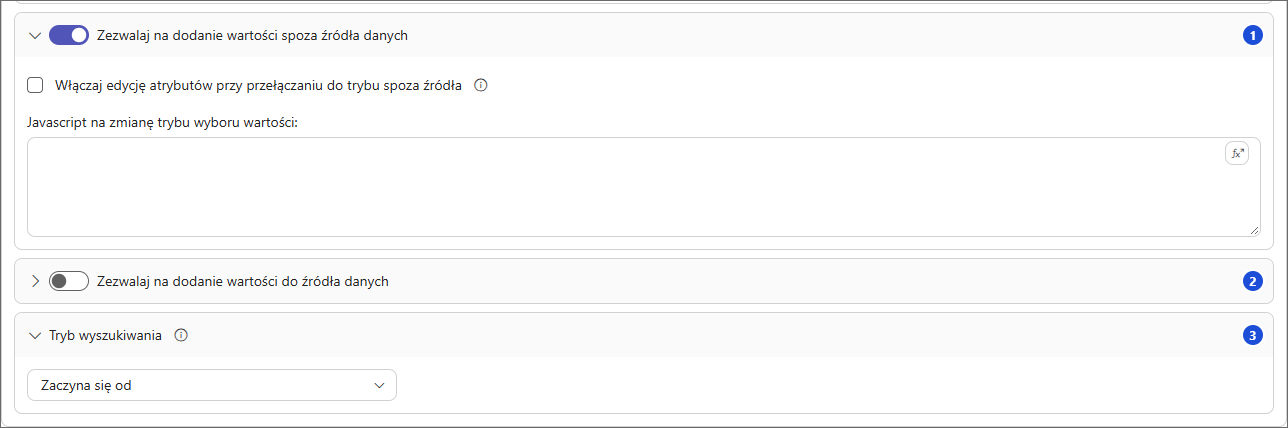
Opcja pozwala użytkownikowi wybrać wartość, która nie znajduje się w źródle danych – na formularzu pojawia się przycisk umożliwiający wpisanie własnej wartości. Taka wartość zostanie zapisana w bazie danych jako „-GUID#nazwa_wpisana”. Po włączeniu tej opcji dostępne stają się dodatkowe pola:
- Włączaj edycję atrybutów przy przełączaniu do trybu spoza źródła – umożliwia edytowanie pól ustawianych przez pole wyboru, wyświetlanych w trybie tylko do odczytu. Przy powrocie do trybu wyboru wartości ze źródła danych pola te zostaną ponownie przełączone w tryb tylko do odczytu.
- Javascript na zmianę trybu wyboru wartości – skrypt wykonywany w momencie, gdy użytkownik użyje przycisku dodawania wartości spoza źródła danych.
2. Zezwalaj na dodanie wartości do źródła danych
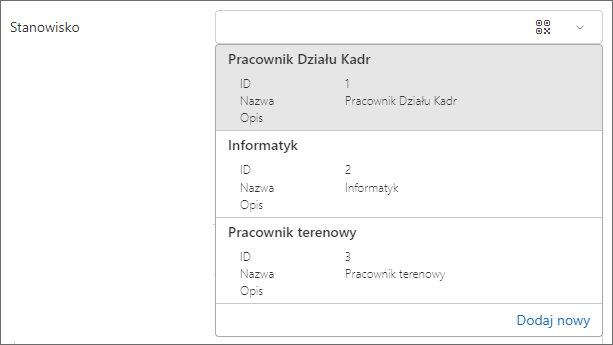
- Link do formularza dodawania wartości do źródła danych – pole pozwala wstawić link do formularza umożliwiającego ręczne dodanie dodatkowych elementów do źródła danych, np. formularza procesu słownikowego. Link taki jest następnie wyświetlany w polu wyboru pod nazwą Dodaj nowy.
3. Tryb wyszukiwania
Określa, w jaki sposób realizowane będzie wyszukiwanie wpisanej frazy. Dostępne są trzy tryby: Zaczyna się od (domyślny), Zawiera frazę oraz Dokładne dopasowanie.
Dodatkowe opcje dla trybu Wybór z autouzupełnianiem
Tryb Wybór z autouzupełnianiem udostępnia te same grupy opcji co tryb Wybór z wyszukiwaniem opisany powyżej (w tabeli Kolumny kolumna Pokaż w wynikach wyszukiwania nosi nazwę Pokazuj na liście wyboru), a dodatkowo jedną nową grupę:

1. Autouzupełnianie
- Liczba znaków rozpoczynająca szukanie podpowiedzi autouzupełniania – liczba znaków, po wpisaniu których w polu rozpocznie się wyszukiwanie podpowiedzi (domyślnie 3).
- Liczba wyników pierwszej podpowiedzi autouzupełniania – liczba wyników wyświetlanych po pierwszym wpisaniu wymaganej liczby znaków (domyślnie 5).
- Maksymalna liczba wyników podpowiedzi autouzupełniania – maksymalna liczba wyników wyświetlanych na liście podpowiedzi (domyślnie 100).
Przykłady użycia
Pole wyboru – lista rozwijana