Grupowanie
Grupy oraz panele zakładek służą do porządkowania atrybutów na formularzu. Są szczególnie przydatne, gdy formularz zawiera dużą liczbę atrybutów lub atrybuty o podobnych nazwach. Oba elementy dodaje się do formularza z kategorii Grupowanie na zakładce Dodaj w panelu Atrybuty – odpowiednio jako Grupa i Panel zakładek.
Grupy
Grupa łączy wybrane atrybuty w jeden, opcjonalnie zwijany blok formularza.
Dodawanie atrybutów do grupy
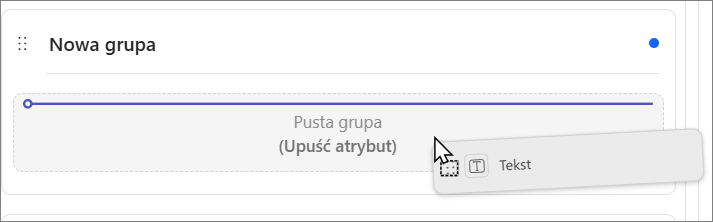
Aby dodać atrybut do grupy, należy przeciągnąć go na formularzu i upuścić w obszarze wybranej grupy. Pusta grupa jest oznaczona komunikatem Pusta grupa (Upuść atrybut), a miejsce, w którym atrybut zostanie umieszczony, wskazuje pozioma linia.
Właściwości grupy
Sekcja Właściwości w konfiguracji atrybutu typu Grupa pozwala zdefiniować wygląd i zachowanie grupy na formularzu.
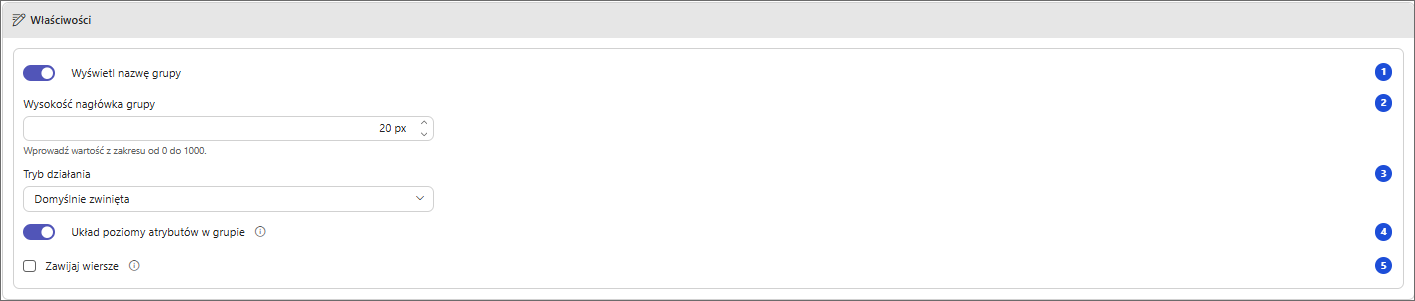
1. Wyświetl nazwę grupy
Przełącznik określa, czy nazwa grupy jest wyświetlana na formularzu.
2. Wysokość nagłówka grupy
Wysokość nagłówka grupy w pikselach. Pole przyjmuje wartości z zakresu od 0 do 1000.
3. Tryb działania
Lista rozwijana określa, czy i w jaki sposób grupę można zwijać na formularzu.
| Opcja | Opis |
|---|---|
| Brak zwijania | Grupa jest zawsze rozwinięta i nie można jej zwinąć. |
| Domyślnie rozwinięta | Grupa jest rozwinięta po otwarciu formularza; użytkownik może ją zwinąć. |
| Domyślnie zwinięta | Grupa jest zwinięta po otwarciu formularza; użytkownik może ją rozwinąć. |
4. Układ poziomy atrybutów w grupie
Przełącznik zmienia układ atrybutów w grupie z domyślnego pionowego na poziomy. W układzie poziomym atrybuty są umieszczone obok siebie, a ich nazwy wyświetlane są nad wartościami.
5. Zawijaj wiersze
Opcja dotyczy układu poziomego. Jej zaznaczenie powoduje umieszczenie atrybutów jeden pod drugim, gdy szerokość ekranu nie pozwala na wyświetlenie ich obok siebie. Jeżeli opcja pozostanie niezaznaczona, atrybuty są zawsze wyświetlane obok siebie, a przy wąskim ekranie wewnątrz grupy pojawia się poziomy pasek przewijania.
Więcej informacji na temat poziomego wyświetlania atrybutów można znaleźć w ARTYKULE dostępnym na blogu technicznym.
Panel zakładek
Panel zakładek pozwala w przejrzysty sposób uporządkować rozbudowane formularze – atrybuty są rozmieszczane na kolejnych zakładkach panelu. Wraz z panelem tworzona jest pierwsza zakładka; kolejne dodaje się przyciskiem ze znakiem plusa widocznym obok zakładek.
Dodawanie atrybutów do zakładki
Zakładki mogą zawierać zarówno atrybuty, jak i grupy atrybutów (w panelu zakładek nie można zagnieździć kolejnego panelu zakładek).
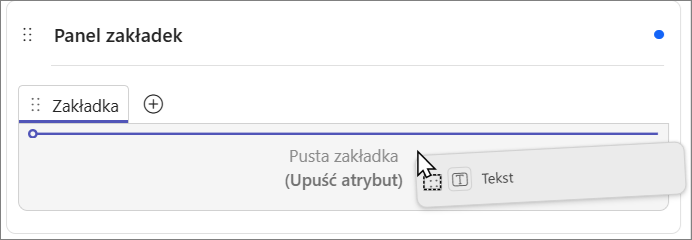
Aby dodać atrybut do zakładki, należy przeciągnąć go na formularzu i upuścić w obszarze wybranej zakładki. Pusta zakładka jest oznaczona komunikatem Pusta zakładka (Upuść atrybut), a miejsce, w którym atrybut zostanie umieszczony, wskazuje pozioma linia.
Właściwości panelu zakładek
Sekcja Właściwości w konfiguracji atrybutu typu Panel zakładek określa, jakie informacje o panelu są wyświetlane na formularzu. Pojedyncze zakładki nie posiadają sekcji Właściwości.

1. Pokaż tytuł
Zaznaczenie opcji powoduje wyświetlenie nazwy panelu zakładek nad zakładkami na formularzu.
2. Pokaż opis
Zaznaczenie opcji powoduje wyświetlenie pod nazwą panelu opisu wprowadzonego w polu Opis (sekcja Podstawowa).
W kontekście Reguł formularza pojedyncze zakładki traktowane są jako kontrolki atrybutów (a nie etykiety). Do modyfikacji koloru, czcionki oraz tła zakładki używa się zatem reguł SET CONTROL (z grupy Funkcje → Wygląd). Jako parametr reguły należy podać nazwę pojedynczej zakładki – dzięki temu każda zakładka może mieć inną czcionkę, kolor czcionki, kolor tła itd.