Agent AI
Zakładka umożliwia dodanie cyfrowego inteligentnego pracownika, zwanego Agentem AI. Jego zadaniem jest wykonywanie poleceń opisanych w języku naturalnym na kroku, do którego został przypisany. Agent AI może być dodany do kroku startowego, pośredniego, systemowego oraz końcowego. Dla każdego elementu wchodzącego do tego kroku do kolejki zleceń (jobs) zostanie dodane nowe zadanie. Kolejka zleceń jest dostępna w Raportach Podstawowych > Zlecenia Agentów AI.
Agenci AI wspierają następujące operacje:
- modyfikacja wartości atrybutów (w tym Listy pozycji),
- zapis elementów obiegu,
- przechodzenie ścieżkami,
- odczyt załączników,
- korzystanie z wiedzy z internetu (Grounding).
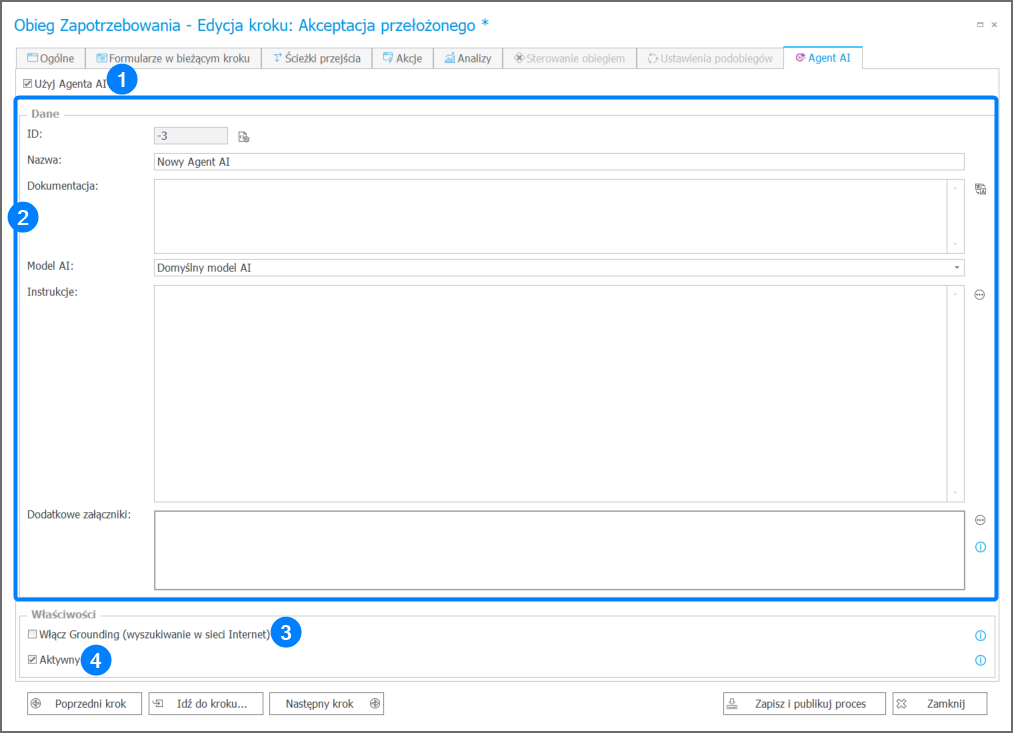
1. Użyj Agenta AI
Zaznaczenie tej opcji spowoduje dodanie Agenta AI do kroku.
2. Dane
W tej części należy zdefiniować nazwę Agenta AI oraz instrukcje w języku naturalnym.
Model AI
Pole Model AI umożliwia wybór modelu AI wykorzystywanego przez Agenta AI.
Informacje o formacie listy wyboru modelu LLM znajdują się w sekcji Lista wyboru modelu AI w węźle Konfiguracja AI.
Instrukcje
Pole Instrukcje umożliwia wprowadzenie poleceń w języku naturalnym, które Agent AI wykona dla każdego elementu wchodzącego do kroku. W treści instrukcji można korzystać z dostępnych elementów do budowania reguł - Funkcji (Reguł biznesowych procesowych i globalnych), Wartości oraz Obiektów - dzięki czemu polecenie staje się specyficzne dla kontekstu każdego przetwarzanego elementu.
Agent AI zna kontekst formularza oraz procesu, w którym się znajduje. Wykorzystuje metadane procesu oraz załączniki, a także wartości atrybutów formularza. Na tej podstawie Agent AI podejmuje samodzielne decyzje w oparciu o instrukcje i automatycznie wykonuje różne działania.
Agent AI nie ma dostępu do następujących pól: Raport, Tabela danych, Wiersz danych, Kontrolka użytkownika, Grafik urlopowy, Podsumowanie urlopów, Wykres Gantta, Wykres, Panel zakładek (nazwa), Obrazek, Podpis odręczny, HTML, Autentykacja OAuth2, Widżet oraz Hiperłącze.
Załączniki
W instrukcjach systemowych Agenta AI przekazywane są identyfikatory, nazwy, opisy oraz kategorię załączników do przetwarzanego elementu. Zawartość plików jest wczytywana tylko wtedy, gdy wskazują na to instrukcje i Agent AI zdecyduje, które pliki należy wczytać.
Agent AI obsługuje następujące formaty plików: PDF, DOCX, DOC, RTF, TXT, XML, BPMN2.0, MSG, HTML, CSV, MD, WEBP, JPG, PNG, BMP, TIFF, SVG.
Pole Dodatkowe załączniki umożliwia zdefiniowanie reguły biznesowej (np. GET ATTCHMENTS) zwracającej identyfikatory (ATT_ID) dodatkowych załączników, które zostaną dołączone do kontekstu Agenta AI. Reguła może zwrócić więcej niż jeden identyfikator - kolejne wartości należy rozdzielić średnikiem (ATT_ID;ATT_ID;...). Jeśli reguła zwróci identyfikatory załączników, które znajdują się już na danym elemencie, nie są one powielane.
Pola wyboru
Pole Limit liczby wartości wczytywanych do Pól wyboru określa maksymalną liczbę wartości przekazywanych w kontekście ustawiania Pól wyboru. Limit dotyczy liczby wierszy zwróconych po przefiltrowaniu źródła danych.
3. Włącz Grounding (wyszukiwanie w sieci Internet)
Opcja pozwala modelowi językowemu korzystać z aktualnych informacji z internetu w celu generowania bardziej precyzyjnych i aktualnych odpowiedzi.
Funkcja dotyczy kompatybilnych modeli, które obsługują wyszukiwanie w sieci. W przypadku modeli Gemini wykorzystywane jest wyszukiwanie Google. W przypadku modeli dostępnych przez Azure Foundry, jeśli model obsługuje endpoint Responses, wykorzystywane jest wyszukiwanie Bing. W ramach pojedynczego zlecenia Agenta AI wyszukiwanie w internecie jest uruchamiane jednokrotnie, jeśli model uzna, że jest potrzebne do realizacji instrukcji.
4. Aktywny
Jeśli opcja jest zaznaczona, dla każdego elementu wchodzącego do bieżącego kroku zostanie utworzone zlecenie dla Agenta AI i dodane do kolejki.
Jeśli opcja jest odznaczona, elementy wchodzące do bieżącego kroku nie będą dodawać zleceń do kolejki, a zlecenia już znajdujące się w kolejce nie zostaną wykonane.
5. Zasady działania
Agenci AI działają zgodnie z poniższymi zasadami:
- Edycja elementów – Agent AI modyfikuje element tylko wtedy, gdy nie jest on aktualnie edytowany przez innego użytkownika. W momencie rozpoczęcia realizacji zlecenia Agent AI wykonuje checkout elementu. Jeśli element jest w danej chwili edytowany przez inną osobę, Agent AI odkłada zlecenie do ponownego przetworzenia w późniejszym czasie. Jeśli element nie znajduje się już w kroku, w którym pierwotnie dodano zlecenie do kolejki, Agent AI usuwa je z kolejki.
- Aktualność instrukcji – przy każdym uruchomieniu Agent AI pobiera aktualną wersję instrukcji, ponieważ mogła ulec zmianie od momentu dodania zlecenia do kolejki.
- Obsługa błędów – w przypadku wystąpienia błędu podczas zapisu lub przejścia ścieżką, Agent AI rejestruje błąd, ale nie podejmuje ponownej próby edycji elementu.
- Usuwanie zleceń – usunięcie kroku, na którym skonfigurowano Agenta AI, powoduje automatyczne usunięcie wszystkich zleceń z kolejki. Z kolei zmiana typu kroku na taki, który nie obsługuje Agentów AI, skutkuje wyświetleniem komunikatu: Zmiana typu kroku na (nazwa typu kroku). Konfiguracja Agenta AI nie jest dostępna dla tego typu kroku i Agent AI zostanie usunięty. Czy chcesz kontynuować?
- Ustawienia atrybutów – Agent AI respektuje ograniczenia zdefiniowane w Matrycy atrybutów. Może pozostawić wymagane pole puste, jeśli nie jest w stanie określić dla niego wartości.
6. Historia wykonań Agenta AI
Wykonania Agenta AI są widoczne w Historii elementu, w tym samym oknie co logi akcji i automatyzacji. W Historii prezentowane są następujące informacje:
- uruchomienie Agenta AI na danej wersji elementu,
- wynik wykonania zlecenia – zakończone powodzeniem lub błędem,
- data wykonania zlecenia.
Jeżeli na danym kroku Agent AI wykonał więcej niż jedno zlecenie, w Historii widoczne są wszystkie zlecenia.
Dodatkowo w trybie administracyjnym Historia zawiera:
- rozumowanie Agenta AI krok po kroku,
- użyty model AI,
- log wykonania zlecenia,
- czas zapytań do AI,
- koszt wykonania zlecenia w tokenach.
Wartość kosztu zależy od trybu AI Proxy:
- AI Proxy online – koszt jest podawany w tokenach WEBCON,
- AI Proxy self-hosted – koszt jest podawany w tokenach faktycznie zużytych przez model.
7. Narzędzia wewnętrzne
Agent AI działa w oparciu o wewnętrzne narzędzia, z których każde jest przeznaczone do konkretnego zadania. Narzędzia umożliwiają Agentowi AI interakcję z obiegami i formularzami.
Narzędzi nie można modyfikować z poziomu Designer Studio. Znajomość ich działania pomaga jednak tworzyć lepsze instrukcje dla Agenta AI.
ToolChooser
Punkt wejścia dla każdego zlecenia Agenta AI. Narzędzie analizuje instrukcje i wybiera narzędzia, które pozwolą osiągnąć oczekiwany rezultat. Decyduje również, czy do kontekstu danego narzędzia należy dodać załączniki. Załączniki są wybierane na podstawie ich nazw, a ich zawartość jest analizowana przez kolejne narzędzia.
ToolChooser samodzielnie wybiera odpowiednie narzędzia. Aby skierować go do konkretnego narzędzia, należy użyć w instrukcjach Słów kluczowych powiązanych z tym narzędziem (wymienionych poniżej).
PathChooser
Narzędzie określa, którą ścieżką Agent AI przekaże element do kolejnego kroku.
Słowa kluczowe
- Angielskie:
Go to the next step,Continue to the next section,Proceed,Move forward,Advance to the next step - Polskie:
Przejdź dalej,Przejdź do kolejnego kroku,Wybierz ścieżkę
FieldSetter
Narzędzie przypisuje nowe wartości do atrybutów formularza. Posiada warianty do ustawiania wartości prostych atrybutów (tekst, data, liczby), atrybutów typu Pole wyboru oraz aktualizowania List pozycji.
Słowa kluczowe
- Angielskie:
Fill in the field,Enter the value,Complete this section,Type in - Polskie:
Uzupełnij,Wpisz,Wypełnij
PickerSetter
Narzędzie jest wywoływane dla każdego atrybutu typu Pole wyboru, którego wartość może zostać ustawiona. Odwzorowuje ono wartości dostępne w źródle danych zgodnie z konfiguracją atrybutu formularza:
- uwzględnia tylko kolumny widoczne;
- ogranicza liczbę wierszy zgodnie z ustawieniem Limit liczby wartości wczytywanych do Pól wyboru (większe źródła danych wymagają filtrowania).
Przed ustawieniem wartości system sprawdza, czy wartość zasugerowana przez Agenta AI znajduje się na liście dostępnych wartości. Jeśli nie, wartość nie zostanie ustawiona, nawet gdy pole docelowe jest wymagane. Z tego powodu zaleca się wyłączenie walidacji atrybutów formularza na ścieżkach wykorzystywanych przez Agenta AI.
SubElements (Listy pozycji)
Do obsługi List pozycji wykorzystywane są trzy narzędzia: do dodawania, usuwania i modyfikowania wierszy oraz komórek.
Podczas ustawiania kolumn typu Pole wyboru w Listach pozycji wartości źródła danych są obliczane dla domyślnego wiersza (tak jak po kliknięciu przycisku Dodaj przez użytkownika).
Słowa kluczowe
- Angielskie:
Add a new line,Add an item,Insert a row,Update the line,Change the item,Modify row 3 - Polskie:
Dodaj nową pozycję,Dodaj wiersz,Zaktualizuj wiersz,Zmień pozycję
Dodatkowe wskazówki dotyczące wdrażania Agentów AI znajdziesz w Instrukcji wdrożenia AI.