Formularz
Zakładka Formularz w Projektancie obiegu pozwala rozmieszczać atrybuty na formularzu, konfigurować jego wygląd i zachowanie oraz dostosowywać układ formularza do poszczególnych kroków obiegu. Umożliwia projektowanie zarówno Formularza podstawowego, wyświetlanego na komputerach stacjonarnych, jak i Formularza kompaktowego, przeznaczonego do urządzeń mobilnych.
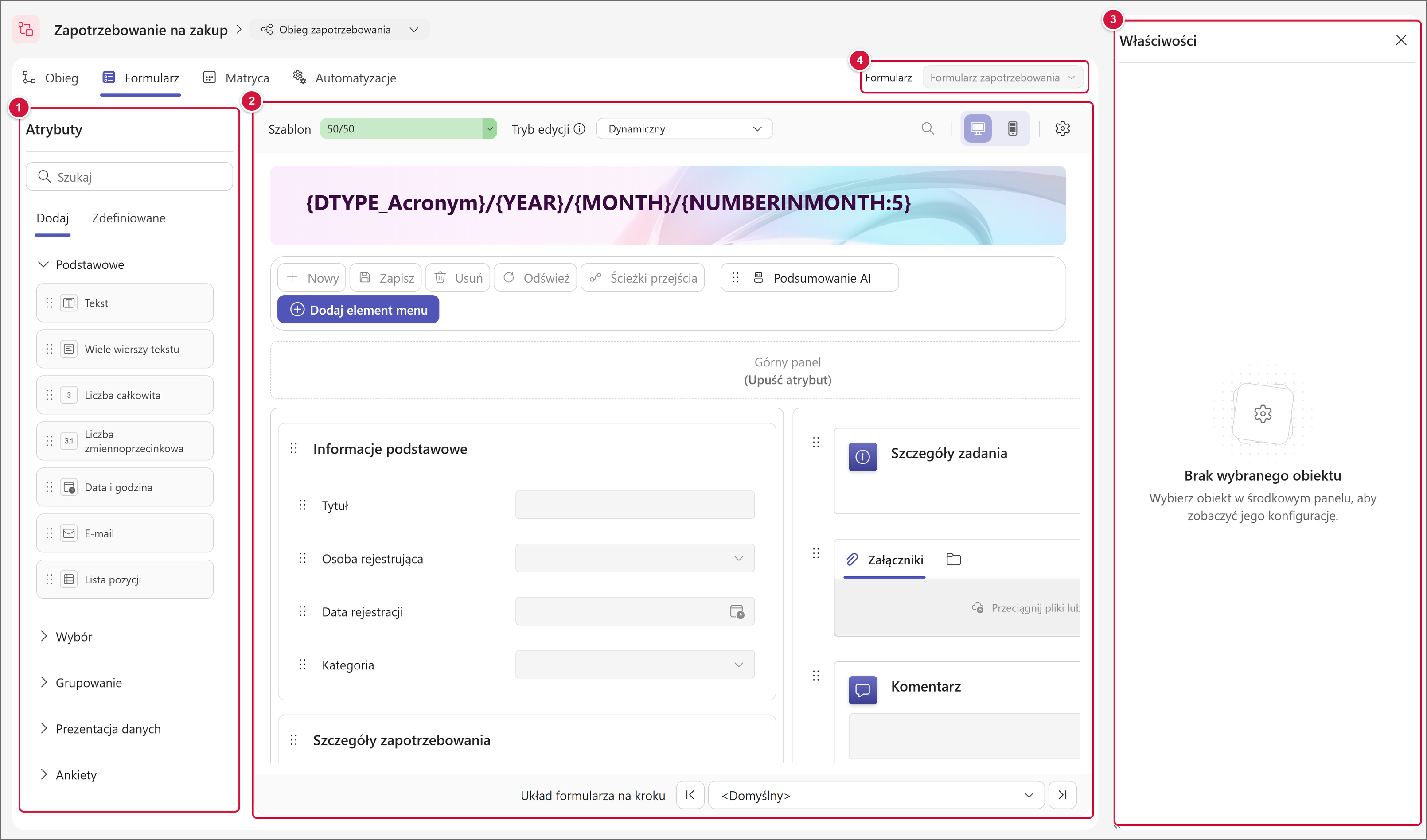
Okno zakładki składa się z następujących elementów:
- Z lewej strony znajduje się paleta Atrybuty, z której przeciąga się atrybuty na formularz.
- W środkowej części znajduje się obszar roboczy z podglądem formularza, nagłówkiem z ustawieniami formularza oraz selektorem Układ formularza na kroku u dołu okna.
- Z prawej strony wyświetlany jest panel boczny z konfiguracją obiektu wybranego w obszarze roboczym (np. atrybutu lub formularza).
- W prawym górnym rogu zakładki znajduje się lista Formularz. Jeżeli proces posiada więcej niż jeden formularz, pozwala ona przełączać się między nimi. Gdy proces ma tylko jeden formularz, lista jest nieaktywna.
W wersji 2027 R1 obieg może korzystać tylko z jednego typu formularza. Możliwość przypisania do obiegu wielu typów formularzy zostanie udostępniona w kolejnych wersjach systemu.
Paleta atrybutów
Panel Atrybuty zawiera pole Szukaj, które filtruje listę widoczną w aktywnej zakładce, oraz dwie zakładki:
| Zakładka | Zawartość |
|---|---|
| Dodaj | Typy atrybutów, które można dodać do formularza jako nowe atrybuty, pogrupowane tematycznie |
| Zdefiniowane | Istniejące atrybuty, które nie zostały jeszcze umieszczone na formularzu i można je na nim umieścić |
Szczegółowy opis panelu znajduje się na stronie Atrybuty.
Zakładka Dodaj
Grupy atrybutów można rozwijać i zwijać, klikając ich nazwę. Poniższa tabela zawiera pełną listę typów atrybutów dostępnych w każdej grupie.
| Grupa | Dostępne typy atrybutów |
|---|---|
| Podstawowe | Tekst, Wiele wierszy tekstu, Liczba całkowita, Liczba zmiennoprzecinkowa, Data i godzina, E-mail, Lista pozycji |
| Wybór | Osoba lub grupa, Pole wyboru, Drzewo wyboru, Wybór Tak / Nie |
| Grupowanie | Grupa, Panel zakładek |
| Prezentacja danych | Wiersz danych, Tabela danych, Wykres, Widżet |
| Ankiety | Ocena w skali, Wybór odpowiedzi |
| Specjalne | Obrazek, Podpis odręczny, HTML, Mapa Google, Autentykacja OAuth2 |
Zakładka Zdefiniowane
Zakładka zawiera atrybuty, które już istnieją, ale nie zostały jeszcze umieszczone na formularzu. Atrybuty są pogrupowane według pochodzenia:
| Grupa | Zawartość |
|---|---|
| Procesu | Atrybuty utworzone w bieżącym procesie |
| Systemowe | Wbudowane obszary systemowe, np. Fazy obiegu czy Wybór spółki – ich dostępność zależy od włączonych opcji procesu |
| Globalne | Atrybuty globalne, konfigurowane raz i wykorzystywane w wielu procesach |
Dodawanie atrybutów do formularza
Aby umieścić atrybut na formularzu, należy przeciągnąć go z palety i upuścić w wybranym obszarze formularza (np. Górny panel, Lewy panel). Obszar docelowy podświetla się w trakcie przeciągania i wyświetla podpowiedź (Upuść atrybut), dopóki jest pusty. Kolejność atrybutów w obrębie panelu można zmieniać, przeciągając je za uchwyt widoczny z lewej strony atrybutu.

Kliknięcie atrybutu na formularzu otwiera jego konfigurację w panelu bocznym, a kliknięcie nazwy atrybutu pozwala ją zmienić bezpośrednio na formularzu.
Atrybuty można dodawać wyłącznie w układzie domyślnym formularza. Po wybraniu w selektorze Układ formularza na kroku konkretnego kroku obiegu paleta wyświetla komunikat Aby dodawać atrybuty przejdź na z przyciskiem Układ domyślny – patrz sekcja Układ formularza na kroku.
Szablon i tryb edycji formularza
Formularz jest podzielony na obszary – Górny panel, Lewy panel, Prawy panel i Dolny panel – w które upuszcza się atrybuty z palety. Liczba i układ widocznych paneli bocznych zależą od wybranego szablonu.

W nagłówku obszaru roboczego znajdują się:
| Element | Działanie |
|---|---|
| Szablon | Określa układ paneli formularza – patrz opis poniżej |
| Tryb edycji | Określa sposób otwierania formularza – patrz opis poniżej |
| Formularz podstawowy / Formularz kompaktowy | Przełącza obszar roboczy między wariantami formularza – patrz sekcja Formularz podstawowy i Formularz kompaktowy |
| Otwórz konfigurację w panelu bocznym (ikona koła zębatego) | Otwiera panel Konfiguracja formularza – patrz sekcja Konfiguracja formularza |
Szablon
Pole Szablon to przycisk dzielony. Kliknięcie wyświetlanej wartości przełącza układ formularza na kolejny z listy, a kliknięcie strzałki obok rozwija listę wszystkich dostępnych układów:
| Wartość | Układ |
|---|---|
| 50/50 | Panel lewy i prawy mają taką samą szerokość (wartość domyślna dla procesu standardowego) |
| 30/70 | Panel lewy zajmuje 30%, a panel prawy 70% szerokości formularza |
| 70/30 | Panel lewy zajmuje 70%, a panel prawy 30% szerokości formularza |
| Jedna kolumna | Zawartość formularza jest wyświetlana w jednej, ciągłej kolumnie – panele są ułożone jeden pod drugim |
Tryb edycji
Lista Tryb edycji określa sposób otwierania formularza oraz domyślny tryb pracy użytkownika po wejściu na element procesu. Ustawienie wpływa na to, czy formularz zostanie otwarty w trybie edycji czy tylko do odczytu.
| Wartość | Działanie |
|---|---|
| Dynamiczny | Formularz automatycznie otwierany jest w trybie edycji dla użytkowników posiadających aktywne zadanie lub zastępstwo. Pozostali użytkownicy otwierają formularz w trybie tylko do odczytu |
| Domyślnie odczyt | Formularz zawsze otwierany jest w trybie tylko do odczytu |
| Domyślnie edycja | Formularz automatycznie otwierany jest w trybie edycji dla użytkowników posiadających uprawnienia do modyfikacji elementu |
Pasek narzędzi formularza
Pod banerem formularza znajduje się pasek, który stanowi podgląd menu przycisków wyświetlanego na formularzu w Portalu.

Przyciski Nowy, Zapisz, Usuń, Odśwież i Ścieżki przejścia to systemowe przyciski formularza – w obszarze roboczym są wyłącznie podglądem i nie wykonują żadnej akcji. Obok nich po prawej stronie są przyciski menu dodane w obiegu (na powyższym zrzucie ekranu – przycisk Podsumowanie AI). Ich kolejność można zmieniać, przeciągając je za uchwyt.
Przycisk Dodaj element menu rozwija menu z dwiema pozycjami:
| Pozycja | Działanie |
|---|---|
| Przycisk menu | Dodaje do menu formularza przycisk uruchamiający automatyzację |
| Grupa menu | Dodaje grupę, w której można umieścić kilka przycisków menu |
Konfiguracja formularza
Przycisk Otwórz konfigurację w panelu bocznym  (w prawym górnym rogu obszaru
roboczego) otwiera panel Konfiguracja formularza. Pod nazwą formularza wyświetlany jest jego
identyfikator GUID wraz z przyciskiem kopiowania, a przycisk Otwórz konfigurację w pełnym widoku
w nagłówku panelu otwiera konfigurację na całym ekranie.
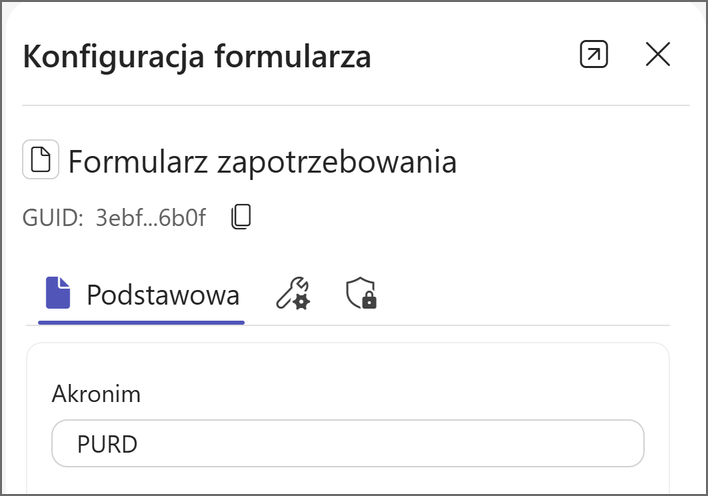
Panel zawiera trzy zakładki:
| Zakładka | Zawartość |
|---|---|
| Podstawowa | Podstawowe ustawienia formularza – opisane poniżej |
| Zachowania | Opcje Reguła formularza do uruchomienia przy ładowaniu strony oraz Niezależne formuły dla formularza kompaktowego – ich opis znajduje się na stronie Reguły formularza |
| Uprawnienia | Przycisk Otwórz konfigurację uprawnień, który otwiera osobny widok zarządzania dostępem do formularza. Widok ten jest zbudowany analogicznie do zakładki Uprawnienia aplikacji |
Zakładka Podstawowa zawiera następujące pola:
| Pole | Opis |
|---|---|
| Akronim | Skrót nazwy formularza, wykorzystywany m.in. w sygnaturach elementów |
| Opis | Opis formularza. Przycisk Tłumaczenia pozwala wprowadzić jego wersje językowe, a przycisk Otwórz konfigurację w pełnym widoku – edytować go w większym oknie |
| Dokumentacja | Opis formularza na potrzeby dokumentacji procesu. Dostępne są takie same przyciski jak w polu Opis |
| Baner | Grafika wyświetlana w nagłówku formularza: Lagoon, Planet, Wave, Moon, Ocean, Sapphire lub <Brak> |
| Sygnatura | Sposób nadawania sygnatury elementom tworzonym z wykorzystaniem formularza – patrz tabela poniżej |
| Formuła wyliczenia sygnatury | Podgląd składników wybranego wzoru sygnatury. Po wybraniu opcji Niestandardowa sygnatura formułę należy wprowadzić samodzielnie |
Lista w sekcji Sygnatura zawiera następujące wzory:
| Wartość | Przykład |
|---|---|
| Numeracja ciągła(ID) | 765 |
| ID z zerami wiodącymi | 00000765 |
| Formularz/Rok/Numer w roku | FA/2010/000012 |
| Formularz/GUID | FA/c7b843ee-3573-4932-9e15-3dd89383987e |
| Formularz/Rok/Miesiac/Numer w miesiącu | FA/2010/07/00019 |
| Pobieraj sygnaturę obiegu | Sygnatura nadawana zgodnie z konfiguracją obiegu |
| Niestandardowa sygnatura | Formuła zdefiniowana samodzielnie w polu Formuła wyliczenia sygnatury |
Sygnatura obiegu jest uwzględniana tylko w przypadku, gdy sygnatura dokumentu dla typów formularzy nie została określona. Sygnatura elementu musi być unikatowa i nie można jej zmienić dla już istniejących elementów. Szablon sygnatury, w którym wykorzystano zmienne typu Numerowanie według…, musi zawierać odpowiednią zmienną zawierającą przedział czasu.
Formularz podstawowy i Formularz kompaktowy
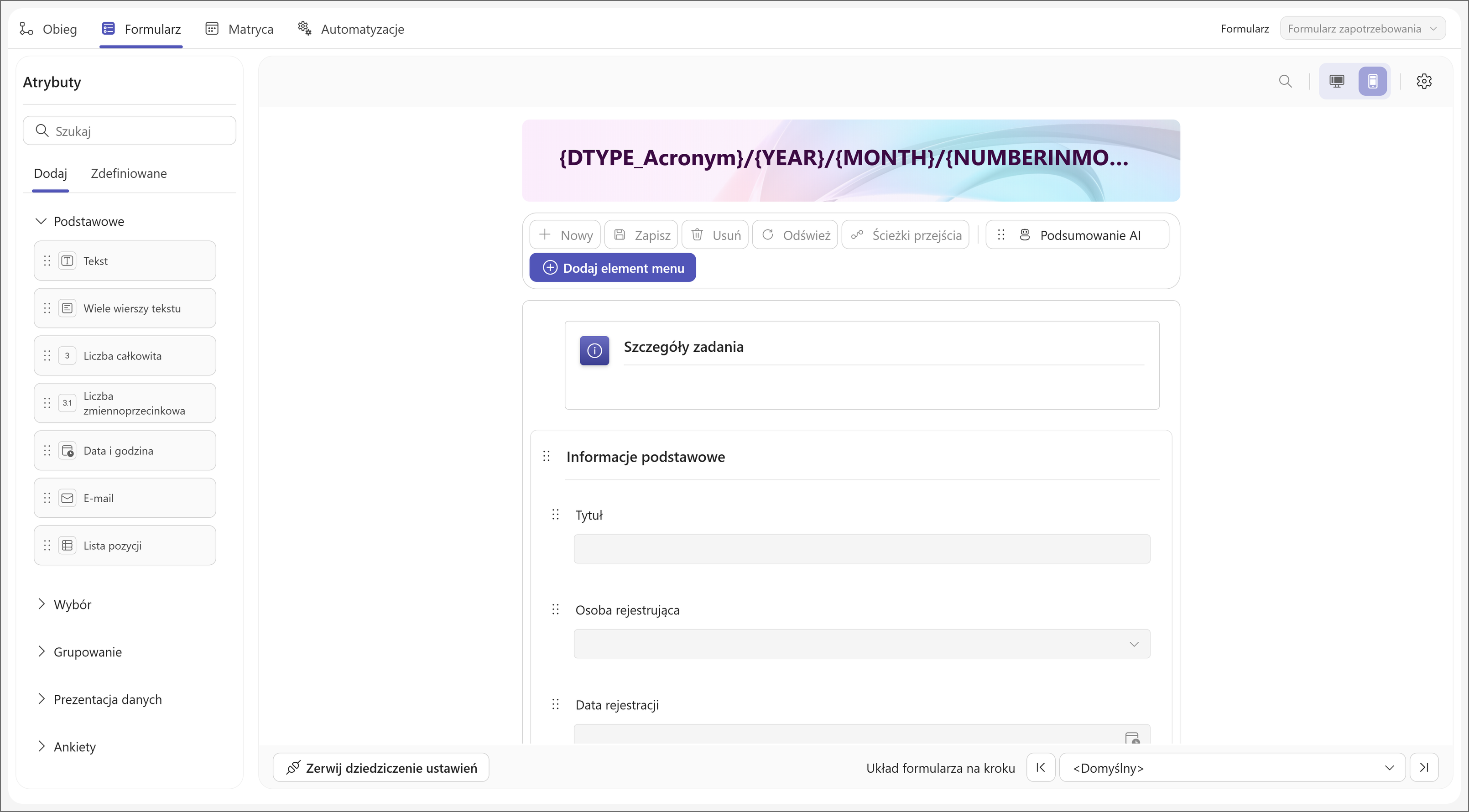
W prawym górnym rogu obszaru roboczego znajdują się dwie ikony przełączające widok: Formularz
podstawowy  oraz Formularz kompaktowy
 . W widoku kompaktowym
atrybuty są wyświetlane w jednej kolumnie, a pola Szablon i Tryb edycji znikają z nagłówka.
Formularz kompaktowy domyślnie dziedziczy ustawienia z formularza podstawowego. Aby skonfigurować go niezależnie, należy kliknąć przycisk Zerwij dziedziczenie ustawień, widoczny w lewym dolnym rogu obszaru roboczego.
Dodatkowe informacje na temat funkcjonalności formularza kompaktowego można znaleźć w artykule Formularze kompaktowe w WEBCON BPS 2020 dostępnym na blogu technicznym.
Układ formularza na kroku
U dołu obszaru roboczego znajduje się selektor Układ formularza na kroku, który określa, dla którego kroku obiegu wyświetlany jest układ formularza:
| Pozycja | Znaczenie |
|---|---|
| <Domyślny> | Układ domyślny formularza, obowiązujący na wszystkich krokach, które go nie nadpisują. Tylko w tym układzie można dodawać atrybuty i zmieniać szablon formularza |
| Nazwa kroku (np. Rejestracja, Akceptacja kierownika) | Układ formularza na wybranym kroku obiegu |
Przyciski Poprzedni i Następny po obu stronach selektora pozwalają przełączać się między kolejnymi krokami obiegu bez otwierania listy.
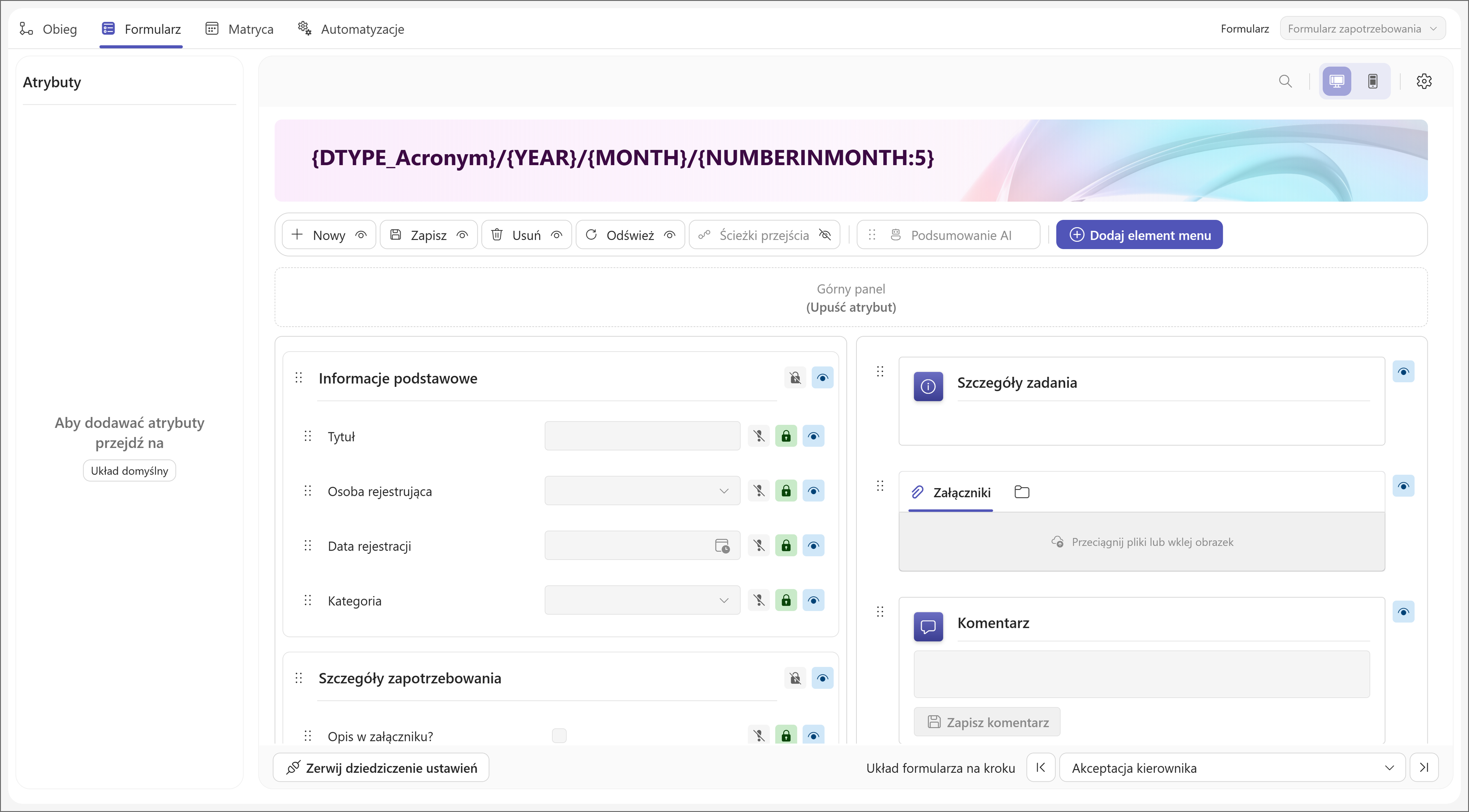
Po wybraniu kroku obszar roboczy pozwala skonfigurować dostępność elementów formularza na tym kroku:
-
przy każdym atrybucie wyświetlane są przyciski Wymagalność, Edytowalność i Widoczność. Ich podpowiedź informuje o bieżącym stanie atrybutu (np. „Stan atrybutu to "Niewymagany". Kliknij, aby zmienić.”), a kliknięcie przycisku przełącza stan na kolejny. Przyciski działają tak samo jak na zakładce Matryca,
-
przy grupach dostępne są przyciski Edytowalność i Widoczność, a przy obszarach systemowych (np. Szczegóły zadania, Załączniki, Komentarz) – przycisk Widoczność,
informacjaOd wersji 2027 R1 atrybutu Załączniki nie można konfigurować niezależnie dla formularza podstawowego i kompaktowego – konfiguracja zdefiniowana dla formularza podstawowego obowiązuje również w formularzu kompaktowym. Dotyczy to wszystkich ustawień załączników, w tym ustawień załączników powiązanych. Podczas aktualizacji do wersji 2027 R1 dotychczasowe ustawienia załączników zdefiniowane osobno dla formularza kompaktowego są automatycznie usuwane, dzięki czemu oba formularze zawsze wyświetlają tę samą listę załączników i pozwalają wykonywać na nich te same operacje.
-
przy systemowych przyciskach paska narzędzi formularza (Nowy, Zapisz, Usuń, Odśwież, Ścieżki przejścia) wyświetlana jest ikona oka
 , która przełącza widoczność
przycisku na danym kroku – przekreślona ikona
 oznacza przycisk ukryty.
Domyślnie układ formularza na kroku dziedziczy rozmieszczenie atrybutów z układu domyślnego. Przycisk Zerwij dziedziczenie ustawień, widoczny w lewym dolnym rogu obszaru roboczego, pozwala zdefiniować dla wybranego kroku niezależne ustawienia.
Ścieżki przejścia
Na dole formularza znajduje się panel Ścieżki przejścia, który odpowiada panelowi ze ścieżkami przejścia wyświetlanemu na formularzu w Portalu. Po wybraniu kroku w selektorze Układ formularza na kroku panel zawiera ścieżki przejścia wychodzące z tego kroku.

| Element | Działanie |
|---|---|
| Przyciski ścieżek | Kolejność ścieżek na formularzu można zmieniać, przeciągając je za uchwyt. Ikona oka  przy ścieżce przełącza jej widoczność na formularzu, a kliknięcie nazwy ścieżki pozwala ją zmienić |
| Dodaj ścieżkę | Dodaje nową ścieżkę przejścia wychodzącą z wybranego kroku |
| Zawsze widoczny | Włączenie parametru powoduje przypięcie panelu ścieżek do dolnej krawędzi ekranu, gdzie pozostaje on stale widoczny podczas przewijania strony. Wyłączenie parametru skutkuje zakotwiczeniem panelu w dolnej części formularza, gdzie jest on wyświetlany dopiero po przewinięciu strony do spodu |
| Do wiadomości wskazanych osób | Włączenie parametru powoduje udostępnienie na formularzu kontrolki, która umożliwia użytkownikowi wypełniającemu formularz ręczne wskazanie dodatkowych osób otrzymujących zadanie do wglądu, bez konieczności jego realizacji. Wskazani użytkownicy mogą przeglądać element obiegu oraz otrzymują powiadomienia (e-mail/push), o ile zostały one skonfigurowane na ścieżce przejścia |
Szczegółowy opis ścieżek przejścia znajduje się na stronie Ścieżki przejścia.