Konfiguracja
Kliknięcie ścieżki na schemacie obiegu w Projektancie obiegu otwiera po prawej stronie okna panel Konfiguracja ścieżki, w którym konfiguruje się wszystkie aspekty działania danej ścieżki. Panel podzielony jest na pięć zakładek: Podstawowe, Zachowanie, Tworzenie zadania, Automatyzacje i Zaawansowane.
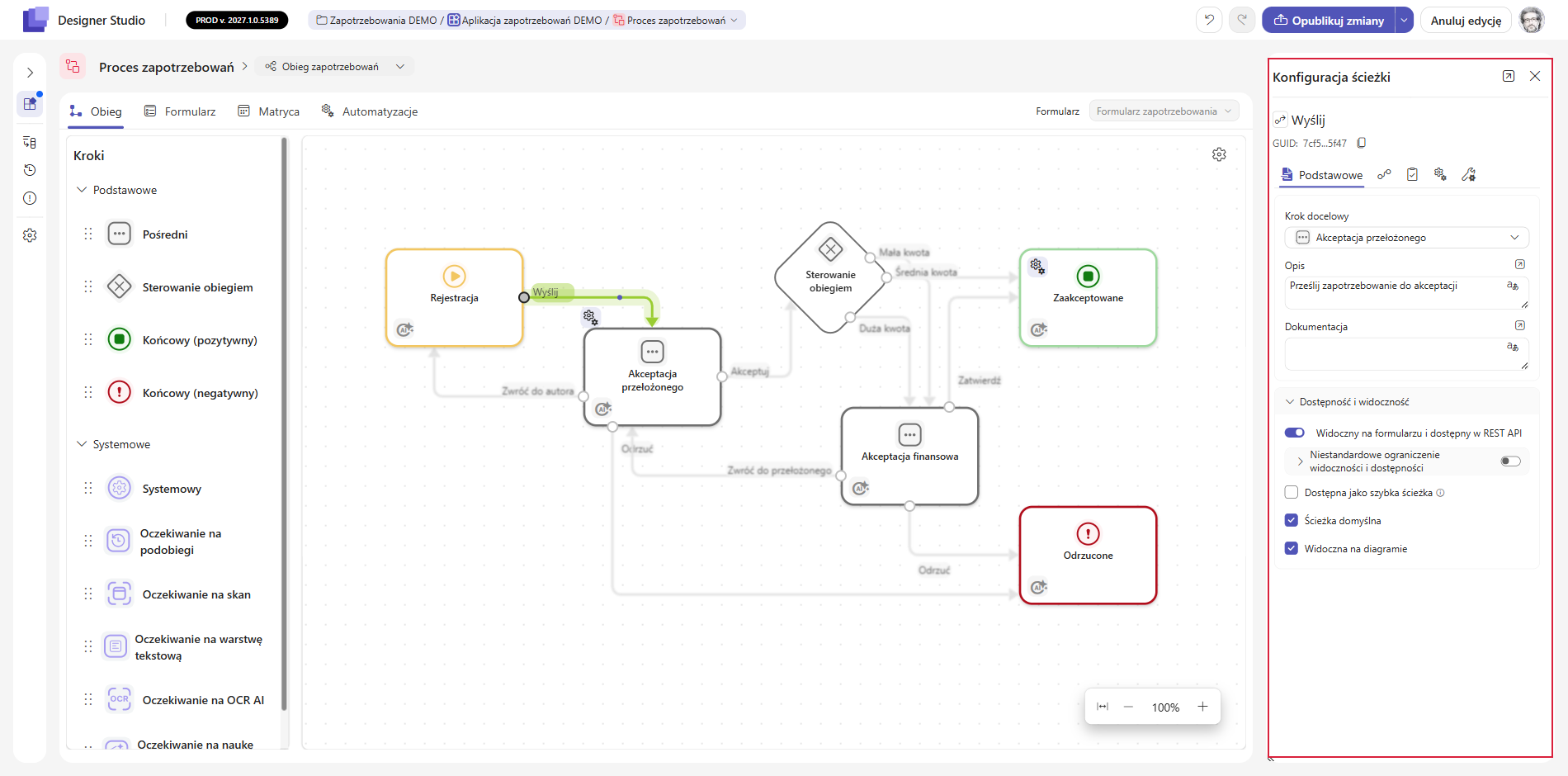
Zakładka Podstawowe

Zakładka zawiera minimalny zestaw parametrów potrzebnych do tego, aby ścieżka była w pełni funkcjonalna.
| Pole / opcja | Opis |
|---|---|
| Krok docelowy | Krok, do którego trafi element po przejściu wybraną ścieżką. |
| Opis | Treść wyświetlana po najechaniu kursorem na przycisk ścieżki na formularzu Portalu. Wspomniana treść powinna obejmować informacje o zastosowaniu ścieżki i jej wymaganiach. |
| Dokumentacja | Opis widoczny wyłącznie w wygenerowanej dokumentacji procesu – nie jest prezentowany użytkownikom na formularzu. |
Sekcja Dostępność i widoczność
| Opcja | Opis |
|---|---|
| Widoczny na formularzu i dostępny w REST API | Domyślnie włączony przełącznik decydujący o tym, czy ścieżka jest w ogóle dostępna do wyboru – zarówno na formularzu, jak i przez REST API. |
| Niestandardowe ograniczenie widoczności i dostępności | Po włączeniu pozwala zdefiniować regułę formularza ograniczającą widoczność ścieżki. Gdy reguła nie jest zdefiniowana lub zwraca wartość POSITIVE, true albo 1, ścieżka pozostaje dostępna; każda inna wartość ją ukrywa. |
| Dostępna jako szybka ścieżka | Ścieżki oznaczone jako szybkie są dostępne w dodatkowych miejscach poza formularzem w trybie edycji, np. w podglądzie elementu, w kolumnie szybkich ścieżek w raportach, w elemencie w trybie do odczytu, a także przez bezpośredni link (np. https://intranet.webcon.pl/db/1/app/2/element/3/form?path_id=4). Kliknięcie w taki link powoduje przejście szybką ścieżką do kolejnego kroku. |
| Ścieżka domyślna | Ścieżka używana automatycznie przez kroki systemowe (np. Oczekiwanie na skan), gdy element ma opuścić krok bez wyboru dokonanego przez użytkownika. Każdy krok powinien mieć dokładnie jedną ścieżkę domyślną – jeśli żadna nie zostanie tak oznaczona, system przyjmie za domyślną pierwszą ścieżkę z listy. |
| Widoczna na diagramie | Decyduje, czy ścieżka jest pokazywana na graficznym schemacie obiegu. |
Dodatkowe informacje na temat funkcjonalności Szybkich ścieżek można znaleźć w artykule Szybkie ścieżki dostępnym na blogu technicznym.
Dodatkowe informacje na temat Ścieżki domyślnej można znaleźć w artykule Ścieżka domyślna - co to jest i do czego służy dostępnym na blogu technicznym.
Zakładka Zachowanie

Zakładka pozwala skonfigurować zachowanie formularza po kliknięciu przez użytkownika przycisku przejścia ścieżką.
| Pole / opcja | Opis |
|---|---|
| Zadania równoległe | Określa, co ma się stać z niezakończonymi zadaniami innych osób na bieżącym kroku w momencie przejścia ścieżką. Dostępne są trzy opcje: Czekaj na zakończenie zadań wymaganych (element nie przejdzie dalej, dopóki wymagane zadania nie zostaną zakończone), Oznacz pozostałe zadania jako zakończone oraz Oznacz pozostałe zadania jako anulowane – w obu ostatnich przypadkach element przechodzi dalej od razu. |
| Liczba wymaganych zakończonych zadań | Określa, ile zadań musi zostać zakończonych, aby można było przejść do następnego kroku: Wszystkie (każde wymagane zadanie), Stała liczba lub Wartość procentowa wszystkich wymaganych zadań. |
| Walidacja atrybutów | Włącza mechanizm sprawdzający, czy wymagane atrybuty formularza mają wpisaną wartość oraz czy wartości atrybutów z wyrażeniem regularnym spełniają jego wzorzec. Domyślnie włączona; warto ją wyłączyć np. na ścieżkach technicznych lub cofających element do poprawy. |
| Wymagany komentarz | Wymaga wpisania treści w polu Komentarz przed przejściem ścieżką. |
| Wymagana lokalizacja | Wymaga pobrania i zapisania lokalizacji urządzenia w momencie przejścia ścieżką (po wyrażeniu zgody przez użytkownika); dostępne wyłącznie z poziomu przeglądarki lub aplikacji mobilnej, a zapisana wartość jest widoczna w Historii elementu i dostępna jako zmienna kontekstowa {CURRENT_LOCALIZATION}. |
| Autoryzacja przejścia ścieżką | Dodatkowe zabezpieczenie przed nieupoważnionym przejściem ścieżką. Dostępne opcje: Wymagana okresowo (jedna autoryzacja wystarcza na czas trwania całej sesji autoryzacyjnej), Zawsze wymagana (autoryzacja wymagana przy każdym przejściu, powiązana z konkretnym elementem i ścieżką) oraz Brak. |
| Dodatkowa walidacja | Pozwala zdefiniować niestandardową walidację formularza za pomocą reguły. Element uznawany jest za poprawnie wypełniony, gdy reguła zwróci wartość true, 1 lub POSITIVE. |
| Potwierdzenie | Sekcja z dwiema opcjami: Tryb wizard (po przejściu ścieżką od razu otwiera się kolejny formularz, ignorując adres powrotny) oraz Oznacz bieżący krok jako zakończony (oznacza krok jako zakończony w Panelu informacyjnym formularza – warto ją odznaczyć na ścieżkach prowadzących do tego samego kroku lub cofających do wcześniejszego). |
Dodatkowe informacje na temat opcji dostępnych w zakładce Zachowanie można znaleźć na blogu technicznym KB w następujących artykułach:
Zakładka Tworzenie zadania

Zakładka pozwala zdefiniować, w jaki sposób mają zostać utworzone zadania oraz do jakich osób mają zostać przypisane po przejściu ścieżką do następnego kroku.
Sekcja Szczegóły zadania
| Pole | Opis |
|---|---|
| Nazwa zadania | Nazwa zadania widoczna dla osoby, do której zostanie ono przypisane. |
| Opis zadania | Instrukcja informująca, co należy zrobić, aby zadanie zostało poprawnie wykonane. |
Sekcja Przypisywanie zadania
*(analogiczne opcje dostępne także w sekcji Przypisywanie zadania DW, gdzie zadania trafiają do wiadomości użytkowników, którym nie przypisano bezpośrednio zadania)
| Przełącznik | Opis |
|---|---|
| Predefiniowane | Po włączeniu udostępnia listę gotowych sposobów przypisania zadania (patrz niżej) oraz opcję Zezwalaj na zastępstwa (tryb automatycznego delegowania zadań). |
| Na podstawie reguły | Osoby przypisane do zadania są wyznaczane przez regułę biznesową. |
| Dynamicznie | Osoby są pobierane z atrybutu formularza typu Osoba lub grupa albo Pole wyboru. |
Opcje dostępne po włączeniu przełącznika Predefiniowane:
| Opcja | Opis |
|---|---|
| Dowolna osoba | Na formularzu pojawia się pole wyboru Przekaż do wybranych osób. Dostępni użytkownicy są pobierani z systemowego źródła <Użytkownicy i grupy>. |
| Zadania z poprzedniego kroku | Zadanie trafia dodatkowo do osób, które miały zadania na poprzednim kroku. |
| Przekaż do przełożonego | Zadanie trafia dodatkowo do przełożonego osoby kończącej bieżące zadanie. |
| Przekaż do autora | Zadanie trafia dodatkowo do osoby, która utworzyła element. |
| Przekaż do aktualnej osoby | Zadanie trafia dodatkowo do aktualnie zalogowanego użytkownika. |
| Przekaż do aktualnie przypisanych osób | Zadanie trafia dodatkowo do osób, które mają już zadania w bieżącym kroku. |
| Przekaż do osób, które wykonały zadania z poprzedniego kroku | Zadanie trafia do osób, które zakończyły swoje zadania na poprzednim kroku. |
Sekcja Powiadomienie o zadaniu
*(analogiczne opcje dostępne także w sekcji Powiadomienie o zadaniu DW)
| Opcja | Opis |
|---|---|
| Wyślij standardowy e-mail | Do osoby z przypisanym zadaniem zostanie automatycznie wysłana standardowa wiadomość e-mail. |
| Wyślij standardowe powiadomienie PUSH | Do osoby z przypisanym zadaniem zostanie wysłane standardowe powiadomienie PUSH w aplikacji mobilnej. |
Sekcja Dodatkowe uprawnienia dla osób DW
| Opcja | Opis |
|---|---|
| Dodaj prawa edycji dla osób DW | Domyślnie osoby, do wiadomości których przypisano zadanie, mają prawo jedynie przeglądać element w trybie do odczytu; zaznaczenie tej opcji nadaje im prawo edycji. |
Dodatkowe informacje na temat obsługi e-maili oraz szablonów w WEBCON można znaleźć w artykule Obsługa e-maili oraz szablony w WEBCON dostępnym na blogu technicznym.
Na kroku można przypisać maksymalnie 100 zadań jednocześnie.
Zakładka Automatyzacje

Zakładka pozwala osadzić automatyzacje uruchamiane w momencie przejścia elementu konfigurowaną ścieżką – od wyjścia z kroku źródłowego aż do wejścia do kroku docelowego.
Sekcja Automatyzacja na ścieżce jest domyślnie zwinięta i pusta. Przycisk Dodaj otwiera konfigurację nowej automatyzacji uruchamianej na wybranej ścieżce. Automatyzację można osadzić na ścieżce również bezpośrednio na schemacie graficznym obiegu, klikając ikonę koła zębatego widoczną na linii łączącej kroki.
Osadzanie automatyzacji na ścieżce przejścia
Aby dodać automatyzację do ścieżki przejścia, należy:
- Otworzyć okno Projektanta obiegu i kliknąć wybraną ścieżkę na schemacie obiegu. Po prawej stronie okna zostanie otworzony panel Konfiguracja ścieżki.
- Przejść na zakładkę Automatyzacje.
- Kliknąć przycisk Dodaj widoczny po prawej stronie sekcji Automatyzacja na ścieżce.
Automatyzację na ścieżce przejścia można dodać również bez wcześniejszego otwierania panelu Konfiguracja ścieżki. W tym celu należy kliknąć prawym przyciskiem myszy ścieżkę na schemacie i wybrać z menu kontekstowego opcję Dodaj automatyzację.
Konfiguracja automatyzacji na ścieżce przejścia
Po dodaniu automatyzacji na ścieżce przejścia wyświetlana jest sekcja jej konfiguracji podzielona na trzy zakładki: Podstawowa, Schemat i Parametry.
Aby skonfigurować podstawowe ustawienia automatyzacji, w zakładce Podstawowa należy:
- Przełącznikiem Aktywna włączyć lub wyłączyć wykonywanie automatyzacji (domyślnie włączony) – wyłączona automatyzacja pozostaje zdefiniowana, ale nie jest uruchamiana.
- Opcjonalnie opisać automatyzację w polu Dokumentacja. Opis zawarty w tym polu jest przeznaczony dla projektanta procesu i nie jest prezentowany użytkownikom.
- W razie potrzeby zmienić wartość pola Limit czasu wykonania (domyślnie 30 s). Po przekroczeniu ustalonego limitu wykonywanie automatyzacji zostanie przerwane.
Zakładka Schemat zwiera graficzny edytor z krokami Start i Koniec. Umożliwia ona zbudowanie logiki działania automatyzacji. W tym celu należy:
- W widoku Definicja dodać akcję najeżdżając kursorem na strzałkę łączącą kroki Start i Koniec. Po najechaniu należy nacisnąć wyświetlany przycisk + i wybrać odpowiednią automatyzację.
- (Opcjonalne) W widoku Obsługa błędów zdefiniować zachowanie automatyzacji na wypadek błędu pojawiającego się w trakcie jej wykonywania.
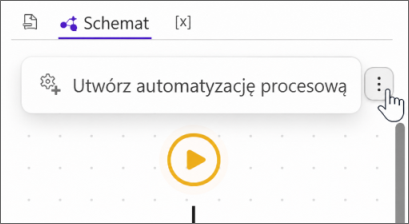
Utworzoną i skonfigurowaną automatyzację można zapisać jako automatyzację procesową i używać w innych miejscach procesu bez konieczności dodatkowego konfigurowania. W tym celu należy kliknąć przycisk odwróconego wielokropka i wybrać opcję Utwórz automatyzację procesową.
Aby zdefiniować dodatkowe zmienne wykorzystywane w schemacie automatyzacji, należy przejść na zakładkę Parametry, a następnie:
- W sekcji Zmienne lokalne kliknąć przycisk Dodaj.
- W oknie Nowy parametr podać Nazwę zmiennej, wybrać jej Typ (np. Wartość tekstowa i inne dostępne typy danych) oraz opcjonalnie uzupełnić pole Opis.
Zakładka Zaawansowane

Zakładka grupuje opcjonalne, rzadziej używane ustawienia ścieżki.
| Sekcja | Opis |
|---|---|
| Kolorowanie przycisku | Po włączeniu udostępnia pole Style dla przycisku na formularzu (CSS), pozwalające nadpisać indywidualnym stylem CSS globalny wygląd ścieżek zdefiniowany w ustawieniach systemu. |
| Mail Approval | Po włączeniu pozwala uruchomić przejście ścieżką za pomocą akceptacji e-mail. Pole Komendy powiązane ze ścieżką umożliwia wybór jednej z komend predefiniowanych w konfiguracji systemu, a sekcja Komendy predefiniowane (przycisk Dodaj komendę) pozwala zdefiniować dodatkowe, niestandardowe komendy dla tej ścieżki. Komendy muszą być unikatowe w obrębie kroku. |
Funkcjonalność MailApproval musi być wcześniej włączona w konfiguracji systemu, w przeciwnym razie sekcja Mail Approval pozostanie nieaktywna.