Ścieżki przejścia
Ścieżka przejścia łączy ze sobą dwa kroki obiegu i umożliwia przejście elementu z jednego kroku do drugiego. Choć na formularzu w Portalu ścieżka jest widoczna jako przycisk, w Designer Studio przybiera ona postać strzałki łączącej dwa kroki (nazwa wspomnianej strzałki stanowi jednocześnie etykietę przycisku ścieżki przejścia na formularzu).
Tworzenie ścieżki przejścia
Aby utworzyć ścieżkę przejścia, należy:
-
Otworzyć Projektanta obiegu i odnaleźć na schemacie krok, z którego ścieżka ma wychodzić.
-
Najechać kursorem na krawędź wybranego kroku – spowoduje to pojawienie się na niej białych punktów (portów).
-
Kliknąć jeden z portów i przeciągnąć powstałą linię do kroku docelowego.
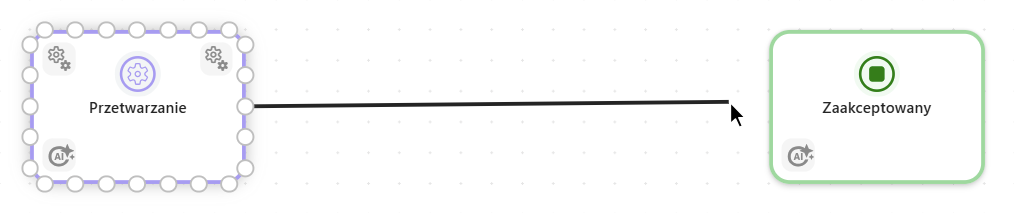
Nowo utworzona ścieżka otrzymuje domyślną nazwę Przejdź do następnego kroku. Zostaje ona ponadto automatycznie zaznaczona na schemacie, a po prawej stronie otwierany jest panel Konfiguracja ścieżki. (Aby ponownie otworzyć ten panel dla istniejącej już ścieżki, wystarczy kliknąć jej strzałkę na schemacie).
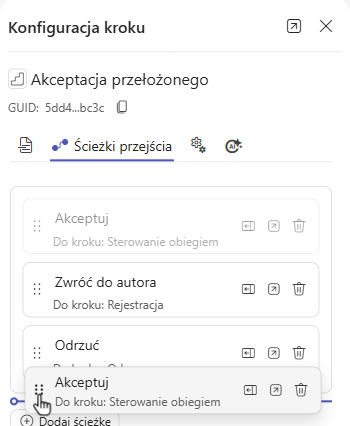
Z jednego kroku może wychodzić wiele ścieżek – każda z nich pojawi się na formularzu jako osobny przycisk. Kolejność przycisków można modyfikować przeciągając ścieżki w zakładce Ścieżki przejścia panelu Konfiguracja kroku.
Panel Konfiguracja ścieżki podzielony jest na pięć zakładek: Podstawowe, Zachowanie, Tworzenie zadania, Automatyzacje i Zaawansowane. Szczegółowy opis konfiguracji dostępnej w każdej z nich znajduje się w rozdziale Konfiguracja.