Procesy powiązane
Proces powiązany to proces, którego definicja należy do innej aplikacji (tzw. aplikacji macierzystej), a który został dodatkowo udostępniony w bieżącej aplikacji. Powiązanie pozwala korzystać z tego samego procesu w wielu aplikacjach jednocześnie – bez tworzenia jego kopii i bez utrzymywania kilku niezależnych konfiguracji.
Funkcjonalność wiązania procesów jest szczególnie użyteczna, gdy:
- należy przygotować aplikację zbiorczą, która w jednym miejscu udostępnia użytkownikom przyciski Start, raporty i dashboardy dotyczące procesów pochodzących z kilku aplikacji, np. faktur kosztowych, zapotrzebowań i wniosków urlopowych,
- proces utworzony w aplikacji jednego działu, np. wnioski urlopowe, powinien być dostępny również w aplikacji innego działu.
Charakterystyka procesów powiązanych
- Powiązany proces nie jest kopią – jego obiegi, formularze i atrybuty są takie same jak te istniejące w aplikacji macierzystej. Zmiana wprowadzona w konfiguracji procesu powiązanego zmienia jego pierwotną definicję i jest widoczna we wszystkich aplikacjach, w których proces jest używany.
- Konfiguracja procesu jest dostępna w aplikacji macierzystej – przycisk Przejdź do konfiguracji procesu
 , widoczny po najechaniu na proces na drzewie wyboru, otwiera proces w kontekście aplikacji, do której należy.
- Proces można odłączyć, ale nie usunąć – z poziomu aplikacji, z którą proces jest powiązany, można go jedynie odłączyć. Odłączenie nie usuwa procesu z aplikacji macierzystej.
- Powiązać można wyłącznie procesy z aplikacji, do których użytkownik ma co najmniej uprawnienia administratora aplikacji. Na liście wyboru nie są wyświetlane procesy bieżącej aplikacji ani procesy już z nią powiązane.
- Powiązanie i odłączenie procesu to zmiany konfiguracji – są one rejestrowane w historii sesji edycji jako Powiąż proces i Odłącz proces i stają się widoczne dla użytkowników dopiero po kliknięciu przycisku Opublikuj zmiany.
- Definicje API procesów powiązanych nie są udostępniane przez serwer MCP aplikacji – narzędzia serwera MCP powstają wyłącznie na podstawie Definicji API procesów należących do aplikacji.
Na kafelku aplikacji na stronie głównej Designer Studio, obok liczby procesów aplikacji, wyświetlana jest liczba procesów powiązanych, np. 1 proces +2 powiązane.
Wiązanie procesu z aplikacją
Aby powiązać istniejący proces z aplikacją, należy:
-
Na drzewie aplikacji, w węźle Procesy powiązane, kliknąć przycisk Powiąż istniejący proces. (To samo polecenie jest dostępne w menu Opcje (⋮) w nagłówku aplikacji.)
-
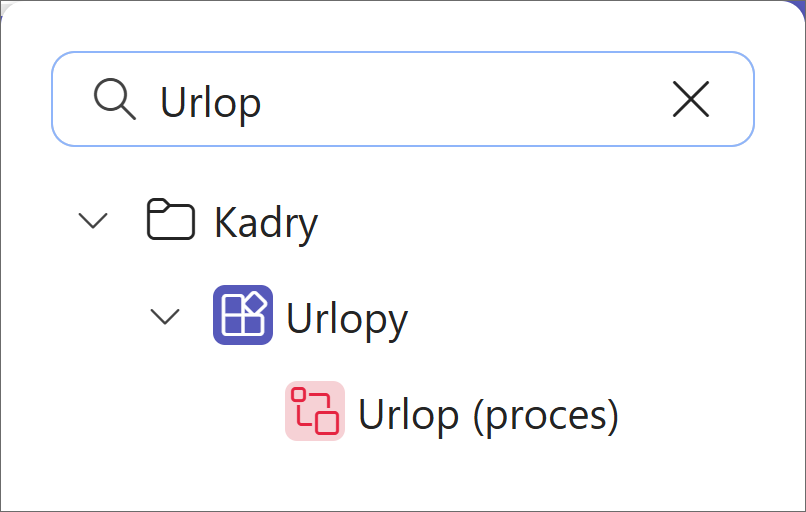
W wyświetlonym oknie odnaleźć proces – rozwinąć grupę aplikacji, a następnie aplikację, do której proces należy. Pole Szukaj filtruje listę po nazwach grup, aplikacji i procesów.
-
Kliknąć nazwę procesu. Proces zostanie od razu powiązany z aplikacją i wyświetlony w węźle Procesy powiązane.
-
Kliknąć przycisk Opublikuj zmiany, aby powiązanie było widoczne dla użytkowników.
Procesy powiązane w widoku aplikacji
Procesy powiązane są prezentowane w dwóch miejscach widoku aplikacji:
- na drzewie aplikacji – w węźle Procesy powiązane, pod listą procesów aplikacji,
- w zakładce Procesy w aplikacji – w osobnej sekcji Procesy powiązane, poniżej procesów należących do aplikacji.
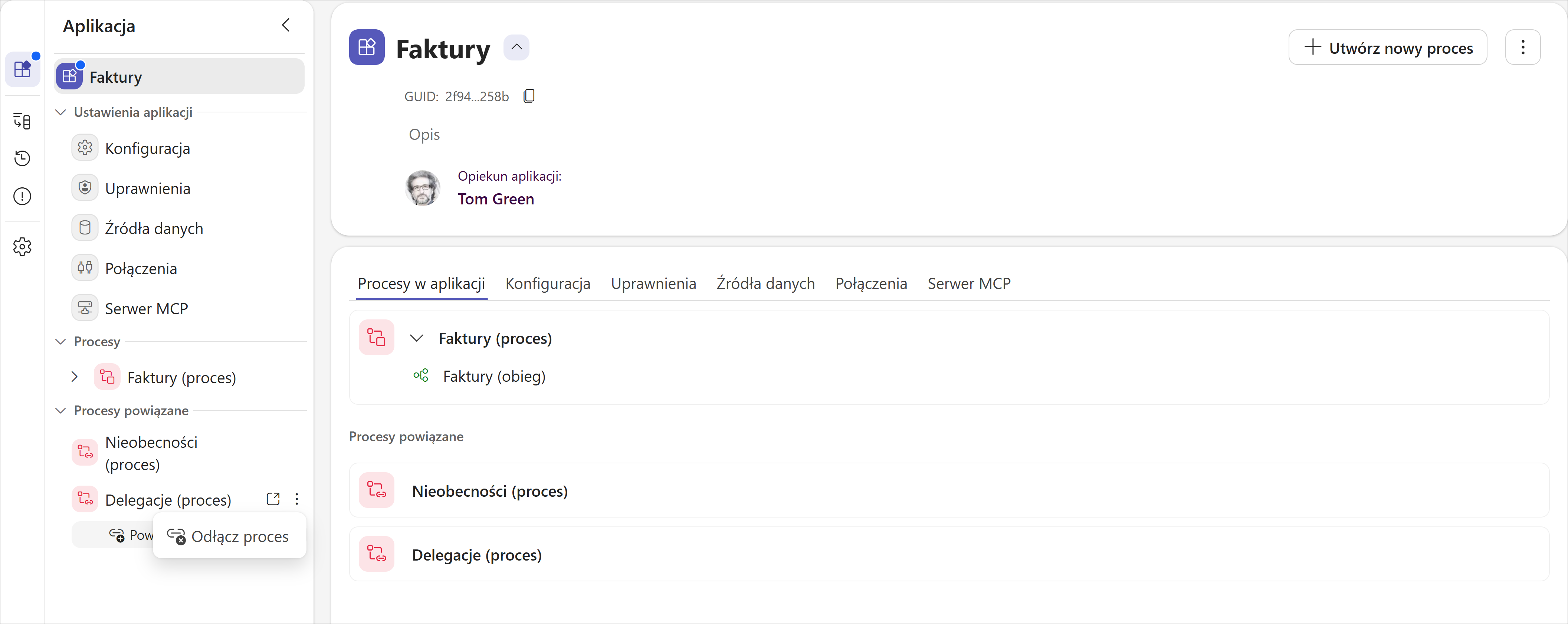
Po najechaniu kursorem na proces powiązany wyświetlane są przyciski:
| Przycisk | Drzewo aplikacji | Zakładka Procesy w aplikacji | Działanie |
|---|---|---|---|
| Przejdź do konfiguracji procesu | ✓ | ✓ | Otwiera konfigurację procesu w jego aplikacji macierzystej. |
| Opcje (⋮) | ✓ | – | Rozwija menu z poleceniem Odłącz proces. |
| Odłącz proces | – | ✓ | Odłącza proces od bieżącej aplikacji. |
Zamiast przycisku Przejdź do konfiguracji procesu przy procesie powiązanym może być wyświetlana ikona ostrzeżenia z jednym z komunikatów:
- Konfiguracja niedostępna z poziomu Designer Studio – konfiguracji takiego procesu nie można otworzyć w Designer Studio. Aby ją zmienić, należy skorzystać z Legacy Designer Studio.
- Nie masz uprawnień do tego procesu – bieżący użytkownik nie ma uprawnień do konfiguracji procesu.
Proces, dla którego wyświetlany jest jeden z tych komunikatów, nadal można odłączyć od aplikacji.
Odłączanie procesu
Aby odłączyć proces powiązany, należy:
- Na drzewie aplikacji, w węźle Procesy powiązane, najechać kursorem na nazwę procesu i kliknąć przycisk Opcje (⋮), a następnie wybrać polecenie Odłącz proces. Alternatywnie można kliknąć przycisk Odłącz proces przy nazwie procesu w zakładce Procesy w aplikacji.
- Kliknąć przycisk Opublikuj zmiany.
Proces jest odłączany od razu – bez dodatkowego potwierdzenia. Omyłkowe odłączenie można wycofać przyciskiem Cofnij ostatnią zmianę w górnym pasku Designer Studio.
Dodatkowe informacje na temat funkcjonalności wiązania procesów można znaleźć w artykule Wiązanie istniejących procesów w ramach aplikacji dostępnym na blogu technicznym.