Konfiguracja procesu
Ustawienia dotyczące całego procesu – niezależnie od tego, ile obiegów i typów formularzy on zawiera – znajdują się na stronie procesu, otwieranej przez rozwinięcie węzła Procesy. Strona procesu pozwala zarządzać jego strukturą i ustawieniami w jednym miejscu. Niniejszy artykuł szczegółowo omawia zakładkę Konfiguracja, w której zgromadzono ustawienia obowiązujące w całym procesie.
Zakładka Konfiguracja
Zakładka Konfiguracja ma formę jednego, przewijanego formularza, w którym poszczególne grupy ustawień są rozmieszczone kolejno jedna pod drugą. Po lewej stronie znajduje się drzewo nawigacyjne z polem Szukaj w strukturze…, pozwalające szybko przejść do wybranej grupy ustawień bez ręcznego przewijania całego formularza.
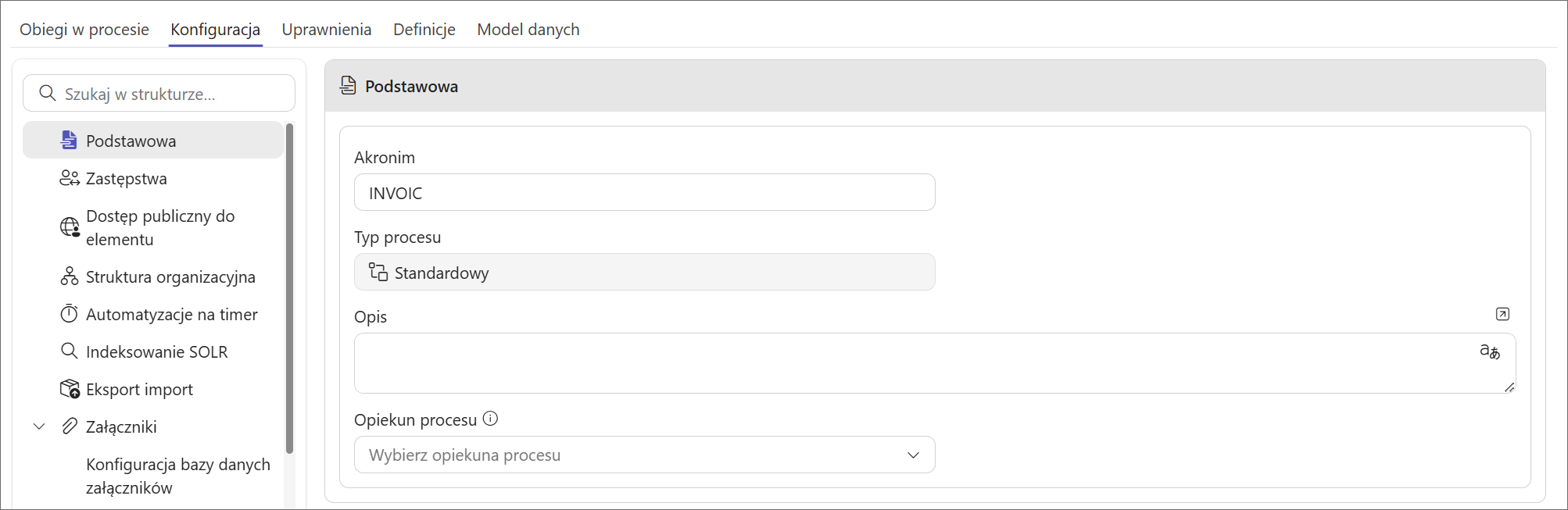
Poniżej szczegółowo omówiono dostępne w tej zakładce opcje, parametry i ustawienia w podziale na sekcje, w których są zgrupowane.
Podstawowa
Sekcja zawiera podstawowe informacje opisujące proces.
| Pole | Opis |
|---|---|
| Akronim | Skrót nazwy procesu, wykorzystywany m.in. w numeracji elementów obiegów. |
| Typ procesu | Wzorzec, na podstawie którego utworzono proces (np. Standardowy). Pole tylko do odczytu. |
| Opis | Dowolny opis procesu. Pole ma przycisk Tłumaczenia, pozwalający wprowadzić opis w innych językach interfejsu, oraz przycisk  otwierający pole w pełnym oknie. |
| Opiekun procesu | Osoba odpowiedzialna za proces. Jej login jest wyświetlany na formularzu elementu w panelu statusu. Jeśli pole pozostanie puste, proces nie będzie miał przypisanego opiekuna. |
Zastępstwa
Sekcja pozwala określić, czy w procesie można korzystać z zastępstw oraz delegować zadania.
| Pole | Opis |
|---|---|
| Zezwalaj na pracę w imieniu zastępowanej osoby | Włącza możliwość definiowania zastępstw typu Praca w imieniu zastępowanej osoby z pełnym dostępem – zastępca pracuje wówczas w procesie z takimi samymi uprawnieniami jak osoba zastępowana, a wszystkie wykonane przez niego operacje są podpisywane imieniem osoby zastępowanej, tak jakby to ona je wykonała. |
| Używaj automatycznego delegowania zadań | Dla każdego aktywnego zadania osoby zastępowanej tworzone jest odpowiadające mu zadanie dla zastępcy. |
| Zostawiaj dostęp dla zastępcy po wygaśnięciu zastępstwa | Po zakończeniu lub usunięciu zastępstwa zastępca zachowuje dostęp do elementu w trybie odczytu; w przeciwnym razie traci dostęp całkowicie. |
| Wysyłka powiadomień o zadaniach zastępców | Określa, czy dla nowo tworzonych zadań zastępców będą wysyłane powiadomienia e-mail. Powiadomienia zostaną wysłane tylko wtedy, gdy na ścieżce przejścia zaznaczono opcję Wyślij standardowy e-mail lub Wyślij standardowe powiadomienie PUSH w aplikacji mobilnej. |
| Wysyłka e-mail o zastępstwach dla wcześniej utworzonych zadań | Wysyła powiadomienia e-mail również o zadaniach utworzonych przed rozpoczęciem okresu zastępstwa, pod warunkiem że włączono powiadomienia o zadaniach dla zastępców oraz że na ścieżce przejścia zaznaczono opcję Wyślij standardowy e-mail lub Wyślij standardowe powiadomienie PUSH w aplikacji mobilnej. |
*Opcje Zostawiaj dostęp dla zastępcy po wygaśnięciu zastępstwa oraz Wysyłka powiadomień o zadaniach zastępców stają się aktywne po włączeniu przełącznika Używaj automatycznego delegowania zadań. Aby aktywować opcję Wysyłka e-mail o zastępstwach dla wcześniej utworzonych zadań należy zaznaczyć przełącznik Wysyłka powiadomień o zadaniach zastępców.
Dostęp publiczny do elementu
Sekcja pozwala udostępniać elementy obiegu i zadania osobom spoza organizacji na podstawie ich adresu e-mail i dedykowanego linku.
Funkcjonalność jest licencjonowana na zasadach licencji Single-Use Access License. Przed jej włączeniem należy upewnić się, że instalacja posiada przypisaną licencję tego typu wraz z odpowiednią liczbą Kredytów.
| Pole | Opis |
|---|---|
| Włącz udostępnianie elementu i zadania osobom spoza organizacji | Pozwala udostępniać elementy obiegu dowolnej osobie, również spoza organizacji i nieposiadającej konta w systemie, na podstawie jej adresu e-mail oraz dedykowanego linku. Link można wygenerować za pomocą dedykowanych akcji lub bezpośrednio z formularza, klikając przycisk udostępniania widoczny w menu (jego widoczność dla poszczególnych kroków konfiguruje się w ustawieniach formularza na kroku lub w standardowych obszarach na Matrycy atrybutów). Gdy przycisk jest widoczny, udostępnić element poza organizację może każdy użytkownik mający prawo do jego edycji. |
| Wymagaj weryfikacji tożsamości (kod bezpieczeństwa wysyłany e-mailem) | Osoba, dla której wygenerowano udostępnienie, musi potwierdzić dostęp kodem przesłanym na jej adres e-mail i podać go przy logowaniu do udostępnionego elementu. Każdy udostępniony element wymaga wygenerowania osobnego kodu. |
| Poziom uprawnień | Poziom dostępu udostępnianego elementu: Odczyt lub Edycja. |
| Domyślny czas wygaśnięcia udostępniania (w dniach) | Liczba dni, po której automatycznie wygasa udostępnienie elementu lub zadania. Wartość musi być liczbą całkowitą (np. 1, 7, 30) – wartości ułamkowe (np. 0.5) nie są obsługiwane i nie zostaną przeliczone na godziny. |
*Trzy ostatnie pola są widoczne dopiero po włączeniu opcji Włącz udostępnianie elementu i zadania osobom spoza organizacji.
Struktura organizacyjna, automatyzacje na timer, indeksowanie SOLR i eksport-import
| Pole | Opis |
|---|---|
| Źródło struktury organizacyjnej firmy | Określa źródło, z którego system pobiera informacje o hierarchii organizacyjnej oraz relacjach przełożony–podwładny. Na tej podstawie system ustala przełożonego użytkownika, co wpływa m.in. na przypisywanie zadań typu Przekaż do przełożonego, działanie zmiennych określających przełożonego w atrybucie Osoba lub grupa oraz inne mechanizmy korzystające ze struktury organizacyjnej. |
| Udostępnij zadania i elementy podwładnych | Pozwala przeglądać i edytować elementy oraz zadania podwładnych (w zakresie, w jakim mogą to robić sami podwładni) osobom wyżej w strukturze podległościowej, a także przypisać sobie lub innej osobie zadanie podwładnego, aby móc je wykonać. |
| Zatrzymaj automatyzacje uruchamiane przez timer | Zatrzymuje wykonywanie wszystkich automatyzacji uruchamianych przez timer skonfigurowany na krokach obiegów w procesie. |
| Wyłącz indeksację SOLR dla tego procesu | Wyłącza indeksowanie danych procesu w bazie SOLR – wartości atrybutów elementów obiegu należących do procesu nie są dodawane do indeksu SOLR. W rezultacie wartości atrybutów nie są dostępne w głównym wyszukiwaniu Portalu, aktywności dotyczące elementów procesu (np. aktualizacja danych, przejście ścieżką, dodanie lub usunięcie elementu) nie są rejestrowane ani widoczne w raporcie Ostatnie aktywności na stronie aplikacji, a raporty korzystające ze źródła SOLR nie zwracają danych dotyczących tego procesu. |
| Proces modyfikowany mechanizmem eksport-import | Wymusza wprowadzanie zmian w konfiguracji procesu wyłącznie przez mechanizm eksport-import; próba ręcznej modyfikacji wyświetla ostrzeżenie. Opcja zaznacza się automatycznie po zaimportowaniu definicji procesu. |
Załączniki
Grupa obejmuje cztery podsekcje dotyczące obsługi załączników w procesie.
| Podsekcja | Pole | Opis |
|---|---|---|
| Konfiguracja bazy danych załączników | Tryb Podstawowa / Zaawansowana | Przełącza między prostym a rozszerzonym sposobem konfiguracji bazy załączników. |
| Baza załączników | Baza danych, w której przechowywane są załączniki procesu. Jeśli nie wskazano żadnej, załączniki trafiają do głównej bazy. | |
| Rozmiar | Ustaw maksymalny rozmiar pliku załącznika dla procesu | Po włączeniu pozwala określić maksymalny rozmiar pliku, jaki użytkownicy mogą dołączać do elementów procesu, niezależnie od globalnego limitu systemowego. |
| Indeksowanie | Indeksuj zawartość załączników w bazie wyszukiwania | Indeksuje zawartość załączników w bazie wyszukiwania SOLR, dzięki czemu można przeszukiwać pliki dołączone do elementów procesu. Tekst z dokumentów posiadających warstwę tekstową (m.in. .txt, .docx, odpowiednie pliki .pdf) trafia wtedy do indeksu SOLR i jest dostępny w wynikach wyszukiwania. Opcję warto wyłączyć, gdy zawartość załączników z danego procesu nie powinna pojawiać się w wynikach wyszukiwania albo gdy załączniki są bardzo duże i niepotrzebnie powiększałyby indeks. |
| Kategorie załącznika | Pozwól wskazywać kategorię załącznika | Umożliwia przypisywanie załącznikom kategorii ułatwiających ich klasyfikację. Po włączeniu opcji dostępna staje się szczegółowa konfiguracja opisana w podsekcji Kategoria załącznika poniżej. |
Kategoria załącznika
Po włączeniu opcji Pozwól wskazywać kategorię załącznika w sekcji Załączniki dostępna staje się dodatkowa konfiguracja, określająca skąd pochodzi lista kategorii i jak jest prezentowana. Część pól, m.in. Filtry oraz Sortuj wartości według nazwy wyświetlanej, pojawia się dopiero po wskazaniu źródła danych.
| Pole | Opis |
|---|---|
| Źródło danych | Źródło danych, z którego pobierana jest lista dostępnych kategorii załącznika. |
| Filtry | Po włączeniu pozwala zawęzić listę wartości pobieranych ze źródła danych za pomocą wyrażenia filtrującego. |
| Konfiguracja | Tabela mapowania kolumn źródła danych na kolumny wyświetlane na liście kategorii. Wiersze ID i Nazwa są wymagane – określają, która kolumna źródła danych pełni rolę identyfikatora, a która nazwy kategorii. Przyciskiem Dodaj nowy wiersz można dodać kolejne, opcjonalne kolumny widoczne na liście. Dla każdego wiersza wskazuje się Kolumnę źródłową oraz Wyświetlany tekst (z możliwością tłumaczenia i zaznaczenia opcji Unicode). Dodatkowe wiersze można usunąć przyciskiem kosza oraz zmieniać ich kolejność, przeciągając za uchwyt. |
| Sortuj wartości według nazwy wyświetlanej | Sortuje listę kategorii alfabetycznie według kolumny Nazwa. Opcja jest domyślnie zaznaczona. |
| Zezwalaj na puste tagi w źródle danych | Pozwala na wyświetlanie na liście również wierszy źródła danych z pustą wartością kolumny identyfikującej. |
| Obsługuj wielojęzyczne nazwy | Umożliwia wyświetlanie nazw kategorii w języku interfejsu użytkownika, jeśli źródło danych dostarcza nazwy przetłumaczone na różne języki. |
| Nazwa wyświetlana pustego elementu | Tekst wyświetlany na liście dla opcji pozwalającej nie wybierać żadnej kategorii. |
| Wartość domyślna | Po włączeniu pozwala wskazać wyrażeniem domyślną kategorię, ustawianą automatycznie przy dodawaniu nowego załącznika. |
Powiadomienia
Grupa obejmuje cztery podsekcje dotyczące powiadomień e-mail i push wysyłanych w ramach procesu.
| Podsekcja | Pole | Opis |
|---|---|---|
| Ustawienia standardowych powiadomień e-mail | Temat e-maila dla zadania | Treść tematu wiadomości e-mail wysyłanej wraz z zadaniem. |
| Temat e-maila dla zadania DW | Treść tematu wiadomości e-mail wysyłanej do osób w polu DW (do wiadomości). | |
| Szablon wiadomości | Szablon treści e-maila używany dla zadań w procesie (domyślnie <Szablon globalny>). | |
| Użyj innego szablonu zadania DW | Pozwala wskazać osobny szablon wiadomości dla zadań DW. | |
| Podpis wiadomości e-mail | Podpisuj wiadomości e-mail | Włącza podpisywanie standardowych wiadomości e-mail wysyłanych w ramach procesu. Podpisywanie wiadomości niestandardowych włącza się w konfiguracji akcji. |
| Certyfikaty | Certyfikat używany do podpisywania wiadomości (domyślnie Domyślny); lista prezentuje dostępne certyfikaty wraz z numerem seryjnym, wystawcą i datą ważności. Certyfikat wybrany w tym miejscu nadpisuje w kontekście procesu ustawienie globalne. Pole jest widoczne po włączeniu opcji Podpisuj wiadomości e-mail. | |
| Reguły wysyłania powiadomień e-mail | Użytkownicy, do których powiadomienia e-mail nie będą wysyłane | Lista użytkowników wyłączonych z otrzymywania powiadomień e-mail w tym procesie. |
| Przekierowania powiadomień (tryb wdrożeniowy) | Przekieruj wszystkie powiadomienia e-mail | Po włączeniu trybu wdrożeniowego i podaniu adresu e-mail odbiorcy wszystkie wiadomości e-mail przesyłane w ramach procesu będą wysyłane na podany adres (lub adresy) – przydatne przy testowaniu na środowisku wdrożeniowym. |
| Przekieruj wszystkie powiadomienia push | Po włączeniu trybu wdrożeniowego i podaniu loginu użytkownika wszystkie powiadomienia push przesyłane w ramach procesu będą dostarczane na urządzenie tego użytkownika z zainstalowaną aplikacją mobilną. |
Środowisko dla źródeł danych i stałych, zadania dla grup, kalendarz
| Pole | Opis |
|---|---|
| Środowisko | Środowisko (Auto, DEV, TEST, PROD), z którego źródeł danych i stałych korzysta proces. Wartość Auto wybiera środowisko automatycznie na podstawie środowiska ustawionego przy tworzeniu bazy danych obiegu. |
| Przypisz zadania dla grup bezpośrednio do jej członków | Określa sposób przypisywania zadań tworzonych dla grup. Gdy włączone, zadanie zostaje przypisane bezpośrednio do każdego członka grupy i pozostaje aktywne aż do jego wykonania, nawet jeśli użytkownik przestanie być członkiem tej grupy. Gdy wyłączone, zadanie pozostaje przypisane do grupy jako całości – użytkownik traci je w momencie opuszczenia grupy, a wykonanie zadania przez dowolnego jej członka jest traktowane przez system jako wykonanie zadania całej grupy. Opcja wpływa na wszystkie miejsca w konfiguracji procesu, w których definiuje się zasady tworzenia i przypisywania zadań (m.in. konfigurację ścieżki przejścia czy akcje tworzenia zadania) – z wyjątkiem zastępstw z automatycznym delegowaniem zadań: zadania dla zastępców powstają wyłącznie wtedy, gdy oryginalne zadanie jest przypisane bezpośrednio do użytkownika, a nie do grupy. |
| Tryb pracy | Kalendarz pracy procesu: Wszystkie dni tygodnia albo Według kalendarza dni roboczych. |
Wyróżniki elementów
Sekcja pozwala skonfigurować listę wyróżników – pól systemowych lub atrybutów formularza – wyświetlanych na liście zadań w widoku kompaktowym, w dodatku Outlook, w wynikach wyszukiwania oraz w powiadomieniach masowych.
Domyślnie lista zawiera wyróżniki: Sygnatura, Typ formularza, Krok, Autor, Data i godzina modyfikacji oraz Osoba modyfikująca. Każdą pozycję można zmienić za pomocą listy rozwijanej, usunąć przyciskiem kosza lub przeciągnąć w inne miejsce listy, chwytając za uchwyt obok niej. Przycisk Dodaj wyróżnik pozwala dodać kolejną pozycję. Lista może zawierać maksymalnie 6 wyróżników – po osiągnięciu limitu przycisk Dodaj wyróżnik staje się nieaktywny.
Ustawienia RODO
| Pole | Opis |
|---|---|
| Proces jest słownikiem danych osobowych | Oznacza proces jako Słownik danych osobowych, czyli źródło danych osobowych wykorzystywane przez inne procesy. |
Powiązanie między słownikiem danych osobowych a konkretnym procesem korzystającym z tych danych i przechowującym ich kopię konfiguruje się dodatkowo dla każdego atrybutu oznaczonego jako przechowujący dane osobowe. Tak określone powiązanie pozwala prześledzić, z jakiego elementu słownika atrybut zaczerpnął wartość, dzięki czemu akcje usuwające i modyfikujące (anonimizujące) dane osobowe mogą odnaleźć wszystkie miejsca, w których dane zostały z niego zaczerpnięte.
Archiwizacja
Funkcjonalność archiwizacji jest licencjonowana – przed jej skonfigurowaniem należy upewnić się, że instalacja posiada odpowiednią licencję.
| Pole | Opis |
|---|---|
| Baza archiwum | Baza danych, do której trafiają elementy obiegu przenoszone akcją archiwizującą w trybie Przeniesienie do bazy archiwum. Jeśli instalacja nie ma jeszcze bazy archiwum, można ją utworzyć z poziomu instalatora, w Narzędziach do zarządzania systemem, w kroku Kreacja bazy danych, albo podczas instalacji zaawansowanej, w kroku Kreacja bazy archiwum. |
| Lokalizacja sieciowa | Ścieżka sieciowa, pod którą tworzone są paczki .zip z zarchiwizowanymi dokumentami przy archiwizacji w trybie Przeniesienie do zewnętrznej lokalizacji sieciowej. Brak ścieżki lub podanie nieprawidłowej lokalizacji spowoduje błąd przy próbie wywołania akcji archiwizującej. |
| Tryb archiwizacji załączników | Określa, które wersje załączników są archiwizowane w trybach Przeniesienie do zewnętrznej lokalizacji sieciowej oraz Przeniesienie do bazy archiwum: Wszystkie wersje załączników (archiwizowane są również wersje historyczne) albo Tylko najnowsza wersja załącznika (wersje historyczne zostają usunięte). |
Dodatkowe uprawnienia
| Pole | Opis |
|---|---|
| Projektowanie Designer Desk | Lista osób lub grup mogących przeglądać lub edytować konfigurację procesu z poziomu WEBCON Portalu, po włączeniu trybu edycji Portalu. Aby użytkownicy o tych uprawnieniach mogli edytować proces, konieczne jest przydzielenie im imiennych licencji dostępu do Designer Deska. |
| Pełny dostęp do historii | Gdy pole jest niezaznaczone, do pełnej historii elementu dostęp mają administratorzy, audytorzy, użytkownicy z uprawnieniami typu Dostęp do wszystkich elementów (na poziomie procesu i obiegu) oraz użytkownicy z uprawnieniami nadanymi przez akcje. Zaznaczenie pola nadaje dostęp do pełnej historii wszystkim użytkownikom mającym uprawnienia dostępowe do danego elementu. |
| Dostępny przez WEBCON for Microsoft Word Add-In | Udostępnia proces i jego atrybuty w dodatku do Worda. Po zaznaczeniu pozwala tworzyć szablony dokumentów z wykorzystaniem atrybutów procesu. |
| Dostępny przez WEBCON for Microsoft Outlook Add-In | Udostępnia proces w dodatku Outlook Classic. Po zaznaczeniu umożliwia uruchamianie oraz przeglądanie elementów procesu bezpośrednio w aplikacji Outlook Classic. |
Licencjonowanie
| Pole | Opis |
|---|---|
| Licencja Single-Use Access | Pozwala korzystać z procesu użytkownikom posiadającym licencję Single-Use Access. |
| Licencja Single Solution | Pozwala przypisać proces użytkownikom posiadającym licencję Single-Solution Access. Aby użytkownik mógł pracować w procesie, trzeba dodatkowo przypisać mu ten proces w konfiguracji licencji. Proces oznaczony tą opcją może zawierać maksymalnie dwa obiegi. |