AI Wykonaj transkrypcję nagrania
Akcja wykorzystuje sztuczną inteligencję do wykonania transkrypcji nagrania audio będącego załącznikiem elementu obiegu. Wynik transkrypcji można zapisać jako wartość atrybutu (lub komentarz) albo jako plik załącznika.
Dostępność akcji jest uzależniona od posiadania dodatkowej, dedykowanej licencji.
Konfiguracja podstawowa
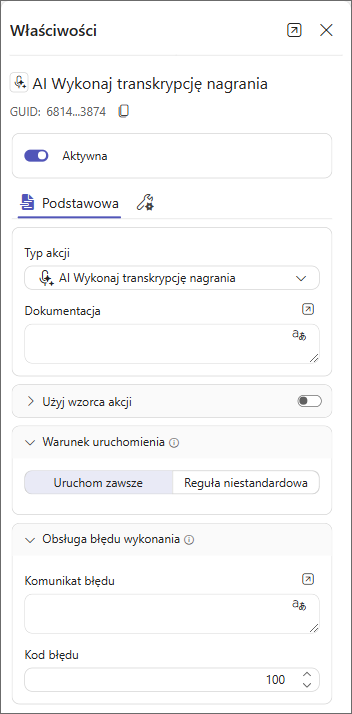
Zakładka Podstawowa panelu Właściwości zawiera ustawienia wspólne dla każdej akcji w automatyzacji: przycisk Aktywna, pole wyboru Typ akcji, pole Dokumentacja, przełącznik Użyj wzorca akcji (po włączeniu akcja przejmuje konfigurację ze wskazanego wzorca akcji zdefiniowanego w procesie), sekcję Warunek uruchomienia (decyduje, czy akcja ma się wykonywać zawsze, czy tylko po spełnieniu reguły niestandardowej) oraz sekcję Obsługa błędu wykonania (komunikat i numeryczny kod błędu zwracany, gdy wykonanie akcji się nie powiedzie). Ponieważ te ustawienia nie są unikalne dla akcji AI Wykonaj transkrypcję nagrania, zostały opisane szczegółowo w rozdziale Akcje.
Konfiguracja zaawansowana
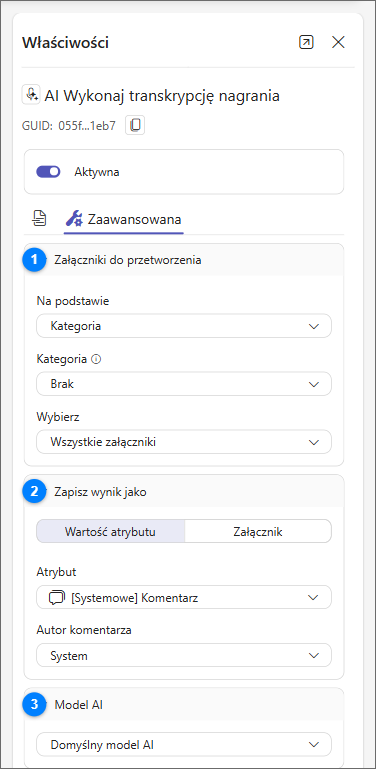
Zakładka Zaawansowana zawiera pola specyficzne dla tej konkretnej akcji, pogrupowane w sekcje: Załączniki do przetworzenia, Zapisz wynik jako i Model AI.
1. Załączniki do przetworzenia
Na podstawie określa sposób wskazania załącznika (lub załączników) do przetworzenia:
- Kategoria - załączniki wskazywane są na podstawie przypisanej kategorii.
- Wyrażenie regularne - załączniki wskazywane są wyrażeniem regularnym dopasowującym nazwę pliku.
- Źródło danych - załączniki wskazywane są zapytaniem zwracającym listę identyfikatorów.
Wybór opcji ma wpływ na dostępność pozostałych pól sekcji.
Dla trybu Kategoria dostępne są dwa pola:
-
Kategoria — kategoria załączników branych pod uwagę:
- Wszystkie - brane pod uwagę są załączniki należące do dowolnej kategorii.
- Dynamiczna - po wybraniu tej opcji dostępne jest pole Warunek wyboru kategorii, w którym kategoria budowana jest dynamicznie (za pomocą edytora reguł) lub wpisywana ręcznie, w formacie
ID#Nazwaalbo samegoID. Załączniki należące do wskazanej kategorii wybierane są w oparciu o ID. Jeśli wyszukiwanie w oparciu o ID nie zwróci żadnych wyników, wówczas wprowadzona fraza będzie traktowana jako nazwa niestandardowej kategorii załącznika (kategorii spoza źródła) i zwrócone zostaną załączniki należące do tej kategorii. - Brak - brane pod uwagę są załączniki nienależące do żadnej kategorii.
-
Wybierz — który z pasujących załączników zostanie przetworzony:
- Wszystkie załączniki - przetworzone zostaną wszystkie pasujące załączniki o obsługiwanym rozszerzeniu (.wav, .mp3, .aac, .ogg vorbis, .flac).
- Tylko najstarszy załącznik - przetworzony zostanie wyłącznie najwcześniej dodany załącznik.
- Tylko najnowszy załącznik - przetworzony zostanie wyłącznie najpóźniej dodany załącznik.
Dla trybu Wyrażenie regularne dostępne jest pole Wyrażenie regularne, budowane przy pomocy edytora reguł, które wskazuje załączniki na podstawie dopasowania nazwy pliku.
Dla trybu Źródło danych dostępne jest pole Zapytanie SQL, w którym należy podać zapytanie zwracające listę identyfikatorów załączników do przetworzenia.
Select [ATT_ID] from [WFDataAttachmets] Where [ATT_Name] = 'file.docx'
2. Zapisz wynik jako
Przełącznik Zapisz wynik jako decyduje o formie zapisania wyniku transkrypcji:
-
Wartość atrybutu — wynik transkrypcji zostanie zapisany jako wartość atrybutu lub jako komentarz. Pole Atrybut pozwala wskazać atrybut typu Wiele wierszy tekstu albo systemowy [Systemowe] Komentarz. Jeśli wybrano [Systemowe] Komentarz, pojawia się dodatkowe pole Autor komentarza:
- System - komentarz zostanie dodany w imieniu systemu.
- Aktualny użytkownik - komentarz zostanie dodany w imieniu użytkownika wykonującego akcję.
-
Załącznik — wynik transkrypcji zostanie zapisany jako plik załącznika. Dostępne są wówczas pola:
-
Format — format pliku wynikowego: TXT, DOCX, PDF lub PDF/A.
-
Nazwa pliku — nazwa pliku wynikowego, budowana dynamicznie przy pomocy edytora reguł.
PrzykładElement_workflow_{WFD_Signature}_{CURRENTDATE} -
Opis pliku — opcjonalny opis pliku wynikowego, budowany dynamicznie przy pomocy edytora reguł.
-
Kategoria — kategoria, do której zostanie zapisany plik wynikowy:
- Zgodna z kategorią pliku źródłowego - plik wynikowy zostanie zapisany z tą samą kategorią co przetwarzany załącznik.
- Brak - plik wynikowy zostanie zapisany bez kategorii.
- Dynamiczna - po wybraniu tej opcji dostępne jest pole Warunek wyboru kategorii, w którym kategoria budowana jest dynamicznie (za pomocą edytora reguł) lub wpisywana ręcznie, w formacie
ID#Nazwaalbo samegoID. W tym trybie możliwe jest wprowadzanie kategorii ze źródła danych oraz kategorii spoza źródła.
-
W przypadku gdy kategoria zostanie wprowadzona w formacie „ID#Nazwa”, w źródle musi istnieć kategoria o podanym ID. Jeśli taka kategoria nie zostanie odnaleziona w źródle, akcja zakończy się błędem.
W przypadku gdy kategoria zostanie wprowadzona z podaniem samego ID i kategoria o takim ID nie zostanie znaleziona w źródle kategorii, podana fraza zostanie potraktowana jako nazwa kategorii spoza źródła.
- Nadpisz załącznik o tej samej nazwie — jeśli opcja jest zaznaczona, plik o takiej samej nazwie zostanie nadpisany, a jego dotychczasowa kategoria zachowana. Utworzona zostanie nowa wersja historyczna pliku.
3. Model AI
Pole Model AI pozwala wskazać model sztucznej inteligencji wykorzystywany do wykonania transkrypcji. Wartość domyślna Domyślny model AI korzysta z modelu skonfigurowanego globalnie dla organizacji; w razie potrzeby można wskazać inny model dostępny w danym środowisku.
Więcej informacji na temat rozwiązań AI dostępnych w WEBCON można znaleźć w artykule na blogu technicznym WEBCON.