Dodaj warstwę tekstową
Akcja z kategorii OCR i skanowanie, która dodaje warstwę tekstową do wszystkich załączonych do elementu obiegu plików w formacie PDF. Dzięki rozpoznaniu tekstu (OCR) zeskanowane dokumenty stają się przeszukiwalne pod kątem treści.
Konfiguracja podstawowa
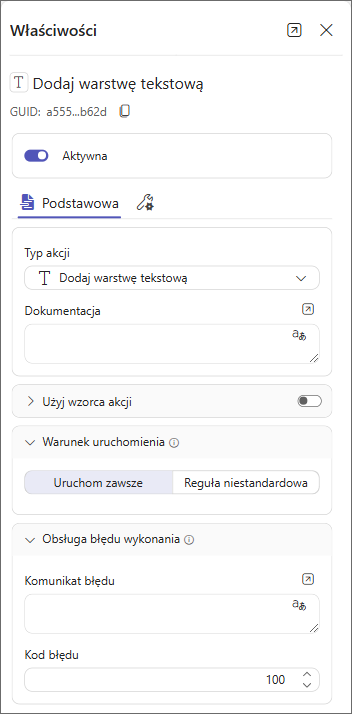
Zakładka Podstawowa panelu Właściwości zawiera ustawienia wspólne dla każdej akcji w automatyzacji: przycisk Aktywna, pole wyboru Typ akcji, pole Dokumentacja, przełącznik Użyj wzorca akcji (po włączeniu akcja przejmuje konfigurację ze wskazanego wzorca akcji zdefiniowanego w procesie), sekcję Warunek uruchomienia (decyduje, czy akcja ma się wykonywać zawsze, czy tylko po spełnieniu reguły niestandardowej) oraz sekcję Obsługa błędu wykonania (komunikat i numeryczny kod błędu zwracany, gdy wykonanie akcji się nie powiedzie). Ponieważ te ustawienia nie są unikalne dla akcji Dodaj warstwę tekstową, zostały opisane szczegółowo w rozdziale Akcje.
Konfiguracja zaawansowana
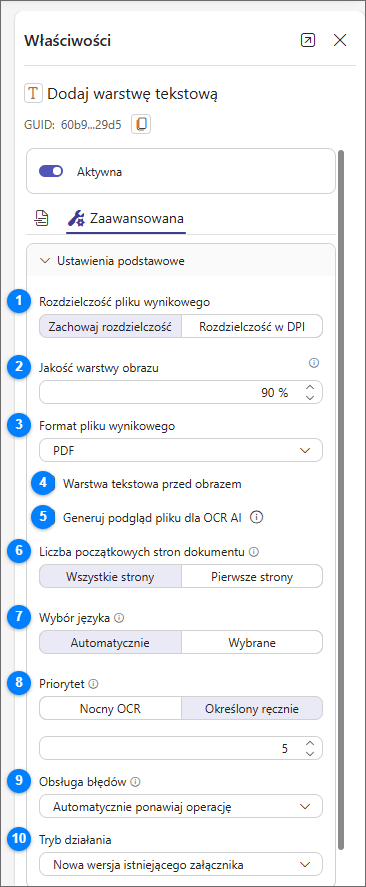
Zakładka Zaawansowana zawiera pola specyficzne dla tej akcji, pogrupowane w sekcjach Ustawienia podstawowe, Konfiguracja nowego pliku (widoczna tylko przy odpowiednim trybie działania) i Wybór załączników źródłowych.
Ustawienia podstawowe
-
Rozdzielczość pliku wynikowego – przełącznik Zachowaj rozdzielczość / Rozdzielczość w DPI. Wybranie drugiej opcji odsłania pole liczbowe pozwalające ustawić rozdzielczość pliku wynikowego w zakresie od 50 do 600 DPI.
-
Jakość warstwy obrazu – wartość procentowa określająca jakość warstwy obrazu zapisywanej w pliku wynikowym w porównaniu do pliku oryginalnego. Wartość 0% oznacza, że plik wynikowy nie będzie zawierał warstwy obrazu – zapisany zostanie wyłącznie rozpoznany tekst.
-
Format pliku wynikowego – format pliku tworzonego po dodaniu warstwy tekstowej, ustawiany w zależności od licencji programu ABBYY FineReader:
- PDFA
- DOCX
-
Warstwa tekstowa przed obrazem – określa, czy warstwa tekstowa ma znaleźć się przed obrazem. Ustawienie polecane dla plików o niskiej rozdzielczości i słabej jakości obrazu. Opcja jest dostępna wyłącznie dla formatów PDF i PDFA — po wybraniu formatu DOCX zostaje ukryta.
-
Generuj podgląd pliku dla OCR AI – generuje podgląd pliku wykorzystywany wyłącznie w kroku weryfikacji OCR. Podgląd tworzony mechanizmem ABBYY FineReader jest bardziej precyzyjny niż podgląd tworzony w kroku OCR AI, ale może zająć więcej miejsca w bazie danych.
uwagaPo zaznaczeniu tej opcji osobny podgląd nie zostanie już utworzony w kroku OCR AI, co skraca czas jego trwania. Generowanie podglądu mechanizmem ABBYY FineReader wydłuża natomiast całkowity czas dodawania warstwy tekstowej.
-
Liczba początkowych stron dokumentu – przełącznik Wszystkie strony / Pierwsze strony. Druga opcja odsłania pole liczbowe określające liczbę początkowych stron dokumentu, dla których zostanie utworzona warstwa tekstowa. Dotyczy dokumentów podzielonych na strony, np. plików PDF lub TIFF.
-
Wybór języka – przełącznik Automatycznie / Wybrane, decydujący o języku, w jakim przeprowadzany jest proces rozpoznawania tekstu.
- Tryb automatyczny jest zalecany, gdy język przetwarzanych dokumentów nie jest znany. Jego użycie może obniżyć jakość rozpoznania tekstu i wydłużyć czas przetwarzania.
- Wybranie Wybrane odsłania pole Język warstwy tekstowej, w którym można zaznaczyć jeden lub kilka języków z listy. Jeżeli język wszystkich dokumentów jest znany, wybranie go poprawia szybkość i dokładność rozpoznawania – wybór nieodpowiedniego języka może spowodować, że znaki diakrytyczne zostaną zignorowane lub rozpoznane niepoprawnie. Jeżeli językiem dokumentów jest rosyjski, ukraiński lub hebrajski, zaleca się dodatkowo zaznaczyć język angielski – umożliwia to poprawne rozpoznanie znaków łacińskich.
informacjaLista języków wyświetla się w panelu wyłącznie w wersji angielskiej, niezależnie od języka interfejsu Designer Studio.
-
Priorytet – przełącznik Nocny OCR / Określony ręcznie decydujący o kolejności przetwarzania załączników.
- Przy wybraniu Określony ręcznie dostępne jest pole liczbowe z zakresu od 1 do 10 – pliki z priorytetem 1 przetwarzane są jako pierwsze, w kolejności rosnącej.
- Zaznaczenie Nocny OCR ustawia priorytet automatycznie na 11 – pliki z tym priorytetem przetwarzane są wyłącznie w godzinach nocnych, konfigurowanych w gałęzi Harmonogramy w Konfiguracji serwisów (Konfiguracja systemu).
- Aktualny stan elementów kolejki można sprawdzić w raportach przetwarzania załączników.
-
Obsługa błędów – ustawienie decydujące, co się stanie po pierwszym błędzie przetwarzania elementu kolejki:
- Automatycznie ponawiaj operację – domyślne działanie dla większości kolejek serwisu. Po pierwszym błędzie przetwarzanie elementu jest ponawiane jeszcze cztery razy z rosnącym interwałem czasowym, aż do łącznie pięciu prób. Następnie element oczekuje na decyzję użytkownika – w raportach przetwarzania załączników w Designer Studio można go usunąć lub zresetować licznik prób do 0.
- Oczekuj na decyzję użytkownika – po pierwszym błędzie przetwarzanie elementu zostaje wstrzymane. Można wtedy usunąć problematyczny element lub zresetować jego licznik prób do 0 w raportach przetwarzania załączników (co spowoduje kolejną próbę przetwarzania).
Zmiana ustawienia z Oczekuj na decyzję użytkownika na Automatycznie ponawiaj operację wznawia przetwarzanie wszystkich oczekujących elementów z licznikiem prób poniżej 5. Zmiana w przeciwną stronę wstrzymuje przetwarzanie elementów z licznikiem prób powyżej 0. W obu przypadkach dotyczy to wyłącznie elementów zakolejkowanych przez modyfikowaną akcję.
-
Tryb działania – sposób zapisania pliku z wygenerowaną warstwą tekstową:
- Nowy załącznik – po wygenerowaniu warstwy tekstowej do elementu obiegu zostanie dodany nowy załącznik.
- Nowa wersja istniejącego załącznika – tworzona jest nowa wersja załącznika, dla którego wygenerowano warstwę tekstową.
- Nadpisanie załącznika – załącznik, dla którego wygenerowano warstwę tekstową, zostaje zastąpiony nowym plikiem o tej samej nazwie.
Konfiguracja nowego pliku
Sekcja widoczna wyłącznie, gdy pole Tryb działania ustawione jest na Nowy załącznik.

-
Nazwa pliku – nazwa nowo utworzonego załącznika. Wartość można zbudować dynamicznie, wstawiając zmienne przyciskiem fx.
-
Opis pliku – opis nowo utworzonego załącznika, z tą samą możliwością wstawiania zmiennych.
-
Kategoria – kategoria, do której trafi nowo utworzony plik:
- Brak – załącznik zostanie zapisany bez przypisanej kategorii.
- Dynamiczna – odsłania pole Warunek wyboru kategorii, pozwalające skonstruować kategorię dynamicznie (za pomocą zmiennych z przycisku fx) lub wpisać ją ręcznie, w formacie
ID#Nazwalub samegoID. Jeżeli podana zostanie sama nazwa kategorii, a nie zostanie ona odnaleziona w źródle, akcja zakończy się błędem; jeśli podane zostanie samoIDi nie zostanie ono odnalezione w źródle, wprowadzona fraza zostanie potraktowana jako nazwa kategorii spoza źródła.
Jeżeli dla atrybutów załączników w Designer Studio zdefiniowane zostały kategorie, będą one dostępne do wyboru w polu Kategoria.
Wybór załączników źródłowych
-
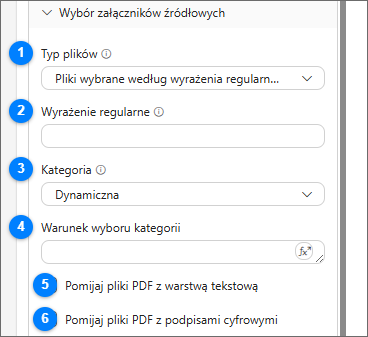
Typ plików – określa, dla których załączników zostanie wygenerowana warstwa tekstowa:
- Wszystkie – warstwa tekstowa zostanie wygenerowana dla wszystkich obsługiwanych typów plików.
- Pliki PDF – warstwa tekstowa zostanie wygenerowana wyłącznie dla plików w formacie PDF.
- Pliki wybrane według wyrażenia regularnego – warstwa tekstowa zostanie wygenerowana dla plików wybranych wyrażeniem regularnym wpisanym w polu Wyrażenie regularne.
-
Wyrażenie regularne – pole widoczne przy wybraniu opcji Pliki wybrane według wyrażenia regularnego, służące do wskazania plików, dla których zostanie wygenerowana warstwa tekstowa.
PrzykładWpisanie wyrażenia
.*_ocr\.pdf$spowoduje wybranie plików zawierających w nazwie sufiks „_ocr.pdf”, np. „faktura_ocr.pdf” lub „waznyDokument_ocr.pdf”. -
Kategoria – kategoria, z której wybierane będą pliki do przetworzenia:
- Wszystkie – do kolejki generowania warstwy tekstowej trafią pliki niezależnie od kategorii.
- Dynamiczna – odsłania pole Warunek wyboru kategorii, pozwalające skonstruować kategorię dynamicznie (za pomocą zmiennych z przycisku fx) lub wpisać ją ręcznie, w formacie
ID#Nazwalub samegoID. Załączniki należące do wskazanej kategorii wybierane są na podstawie ID; jeśli wyszukiwanie po ID nie zwróci wyników, wprowadzona fraza zostanie potraktowana jako nazwa kategorii spoza źródła. - Brak – do kolejki trafią wyłącznie pliki, które nie należą do żadnej kategorii.
Jeżeli dla atrybutów załączników w Designer Studio zdefiniowane zostały kategorie, będą one dostępne do wyboru w tym polu.
-
Warunek wyboru kategorii – pole widoczne przy wybraniu opcji Dynamiczna, opisane w punkcie 3.
-
Pomijaj pliki PDF z warstwą tekstową – po zaznaczeniu, pliki PDF posiadające już warstwę tekstową zostaną pominięte podczas przetwarzania.
-
Pomijaj pliki PDF z podpisami cyfrowymi – po zaznaczeniu, pliki PDF zawierające podpisy cyfrowe zostaną pominięte podczas przetwarzania.
Przykładową konfigurację wyszukiwania załączników po treści opisano w artykule Wyszukiwanie załączników po treści – akcja „Dodaj warstwę tekstową” na naszym blogu technicznym.