Rozpoznaj OCR AI
Akcja z kategorii OCR i skanowanie, która dodaje załączniki elementu obiegu do kolejki rozpoznawania OCR AI. Akcja odczytuje odpowiednie pola z pliku, a następnie wprowadza ich wartości do odpowiadających im atrybutów formularza.
Konfiguracja podstawowa
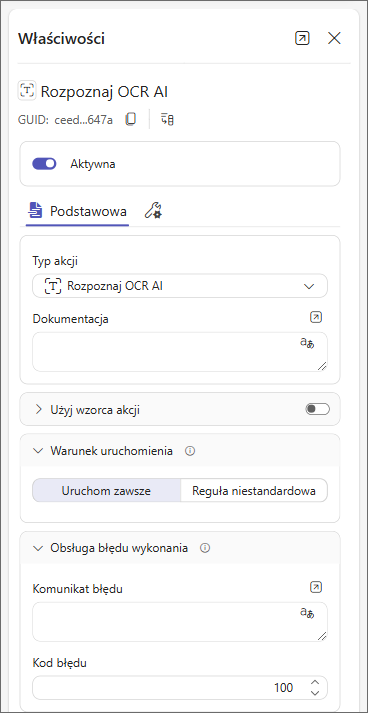
Zakładka Podstawowa panelu Właściwości zawiera ustawienia wspólne dla każdej akcji w automatyzacji: przycisk Aktywna, pole wyboru Typ akcji, pole Dokumentacja, przełącznik Użyj wzorca akcji (po włączeniu akcja przejmuje konfigurację ze wskazanego wzorca akcji zdefiniowanego w procesie), sekcję Warunek uruchomienia (decyduje, czy akcja ma się wykonywać zawsze, czy tylko po spełnieniu reguły niestandardowej) oraz sekcję Obsługa błędu wykonania (komunikat i numeryczny kod błędu zwracany, gdy wykonanie akcji się nie powiedzie). Ponieważ te ustawienia nie są unikalne dla akcji Rozpoznaj OCR AI, zostały opisane szczegółowo w rozdziale Akcje.
Konfiguracja zaawansowana
Zakładka Zaawansowana zawiera pola specyficzne dla tej akcji, pogrupowane w sekcjach Ustawienia podstawowe, Ustawienia mapowania atrybutów i Wybór załączników.
Ustawienia podstawowe
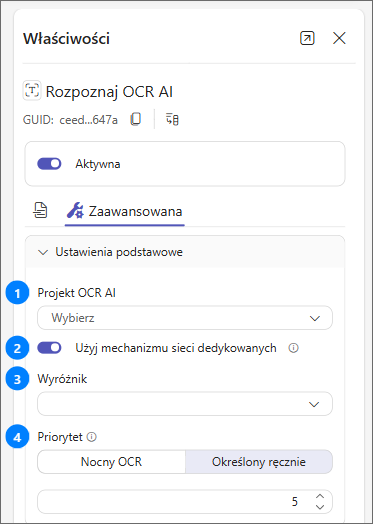
- Projekt OCR AI – lista projektów OCR AI zdefiniowanych w systemie, z której wybiera się projekt wykorzystywany przez akcję. Nowe projekty dodaje się w Studio w wersji desktopowej, w Konfiguracji systemu, w węźle Projekty OCR AI.
- Użyj mechanizmu sieci dedykowanych – przełącznik włączający wybór sieci dedykowanej. Sieć dedykowana jest przypisana do wartości Wyróżnika, natomiast Wyróżnik jest atrybutem formularza. Podobnie jak projekty, sieci mają wersje, do których można sięgnąć i którymi można zarządzać. Przełącznik jest domyślnie wyłączony, a jego włączenie odsłania pole Wyróżnik.
- Wyróżnik – pole widoczne po włączeniu mechanizmu sieci dedykowanych. Wskazuje atrybut, którego zawartość będzie determinować wybór sieci dedykowanej. Jeśli dla danego Wyróżnika nie istnieje sieć dedykowana, douczony lub ponownie nauczony zostanie szablon uniwersalny.
Przykład
Jako Wyróżnik można ustawić NIP kontrahenta. W takim przypadku, jeśli z faktury odczytany zostanie odpowiedni NIP, dla którego istnieje sieć dedykowana, akcja użyje odpowiadającego projektu OCR AI.
- Priorytet – przełącznik Nocny OCR / Określony ręcznie decydujący o kolejności przetwarzania załączników.
- Przy wybraniu Określony ręcznie dostępne jest pole liczbowe z zakresu od 1 do 10 (domyślnie 5) – pliki z priorytetem 1 przetwarzane są jako pierwsze, w kolejności rosnącej. Opcja wybrana domyślnie.
- Wybranie opcji Nocny OCR ukrywa pole liczbowe i ustawia priorytet automatycznie na 11 – pliki z tym priorytetem przetwarzane są wyłącznie w godzinach nocnych, konfigurowanych w Studio w wersji desktopowej (Konfiguracja systemu → Konfiguracja serwisów → Harmonogramy).
- Aktualny stan elementów kolejki można sprawdzić w raportach przetwarzania załączników.
Ustawienia mapowania atrybutów

Sekcja pozwala określić, które pola projektu OCR AI zostaną wpisane do odpowiednich atrybutów formularza. Nowy wiersz mapowania dodaje się przyciskiem Dodaj mapowanie, dostępnym po wybraniu projektu w polu Projekt OCR AI. Każde mapowanie składa się z następujących kolumn:
- Pole OCR AI – pole projektu OCR AI, którego rozpoznana wartość zostanie przeniesiona do formularza.
- Atrybut – atrybut formularza, do którego zostanie wpisana rozpoznana wartość. Poprawnymi atrybutami dla mapowań są pola tekstowe, pola liczb, pola typu prawda/fałsz oraz pola wyboru.
- Źródło danych i Kolumna źródła danych – pozwalają zwalidować wartość rozpoznaną przez OCR AI. Jeśli jedna z rozpoznanych wartości znajduje się we wskazanej kolumnie źródła danych, wówczas taka wartość zostanie wskazana jako prawidłowa.
- Maska – sposób przetworzenia rozpoznanej wartości. Wybranie maski liczbowej usuwa z wartości wszelkie separatory, takie jak spacje czy myślniki, co ułatwia wpisywanie tych wartości do pól wyboru. Wybranie maski kwoty znacznie poprawia skuteczność znajdowania wartości pieniężnych z dwoma miejscami po przecinku.
Wybór załączników

- Typ plików – określa, które pliki będą przetwarzane przez akcję:
- Wszystkie – przetwarzane są pliki o typach zdefiniowanych w parametrze globalnym
TextLayerSupportedFileExtensions. - Pliki PDF – przetwarzane są wyłącznie pliki w formacie PDF. Opcja wybrana domyślnie.
- Pliki wybrane według wyrażenia regularnego – przetwarzane są pliki wybrane wyrażeniem regularnym wpisanym w polu Wyrażenie regularne.
- Wszystkie – przetwarzane są pliki o typach zdefiniowanych w parametrze globalnym
- Wyrażenie regularne – pole widoczne przy wybraniu opcji Pliki wybrane według wyrażenia regularnego. Zawiera wyrażenie, na podstawie którego wybierane są pliki do przetwarzania.
Przykład
Wpisanie wyrażenia
.*_ocr\.pdf$spowoduje wybranie plików zawierających w nazwie sufiks „_ocr.pdf”, np. „faktura_ocr.pdf” lub „waznyDokument_ocr.pdf”. - Kategoria – kategoria, w której wyszukiwane są załączniki. Poza kategoriami zdefiniowanymi w konfiguracji procesu przez projektanta dostępne są opcje wbudowane:
- Wszystkie – przeszukiwane są załączniki we wszystkich kategoriach. Opcja wybrana domyślnie.
- Dynamiczna – odsłania pole Warunek wyboru kategorii, w którym kategorię wskazuje się dynamicznie lub ręcznie.
- Brak – przeszukiwane są załączniki nieposiadające przypisanej kategorii.
- Warunek wyboru kategorii – pole widoczne przy wybraniu opcji Dynamiczna. Pozwala skonstruować kategorię dynamicznie (za pomocą zmiennych wstawianych przyciskiem fx) lub wpisać ją ręcznie, w formacie
ID#Nazwalub samegoID. Załączniki należące do wskazanej kategorii wybierane są na podstawie ID. Jeśli wyszukiwanie na podstawie ID nie zwróci żadnych wyników, wprowadzona fraza zostanie potraktowana jako nazwa niestandardowej kategorii załącznika (kategorii spoza źródła) i zwrócone zostaną załączniki należące do tej kategorii. Informacje o działaniu zmiennych oraz ich listę można znaleźć w rozdziale Zmienne.
Szczegółowe informacje na temat rozpoznawania tekstu są dostępne w artykule Widok weryfikacji OCR dostępny dla formularza MODERN na naszym blogu technicznym.