Utwórz zadania
Akcja przydziela zadanie wskazanym osobom podczas zdarzenia, na którym została osadzona w automatyzacji — np. na wejściu do kroku, na wyjściu z niego lub na ścieżce przejścia. Pozwala łączyć kilka niezależnych sposobów wyznaczania odbiorców zadania w ramach jednej konfiguracji.
Konfiguracja podstawowa
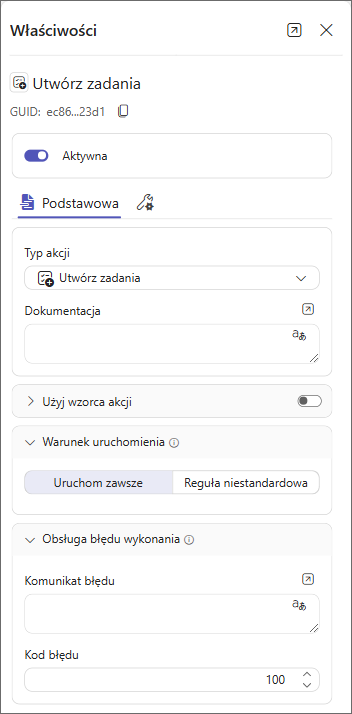
Zakładka Podstawowa panelu Właściwości zawiera ustawienia wspólne dla każdej akcji w automatyzacji: przycisk Aktywna, pole wyboru Typ akcji, pole Dokumentacja, przełącznik Użyj wzorca akcji (po włączeniu akcja przejmuje konfigurację ze wskazanego wzorca akcji zdefiniowanego w procesie), sekcję Warunek uruchomienia (decyduje, czy akcja ma się wykonywać zawsze, czy tylko po spełnieniu reguły niestandardowej) oraz sekcję Obsługa błędu wykonania (komunikat i numeryczny kod błędu zwracany, gdy wykonanie akcji się nie powiedzie). Ponieważ te ustawienia nie są unikalne dla akcji Utwórz zadania, zostały opisane szczegółowo w rozdziale Akcje.
Konfiguracja zaawansowana
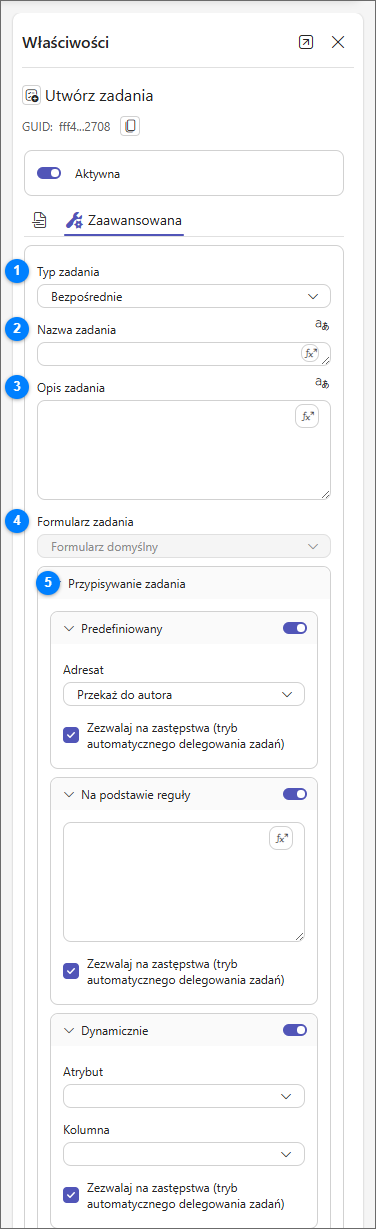
Zakładka Zaawansowana zawiera pola specyficzne dla tej akcji — typ i treść zadania, formularz, na którym zostanie ono wyświetlone, oraz sposoby wyznaczania osób, do których zadanie trafi.
1. Typ zadania
Określa, czy zadanie ma być przydzielane Bezpośrednio, czy jako zadanie DW (do wiadomości):
- Bezpośrednie — zadanie jest przypisywane do użytkownika lub grupy w momencie przejścia ścieżką, a więc wyłącznie wtedy, gdy pojawia się kontekst przejścia (np. użytkownik klika przycisk przejścia ścieżką albo akcja przejścia zostaje wywołana automatycznie). Ten typ zadania nie jest dostępny w automatyzacjach Na zapis elementu workflow, które nie zapewniają kontekstu przejścia — można go stosować w automatyzacjach Na wejście, Na zakończenie oraz Na ścieżce przejścia. Zadania tego typu pojawiają się na liście zadań użytkownika i blokują proces, czyli element czeka na wykonanie akcji przez przypisaną osobę.
- DW — zadanie pełni rolę powiadomienia informacyjnego, nie wymaga interakcji ze strony użytkownika i nie blokuje procesu. Jest widoczne dla przypisanych osób, ale nie wymaga od nich żadnych działań. Może zostać przypisane w dowolnym kontekście — również bez przejścia ścieżką, w tym w automatyzacjach Na zapis elementu workflow.
Podczas tworzenia wzorca akcji można wybrać dowolny typ zadania. Użycie wzorca z zadaniem typu Bezpośrednie w niewłaściwym kontekście (np. w automatyzacji Na zapis elementu workflow) nie spowoduje przypisania zadania, ponieważ system nie będzie mieć odpowiedniego kontekstu do jego utworzenia.
2. Nazwa zadania
Nazwa zadania wyświetlana przypisanej osobie na formularzu i na liście zadań. Pole jest tłumaczalne (przycisk Tłumaczenia) i można w nim osadzić regułę biznesową (przycisk fx).
3. Opis zadania
Instrukcja informująca przypisaną osobę, co powinna zrobić, aby zadanie zostało poprawnie wykonane. Pole jest tłumaczalne i pozwala osadzić regułę biznesową, tak samo jak Nazwa zadania.
4. Formularz zadania
Pole pozwala wskazać formularz, na którym przypisana osoba otrzyma zadanie. Umożliwia to podzielenie kroku na kilka zadań i wyświetlanie użytkownikowi tylko tych pól formularza, które są potrzebne do wykonania przez niego danego zadania.
5. Przypisywanie zadania
Sekcja udostępnia trzy niezależne sposoby wyznaczania odbiorców zadania. Każdy z nich włącza się osobnym przełącznikiem i można aktywować więcej niż jeden jednocześnie — wtedy zadanie trafia do sumy osób wskazanych przez wszystkie włączone metody.
Pola dostępne w tej sekcji są tożsame z polami dostępnymi w standardowej karcie Tworzenie zadania.
-
Predefiniowany — odbiorca wybierany jest z listy gotowych opcji w polu Adresat.
Opcja Zezwalaj na zastępstwa (tryb automatycznego delegowania zadań) pozwala uwzględnić zastępstwa skonfigurowane dla osób wskazanych tą metodą.
-
Na podstawie reguły — odbiorca wyznaczany jest przez regułę biznesową, którą definiuje się w edytorze reguł (przycisk fx); reguła powinna zwracać login lub identyfikator osoby albo grupy, do której ma trafić zadanie. Podobnie jak w metodzie Predefiniowany, dostępna jest tu opcja Zezwalaj na zastępstwa.
-
Dynamicznie — odbiorca wybierany jest w sposób dynamiczny na podstawie atrybutu formularza. Pole Atrybut pozwala wskazać atrybut typu Osoba lub grupa albo Pole wyboru, z którego mają zostać pobrane osoby; dla atrybutu Pole wyboru dodatkowo trzeba wskazać właściwą Kolumnę. Tak samo jak w pozostałych metodach, dostępna jest opcja Zezwalaj na zastępstwa.
Więcej informacji na temat działania akcji wraz z przykładami jej zastosowania można znaleźć w artykule Akcja "Utwórz zadania" na naszym blogu technicznym.