Dodaj załącznik do innego elementu obiegu
Akcja dołącza załącznik pochodzący z bieżącego elementu obiegu do innego, wskazanego elementu — również należącego do odmiennego obiegu lub procesu.
Konfiguracja podstawowa
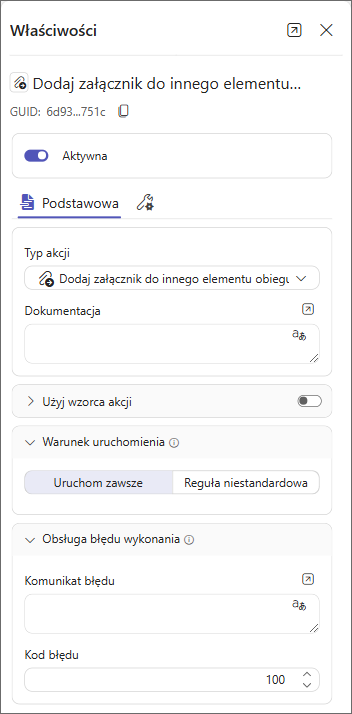
Zakładka Podstawowa panelu Właściwości zawiera ustawienia wspólne dla każdej akcji w automatyzacji: przycisk Aktywna, pole wyboru Typ akcji, pole Dokumentacja, przełącznik Użyj wzorca akcji (po włączeniu akcja przejmuje konfigurację ze wskazanego wzorca akcji zdefiniowanego w procesie), sekcję Warunek uruchomienia (decyduje, czy akcja ma się wykonywać zawsze, czy tylko po spełnieniu reguły niestandardowej) oraz sekcję Obsługa błędu wykonania (komunikat i numeryczny kod błędu zwracany, gdy wykonanie akcji się nie powiedzie). Ponieważ te ustawienia nie są unikalne dla akcji Dodaj załącznik do innego elementu obiegu, zostały opisane szczegółowo w rozdziale Akcje.
Konfiguracja zaawansowana
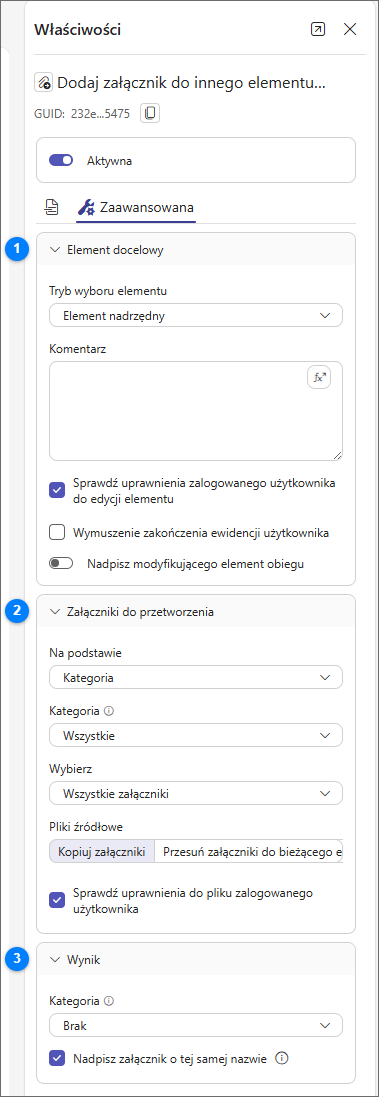
Zakładka Zaawansowana zawiera pola specyficzne dla tej akcji, pogrupowane w sekcje: Element docelowy, Załączniki do przetworzenia i Wynik.
1. Element docelowy
Sekcja pozwala wskazać element obiegu, do którego zostanie dołączony załącznik.
Tryb wyboru elementu określa sposób wskazania elementu docelowego:
- Element nadrzędny - załącznik zostanie dodany do elementu nadrzędnego względem elementu, z poziomu którego wywołana jest akcja.
- Wartość atrybutu - wybranie tej opcji aktywuje pole Atrybut zawierający ID elementu, w którym należy wskazać (budowaną dynamicznie za pomocą edytora reguł) zmienną odwołującą się do atrybutu zawierającego ID elementu docelowego.
- Zapytanie SQL - element docelowy wybierany jest na podstawie zapytania SQL. Po wybraniu tej opcji aktywne staje się pole Źródło danych, w którym za pomocą drzewa nawigacji można wskazać źródło danych, a następnie zdefiniować zapytanie SQL zwracające kolumnę z ID docelowych elementów (zapytanie może zwrócić wiele wierszy).
Dodatkowo dostępne są pola i przełączniki:
- Komentarz - opcjonalny komentarz (budowany za pomocą edytora reguł), który zostanie dodany do elementu, do którego dołączany jest załącznik.
- Sprawdź uprawnienia zalogowanego użytkownika do edycji elementu - jeśli zaznaczone, system sprawdza uprawnienia użytkownika, w kontekście którego uruchamiana jest akcja, do elementu docelowego. Jeżeli użytkownik nie posiada stosownych uprawnień, akcja nie jest wykonywana, a w dzienniku zdarzeń rejestrowana jest informacja o błędzie. Opcja jest domyślnie zaznaczona.
- Wymuszenie zakończenia ewidencji użytkownika - jeśli element docelowy został wyewidencjonowany przez innego użytkownika, zaznaczenie tej opcji spowoduje przejęcie ewidencji i wykonanie akcji. Jeżeli opcja nie została zaznaczona, a element docelowy jest edytowany przez innego użytkownika, akcja nie zostanie wykonana.
- Nadpisz modyfikującego element obiegu - włączenie przełącznika aktywuje pole Modyfikujący, w którym można wskazać (budowaną za pomocą edytora reguł) osobę lub grupę mającą zostać wskazaną w Historii elementu jako odpowiedzialna za jego modyfikację, bądź wpisać dowolny tekst. Jeżeli zdefiniowano komentarz, osoba wskazana w polu Modyfikujący będzie wyświetlana jako jego autor.
2. Załączniki do przetworzenia
Sekcja umożliwia wskazanie załączników źródłowych, które będą przetwarzane przez akcję.
Pole Na podstawie określa sposób wyszukiwania załączników:
- Kategoria - załączniki wyszukiwane są na podstawie przypisanej kategorii. Po wybraniu tej opcji dostępne są dodatkowo pola:
- Kategoria - kategoria, w której wyszukiwane są załączniki. Poza kategoriami zdefiniowanymi w konfiguracji procesu dostępne są opcje wbudowane:
- Wszystkie - przeszukiwane są załączniki we wszystkich kategoriach.
- Dynamiczna - po wybraniu tej opcji dostępne jest pole Warunek wyboru kategorii, w którym kategoria budowana jest dynamicznie za pomocą edytora reguł lub wpisywana ręcznie, w formacie
ID#Nazwaalbo samegoID. Jeśli wyszukiwanie po ID nie zwróci wyników, wprowadzona fraza traktowana jest jako nazwa niestandardowej kategorii załącznika. - Brak - przeszukiwane są załączniki nieposiadające przypisanej kategorii.
- Wybierz - wskazuje, które z pasujących załączników mają zostać przetworzone:
- Wszystkie załączniki - przetwarzane są wszystkie pasujące załączniki.
- Tylko najstarszy załącznik - przetwarzany jest wyłącznie najwcześniej dodany załącznik.
- Tylko najnowszy załącznik - przetwarzany jest wyłącznie najpóźniej dodany załącznik.
- Kategoria - kategoria, w której wyszukiwane są załączniki. Poza kategoriami zdefiniowanymi w konfiguracji procesu dostępne są opcje wbudowane:
- Wyrażenie regularne - załączniki wybierane są na podstawie nazwy pliku dopasowanej wyrażeniem regularnym, budowanym samodzielnie lub przy pomocy kreatora RegExLib.
- Źródło danych - załączniki do przetworzenia wybierane są na podstawie zapytania SQL, zwracającego listę ID załączników elementu źródłowego.
Sekcja zawiera również:
- Pliki źródłowe - określa, co stanie się z załącznikami źródłowymi po ich dodaniu do elementu docelowego:
- Kopiuj załączniki - załączniki zostaną dodane do elementu docelowego, pozostając jednocześnie na elemencie źródłowym.
- Przesuń załączniki do bieżącego elementu obiegu - załączniki zostaną dodane do elementu docelowego i usunięte z elementu źródłowego.
- Sprawdź uprawnienia do pliku zalogowanego użytkownika - jeśli zaznaczone, załącznik nie zostanie dodany do elementu docelowego, jeżeli zalogowany użytkownik nie posiada uprawnień do pliku źródłowego. Opcja jest domyślnie zaznaczona.
3. Wynik
Sekcja określa zachowanie plików po dodaniu ich do elementu docelowego.
- Kategoria - kategoria, do której zostaną przyporządkowane dodane pliki:
- Brak - dodany załącznik nie będzie należał do żadnej kategorii.
- Dynamiczna - po wybraniu tej opcji dostępne jest pole Warunek wyboru kategorii, w którym kategoria budowana jest dynamicznie za pomocą edytora reguł lub wpisywana ręcznie.
- Nadpisz załącznik o tej samej nazwie - jeśli na elemencie docelowym znajduje się już załącznik o takiej samej nazwie, zostanie on nadpisany, a kategoria wybrana w polu Kategoria zostanie zignorowana - nadpisany plik pozostanie w kategorii przypisanej do jego poprzedniej wersji. W wyniku nadpisania powstanie nowa wersja historyczna pliku. Opcja jest domyślnie zaznaczona.