Konwertuj Word do PDF
Akcja konwertuje załączniki w formacie .docx do formatu .pdf. Po konwersji w miejsce plików MS Word w Menu załączników zostają dołączone wynikowe pliki .pdf.
Konfiguracja podstawowa
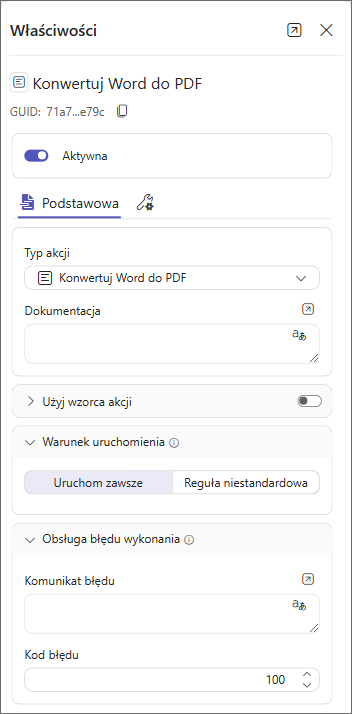
Zakładka Podstawowa panelu Właściwości zawiera ustawienia wspólne dla każdej akcji w automatyzacji: przycisk Aktywna, pole wyboru Typ akcji, pole Dokumentacja, przełącznik Użyj wzorca akcji (po włączeniu akcja przejmuje konfigurację ze wskazanego wzorca akcji zdefiniowanego w procesie), sekcję Warunek uruchomienia (decyduje, czy akcja ma się wykonywać zawsze, czy tylko po spełnieniu reguły niestandardowej) oraz sekcję Obsługa błędu wykonania (komunikat i numeryczny kod błędu zwracany, gdy wykonanie akcji się nie powiedzie). Ponieważ te ustawienia nie są unikalne dla akcji Konwertuj Word do PDF, zostały opisane szczegółowo w rozdziale Akcje.
Konfiguracja zaawansowana
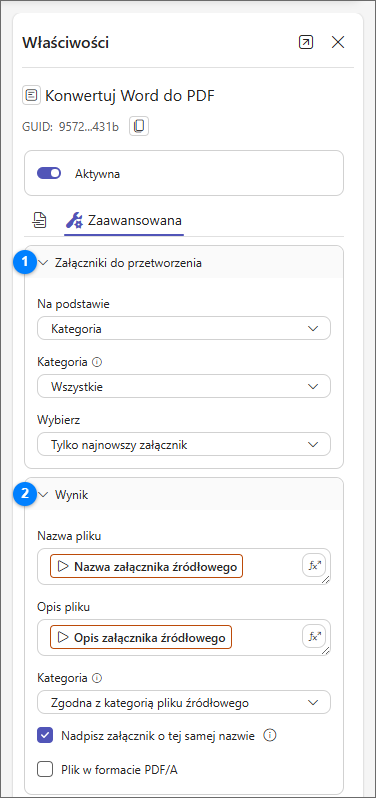
Zakładka Zaawansowana zawiera pola specyficzne dla tej akcji, pogrupowane w sekcje: Załączniki do przetworzenia i Wynik.
1. Załączniki do przetworzenia
Sekcja pozwala wskazać, które załączniki .docx elementu obiegu zostaną poddane konwersji. Pole Na podstawie określa sposób ich wskazania:
- Kategoria - załączniki wskazywane są na podstawie przypisanej kategorii.
- Wyrażenie regularne - załączniki wskazywane są wyrażeniem regularnym dopasowującym nazwę pliku.
- Źródło danych - załączniki wskazywane są zapytaniem SQL zwracającym listę identyfikatorów.
Dla trybu Kategoria dostępne są dwa dodatkowe pola:
- Kategoria — kategoria załączników branych pod uwagę:
- Wszystkie - brane pod uwagę są załączniki należące do dowolnej kategorii.
- Dynamiczna - po wybraniu tej opcji dostępne jest pole Warunek wyboru kategorii, w którym kategoria budowana jest dynamicznie (za pomocą edytora reguł) lub wpisywana ręcznie, w formacie
ID#Nazwaalbo samegoID. - Brak - brane pod uwagę są załączniki nienależące do żadnej kategorii.
- Wybierz — który z pasujących załączników zostanie przekonwertowany:
- Wszystkie załączniki - przekonwertowane zostaną wszystkie pasujące załączniki.
- Tylko najstarszy załącznik - przekonwertowany zostanie wyłącznie najwcześniej dodany załącznik.
- Tylko najnowszy załącznik - przekonwertowany zostanie wyłącznie najpóźniej dodany załącznik.
Dla trybu Wyrażenie regularne dostępne jest pole Wyrażenie regularne, budowane samodzielnie lub przy pomocy edytora zmiennych:
- Najprostszy wybór tylko plików z rozszerzeniem, np. „.docx":
- Wyrażenie:
.docx - Akceptowane:
Attachment1_File.docx - Nieakceptowane:
Attachment1_File.pdf
- Wyrażenie:
- Nazwa pliku powinna zaczynać się od jawnie zdefiniowanego słowa (tutaj: WEBCON), następnie znaku
__lub-, dowolnej liczby znaków alfanumerycznych oraz kończyć się rozszerzeniem .docx:- Wyrażenie:
WEBCON(_|-)[a-zA-Z0-9]*\.docx$ - Akceptowane:
WEBCON_FileName007.docx,WEBCON-FileName007.docx - Nieakceptowane:
WEBCON FileName With spaces.docx,SharePoint_FileName123.docx
- Wyrażenie:
- Nazwa pliku powinna zaczynać się datą w formacie YYYY-MM-DD, następnie znakiem
__lub-, dowolną liczbą znaków alfanumerycznych oraz kończyć się rozszerzeniem .docx:- Wyrażenie:
^\d{4}\-(0?[1-9]|1[012])\-(0?[1-9]|[12][0-9]|3[01])(_|-).*\.docx$ - Akceptowane:
2015-07-09_FileName007.docx,2015-07-09-File123_New.docx - Nieakceptowane:
2015/07/09-NotGonnaWork.docx,WEBCON_2015-07-09_File.docx
- Wyrażenie:
Dla trybu Źródło danych dostępne jest pole Zapytanie SQL, w którym należy podać zapytanie zwracające listę identyfikatorów załączników.
Select [ATT_ID] from [WFDataAttachmets] where [ATT_Name] = 'plik.docx'
2. Wynik
Sekcja umożliwia skonfigurowanie parametrów wynikowych plików .pdf:
-
Nazwa pliku - nazwa pliku wynikowego, budowana dynamicznie przy pomocy edytora reguł. Domyślnie odpowiada nazwie pliku źródłowego.
-
Opis pliku - opis pliku wynikowego, budowany dynamicznie przy pomocy edytora reguł. Domyślnie odpowiada opisowi pliku źródłowego.
-
Kategoria — kategoria, do której zostanie przypisany plik wynikowy:
- Zgodna z kategorią pliku źródłowego - plik wynikowy zostanie przypisany do tej samej kategorii co plik źródłowy.
- Brak - plik wynikowy nie zostanie przypisany do żadnej kategorii.
- Dynamiczna - po wybraniu tej opcji dostępne jest pole Warunek wyboru kategorii, w którym kategoria budowana jest dynamicznie (za pomocą edytora reguł) lub wpisywana ręcznie.
-
Nadpisz załącznik o tej samej nazwie - jeśli zaznaczone, plik o takiej samej nazwie zostanie nadpisany, a jego dotychczasowa kategoria zachowana — utworzona zostanie nowa wersja historyczna pliku.
-
Plik w formacie PDF/A - po zaznaczeniu dokument zostanie wygenerowany w specjalnym formacie PDF/A, przeznaczonym do długoterminowego przechowywania dokumentów do celów archiwalnych, niezależnie od systemu operacyjnego i wykorzystywanego oprogramowania.
Szczegółowe informacje na temat zastosowania akcji można znaleźć w artykule Konwertowanie dokumentu Word do PDF na blogu technicznym WEBCON.