Generuj plik PDF
Akcja generuje plik w formacie .pdf na podstawie szablonu (pliku .html) utworzonego wcześniej przez użytkownika. Wygenerowany plik może zostać wyświetlony na ekranie lub zapisany bezpośrednio jako załącznik elementu obiegu.
Konfiguracja podstawowa
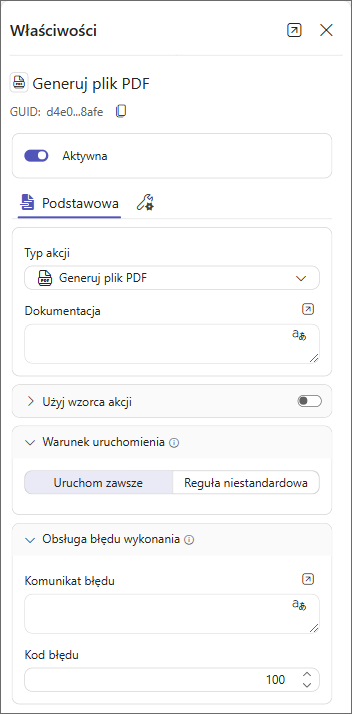
Zakładka Podstawowa panelu Właściwości zawiera ustawienia wspólne dla każdej akcji w automatyzacji: przycisk Aktywna, pole wyboru Typ akcji, pole Dokumentacja, przełącznik Użyj wzorca akcji (po włączeniu akcja przejmuje konfigurację ze wskazanego wzorca akcji zdefiniowanego w procesie), sekcję Warunek uruchomienia (decyduje, czy akcja ma się wykonywać zawsze, czy tylko po spełnieniu reguły niestandardowej) oraz sekcję Obsługa błędu wykonania (komunikat i numeryczny kod błędu zwracany, gdy wykonanie akcji się nie powiedzie). Ponieważ te ustawienia nie są unikalne dla akcji Generuj plik PDF, zostały opisane szczegółowo w rozdziale Akcje.
Konfiguracja zaawansowana
Zakładka Zaawansowana zawiera pola specyficzne dla tej akcji, pogrupowane w sekcje: Wybór szablonu, Wygląd i Wynik.
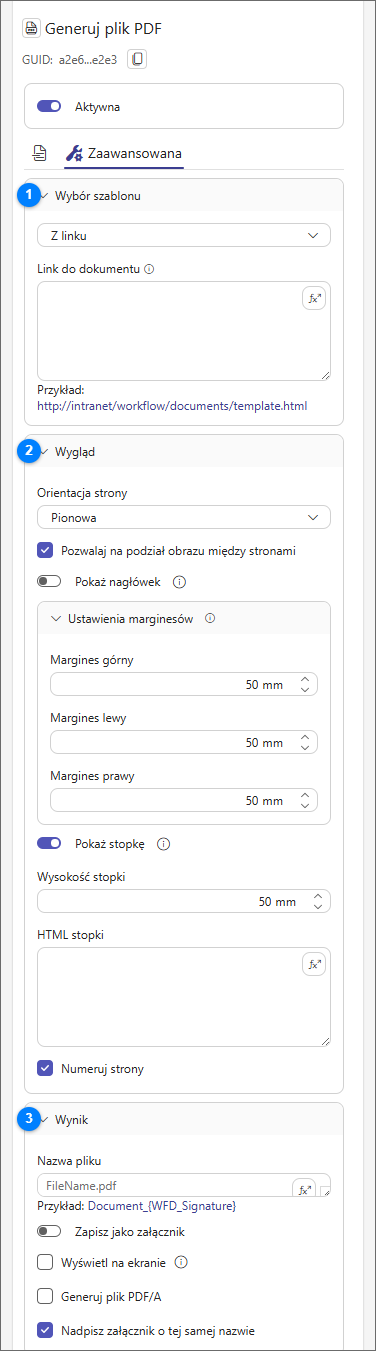
1. Wybór szablonu
Pole określa, skąd pobierany jest szablon dokumentu:
- Z załącznika - jako szablon zostanie użyty istniejący załącznik elementu obiegu.
- Z linku - szablon zostanie pobrany spod wskazanego adresu URL.
- Z procesu szablonów dokumentów - szablon zostanie pobrany z dedykowanego procesu przechowującego szablony dokumentów.
Z załącznika
Udostępnia sekcję Załączniki do przetworzenia, w której Na podstawie określa sposób wskazania załącznika pełniącego rolę szablonu:
- Kategoria - załącznik wskazywany jest na podstawie przypisanej kategorii.
- Wyrażenie regularne - załącznik wskazywany jest wyrażeniem regularnym dopasowującym nazwę pliku.
- Źródło danych - załącznik wskazywany jest zapytaniem SQL zwracającym listę identyfikatorów.
Dla trybu Kategoria dostępne są dwa pola:
-
Kategoria — kategoria załączników branych pod uwagę:
- Wszystkie - brane pod uwagę są załączniki należące do dowolnej kategorii.
- Dynamiczna - po wybraniu tej opcji dostępne jest pole Warunek wyboru kategorii, w którym kategoria budowana jest dynamicznie (za pomocą edytora reguł) lub wpisywana ręcznie, w formacie
ID#Nazwaalbo samegoID. - Brak - brane pod uwagę są załączniki nienależące do żadnej kategorii.
-
Wybierz — który z pasujących załączników zostanie użyty:
- Wszystkie załączniki - przetworzone zostaną wszystkie pasujące załączniki.
- Tylko najstarszy załącznik - użyty zostanie wyłącznie najwcześniej dodany załącznik.
- Tylko najnowszy załącznik - użyty zostanie wyłącznie najpóźniej dodany załącznik.
Dla trybu Wyrażenie regularne dostępne jest pole Wyrażenie regularne, budowane samodzielnie lub przy pomocy edytora zmiennych:
- Plik1 lub Plik2, przykład:
(kryterium1|kryterium2) - Plik1 i nie Plik2, przykład:
^(kryterium1|(?!kryterium2))
- Najprostszy wybór tylko plików z rozszerzeniem, np. „.pdf":
- Wyrażenie:
.pdf - Akceptowane:
Attachment1_File.pdf - Nieakceptowane:
Attachment1_File.docx
- Wyrażenie:
- Wszystkie pliki .docx oraz .pdf — sprawdzane jest wyłącznie rozszerzenie pliku, nazwa jest pomijana:
- Wyrażenie:
^.*(docx|DOCX|pdf|PDF)$ - Akceptowane:
Attachment1_FileName007.docx - Nieakceptowane:
Attachment1_FileName007.txt
- Wyrażenie:
- Nazwa pliku powinna zaczynać się od jawnie zdefiniowanego słowa (tutaj: WEBCON), następnie znaku
__lub-, dowolnej liczby znaków alfanumerycznych oraz kończyć się rozszerzeniem .docx lub .pdf:- Wyrażenie:
WEBCON(_|-)[a-zA-Z0-9]*\.(docx|pdf)$ - Akceptowane:
WEBCON_FileName007.docx,WEBCON-FileName007.pdf - Nieakceptowane:
WEBCON FileName With spaces.pdf,SharePoint_FileName123.pdf
- Wyrażenie:
- Nazwa pliku powinna zaczynać się datą w formacie YYYY-MM-DD, następnie znakiem
__lub-, dowolną liczbą znaków alfanumerycznych oraz kończyć się rozszerzeniem .docx lub .pdf:- Wyrażenie:
^\d{4}\-(0?[1-9]|1[012])\-(0?[1-9]|[12][0-9]|3[01])(_|-).*\.(docx|pdf)$ - Akceptowane:
2015-07-09_FileName007.docx,2015-07-09-File123_New.pdf - Nieakceptowane:
2015/07/09-NotGonnaWork.docx,WEBCON_2015-07-09_File.pdf
- Wyrażenie:
- Słowa w nazwie pliku powinny być oddzielone znakiem
-oraz kończyć się rozszerzeniem .docx lub .pdf:- Wyrażenie:
^[a-zA-Z0-9]+(?:-[A-Za-z0-9]+)*\.(docx|pdf)$ - Akceptowane:
WEBCON-File-New.pdf - Nieakceptowane:
WEBCON_File_Old.docx
- Wyrażenie:
Dla trybu Źródło danych dostępne jest pole Zapytanie SQL, w którym należy podać zapytanie zwracające listę identyfikatorów załączników.
Select [ATT_ID] from [WFDataAttachmets] Where [ATT_Name] = 'template.html'
Niezależnie od trybu, sekcja udostępnia również pole Kodowanie szablonu — system kodowania, w jakim zapisany jest plik szablonu.
Z linku
Udostępnia pole Link do dokumentu, w którym należy podać adres URL z dostępem anonimowym, pod którym dostępny jest szablon (np. http://intranet/workflow/documents/template.html).
Z procesu szablonów dokumentów
Udostępnia sekcję Wybór szablonu z dwiema metodami wskazania szablonu:
- Źródło szablonu - szablon wskazywany jest poprzez wybór źródła danych, a następnie konkretnego szablonu z listy.
- Wyliczany dynamicznie - szablon wskazywany jest identyfikatorem budowanym dynamicznie (za pomocą edytora reguł) w formacie
/DOCTEMP/<identyfikator_szablonu>/<identyfikator_elementu>. Identyfikatorem jest wartość w formacie/DOCTEMP/GUID/filename, gdzie:- DOCTEMP – stała nazwa określająca proces szablonów dokumentów,
- GUID – identyfikator szablonu z pola ID dostępnego na formularzu procesu,
- filename – opcjonalna nazwa pliku.
/DOCTEMP/ec3b6447-417c-4250-ba7b-0534fdacdd2c/template.html
/DOCTEMP/ec3b6447-417c-4250-ba7b-0534fdacdd2c
2. Wygląd
Sekcja umożliwia wprowadzenie dodatkowych ustawień wyglądu wynikowego pliku .pdf:
- Orientacja strony - Pionowa lub Pozioma.
- Pozwalaj na podział obrazu między stronami - po zaznaczeniu system może podzielić obraz między stronami, jeżeli ze względu na rozmiar lub położenie nie mieści się on na jednej stronie.
- Pokaż nagłówek - pozwala zdefiniować nagłówek przy użyciu języka CSS lub HTML. Po włączeniu aktywowane są pola Wysokość nagłówka i HTML nagłówka, a ukrywane jest pole Margines górny.
- Ustawienia marginesów - pozwala ustawić niestandardowe Margines górny, Margines lewy i Margines prawy generowanego pliku. Wartości podaje się w punktach (1 punkt to 1/72 cala), domyślnie 50 punktów. Pole Margines górny jest dostępne tylko przy wyłączonym Pokaż nagłówek. Przy wyłączonym Pokaż stopkę dostępne jest dodatkowo pole Margines dolny.
- Pokaż stopkę - pozwala zdefiniować stopkę przy użyciu języka CSS lub HTML. Po włączeniu aktywowane są pola Wysokość stopki i HTML stopki.
- Numeruj strony - włącza automatyczną numerację stron w stopce dokumentu.
3. Wynik
Sekcja umożliwia skonfigurowanie parametrów wynikowego pliku .pdf:
-
Nazwa pliku - nazwa pliku wynikowego, budowana dynamicznie przy pomocy edytora reguł.
PrzykładDocument_{WFD_Signature} -
Zapisz jako załącznik - określa, czy wygenerowany dokument ma zostać dołączony do elementu obiegu jako załącznik. Po zaznaczeniu dostępne są pola Opis pliku i Kategoria.
-
Opis pliku - opis pliku wynikowego.
-
Kategoria - kategoria, w której zostanie zapisany plik wynikowy. Poza kategoriami zdefiniowanymi w procesie dostępne są opcje:
- Brak - plik wynikowy zostanie zapisany bez kategorii.
- Dynamiczna - udostępnia pole Warunek wyboru kategorii, służące do dynamicznego wskazania kategorii.
-
Wyświetl na ekranie - jeżeli dokument nie jest zapisywany jako załącznik, zaznaczenie tej opcji skutkuje wyświetleniem okna dialogowego umożliwiającego podgląd lub zapis dokumentu na dysku. Opcja nie jest dostępna, jeżeli akcja jest ustawiona na zapis do elementu obiegu lub na otwarcie w przeglądarce.
-
Generuj plik PDF/A - po zaznaczeniu dokument zostanie wygenerowany w specjalnym formacie PDF/A, przeznaczonym do długoterminowego przechowywania dokumentów do celów archiwalnych, niezależnie od systemu operacyjnego i wykorzystywanego oprogramowania.
-
Nadpisz załącznik o tej samej nazwie - jeśli zaznaczone, plik o takiej samej nazwie zostanie nadpisany, a jego dotychczasowa kategoria zachowana — utworzona zostanie nowa wersja historyczna pliku.
Przykład zastosowania akcji podano w artykule Generowanie certyfikatu – wydruk PDF na blogu technicznym WEBCON.