Dodaj uprawnienia
Akcja dodaje dodatkowe uprawnienia na elemencie. Domyślnie uprawnienia wygasają po przejściu ścieżką.
Konfiguracja podstawowa
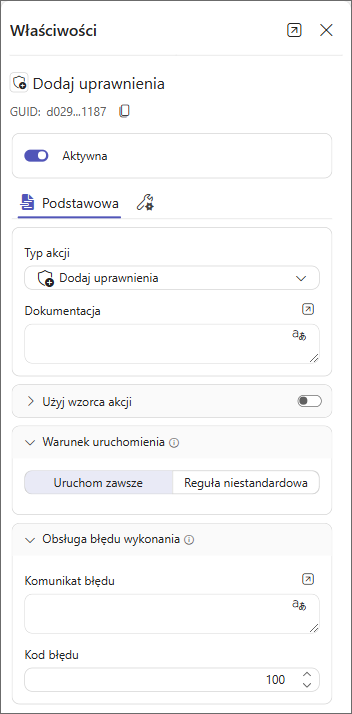
Zakładka Podstawowa panelu Właściwości zawiera ustawienia wspólne dla każdej akcji w automatyzacji: przycisk Aktywna, pole wyboru Typ akcji, pole Dokumentacja, przełącznik Użyj wzorca akcji (po włączeniu akcja przejmuje konfigurację ze wskazanego wzorca akcji zdefiniowanego w procesie), sekcję Warunek uruchomienia (decyduje, czy akcja ma się wykonywać zawsze, czy tylko po spełnieniu reguły niestandardowej) oraz sekcję Obsługa błędu wykonania (komunikat i numeryczny kod błędu zwracany, gdy wykonanie akcji się nie powiedzie). Ponieważ te ustawienia nie są unikalne dla akcji Dodaj uprawnienia, zostały opisane szczegółowo w rozdziale Akcje.
Konfiguracja zaawansowana
Zakładka Zaawansowana zawiera pola specyficzne dla tej konkretnej akcji: Poziom, Czy uprawnienie ma wygasać po przejściu ścieżką?, Wybór osób, Wybór elementów oraz dostępny w trybie Zapytanie SQL edytor zmiennych.
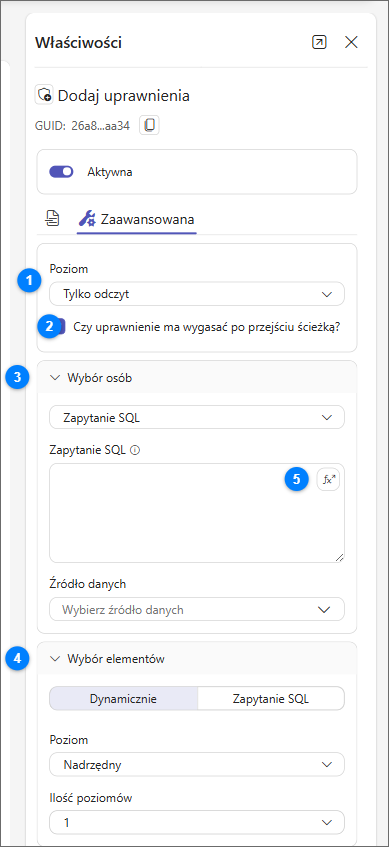
1. Poziom
Pozwala wybrać poziom, do jakiego zostaną rozszerzone uprawnienia dla wskazanych użytkowników.
| Poziom | Opis |
|---|---|
| Administracja | uprawnienia administracyjne |
| Modyfikacja bez usuwania | modyfikacja elementu, bez możliwości jego usunięcia |
| Tylko odczyt | odczyt bez możliwości modyfikacji elementu |
| Tylko odczyt bez podglądu załączników | odczyt bez możliwości modyfikacji elementu i przeglądania jego załączników |
| Dostęp do historii elementu | uprawnienia widoczności historii danego elementu lub jego elementów nadrzędnych i podrzędnych |
2. Czy uprawnienie ma wygasać po przejściu ścieżką?
Pole wyboru zaznaczone domyślnie. Uprawnienia nadane za pośrednictwem akcji obowiązują tylko na bieżącym kroku — jeżeli element obiegu przejdzie dowolną ścieżką, poziom uprawnień nadanych przez tę akcję zostanie zmieniony na Tylko odczyt (uprawnienia nie zostaną całkowicie usunięte).
3. Wybór osób
Określa, komu zostaną rozszerzone uprawnienia do elementu. Dostępne są trzy tryby wyboru:
- Zawsze do — statyczne wskazanie konkretnych użytkowników lub grup w polu Użytkownicy, z wyszukiwarką po Active Directory.
- Dynamicznie — wybór osób na podstawie wartości podanej w atrybucie formularza. Dozwolone typy atrybutów to Pole wyboru, Osoba lub grupa oraz Lista pozycji (wówczas atrybut musi posiadać kolumnę typu Osoba lub grupa lub Pole wyboru).
- Zapytanie SQL — osoby, którym mają zostać rozszerzone uprawnienia, wskazuje zapytanie SQL zwracające listę ich loginów (jeśli nazwa kolumny nie została sprecyzowana, pod uwagę brana jest pierwsza kolumna wyniku). Można również wskazać Źródło danych, do którego skierowane zostanie zapytanie — przy ustawieniu domyślnym zapytanie wykonywane jest na bazie, na której aktualnie działa Designer Studio.
Zapytanie
select distinct WFD_AttPeople1 from WFElements where WFD_Signature like 'NEW%'
and DATALENGTH (WFD_AttPeople1) > 0
zwróci wszystkie osoby wprowadzone dla pierwszego (według kolejności dodawania) atrybutu typu Osoba lub grupa na każdym formularzu, którego sygnatura zaczyna się od „NEW”. Dodatkowo nazwa użytkownika musi zawierać co najmniej jeden znak. Dane każdego użytkownika zostaną zwrócone tylko raz (modyfikator „distinct”).
4. Wybór elementów
Określa, do jakiego elementu zostaną rozszerzone uprawnienia. Dostępne są dwa tryby wyboru:
- Dynamicznie — pole Poziom pozwala wskazać element Aktualny, Nadrzędny lub Podrzędny. Przy wyborze elementu nadrzędnego lub podrzędnego pojawia się dodatkowe pole Ilość poziomów, które precyzuje liczbę obsługiwanych poziomów elementu (np. 2 podobiegi).
- Zapytanie SQL — elementy, do których mają zostać rozszerzone uprawnienia, wskazuje zapytanie SQL zwracające listę ich ID (jeśli nazwa kolumny nie została sprecyzowana, pod uwagę brana jest pierwsza kolumna wyniku). Podobnie jak przy wyborze osób, można wskazać Źródło danych, do którego skierowane zostanie zapytanie.
select 123 as WFD_ID
5. Edytor zmiennych
W trybie Zapytanie SQL (zarówno w sekcji Wybór osób, jak i Wybór elementów) obok pola z treścią zapytania dostępna jest ikona fx. Otwiera ona edytor zmiennych — dynamicznie budowane drzewo wszystkich zmiennych dostępnych w bieżącej lokalizacji Designer Studio, pozwalające wstawić odwołanie do wybranej zmiennej bezpośrednio w treści zapytania SQL.