Uruchom obieg
Akcja pozwala na wystartowanie nowego obiegu w ramach tej samej instancji WEBCON. Za jej pomocą można uruchomić tylko jeden nowy element obiegu.
Konfiguracja podstawowa
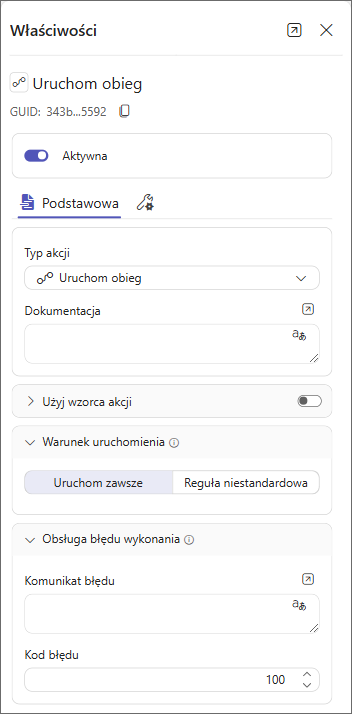
Zakładka Podstawowa panelu Konfiguracja akcji zawiera ustawienia wspólne dla każdej akcji w automatyzacji: przycisk Aktywna, pole wyboru Typ akcji, pole Dokumentacja, przełącznik Użyj wzorca akcji (po włączeniu akcja przejmuje konfigurację ze wskazanego wzorca akcji zdefiniowanego w procesie), sekcję Warunek uruchomienia (decyduje, czy akcja ma się wykonywać zawsze, czy tylko po spełnieniu reguły niestandardowej) oraz sekcję Obsługa błędu wykonania (komunikat i numeryczny kod błędu zwracany, gdy wykonanie akcji się nie powiedzie). Ponieważ te ustawienia nie są unikalne dla akcji Uruchom obieg, zostały opisane szczegółowo w rozdziale Akcje.
Konfiguracja zaawansowana
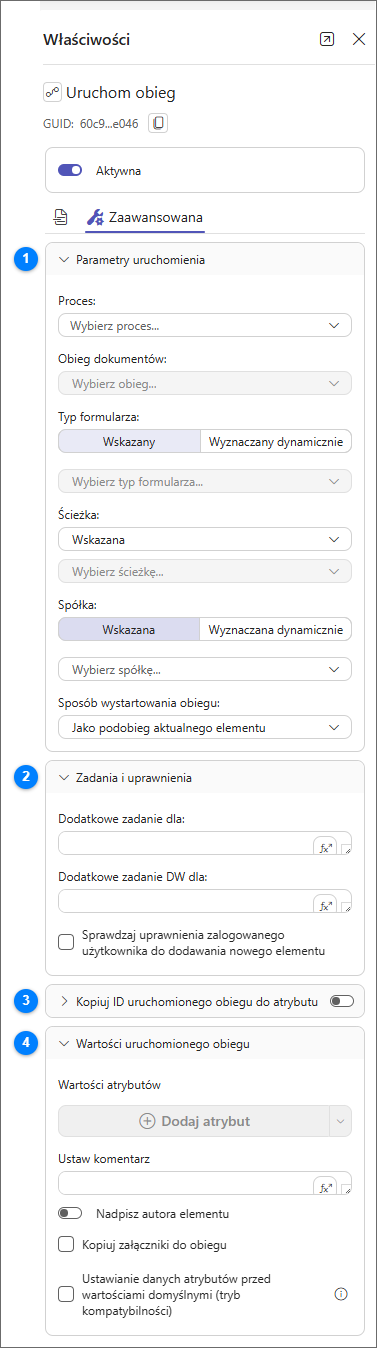
Zakładka Zaawansowana zawiera wszystkie pola specyficzne dla akcji Uruchom obieg, pogrupowane w cztery sekcje: Parametry uruchomienia, Zadania i uprawnienia, Kopiuj ID uruchomionego obiegu do atrybutu oraz Wartości uruchomionego obiegu.
1. Parametry uruchomienia
Określają, jaki element ma zostać utworzony oraz w jaki sposób ma zostać powiązany z bieżącym obiegiem.
- Proces — proces, w ramach którego zostanie uruchomiony nowy obieg.
- Obieg dokumentów — obieg dokumentów wskazanego procesu, w którym zostanie utworzony nowy element.
- Typ formularza — pole, dla którego można wybrać wartość Wskazany lub Wyznaczany dynamicznie. Przy wyborze Wskazany typ formularza wybiera się z listy rozwijanej. Przy wyborze Wyznaczany dynamicznie pojawia się pole ID typu formularza, w którym identyfikator typu formularza można ustawić za pomocą zmiennej.
- Ścieżka — pole, dla którego można wybrać wartość Wskazana, Ścieżka domyślna lub Wyznaczana dynamicznie. Przy wyborze Wskazana ścieżkę przejścia, na której zostanie utworzony nowy element, wybiera się z listy rozwijanej. Przy wyborze Wyznaczana dynamicznie pojawia się pole ID ścieżki, pozwalające ustawić identyfikator ścieżki za pomocą zmiennej.
- Spółka — pole, dla którego można wybrać wartość Wskazana lub Wyznaczana dynamicznie. Przy wyborze Wskazana spółkę wybiera się z listy rozwijanej. Przy wyborze Wyznaczana dynamicznie pojawia się pole ID spółki, pozwalające ustawić identyfikator spółki za pomocą zmiennej.
- Sposób wystartowania obiegu — określa, w jaki sposób nowy obieg zostanie powiązany z obiegiem bieżącym:
| Opcja | Opis |
|---|---|
| Jako podobieg aktualnego elementu | nowy obieg zostanie utworzony jako podobieg bieżącego elementu |
| Jako obieg równoległy do aktualnego elementu | jeśli bieżący obieg jest podobiegiem innego obiegu, nowy obieg zostanie utworzony jako podobieg tego samego obiegu nadrzędnego; w przeciwnym razie zostanie utworzony jako obieg nadrzędny, niepowiązany z bieżącym elementem |
| Jako obieg nadrzędny niepowiązany z aktualnym elementem | nowy obieg zostanie utworzony niezależnie od bieżącego elementu, bez żadnego powiązania nadrzędny/podrzędny |
Wartości pól Typ formularza, Ścieżka i Spółka można ustawić dynamicznie, wstawiając w odpowiednim polu pojedynczą zmienną — bez możliwości użycia zapytania SQL.
2. Zadania i uprawnienia
- Dodatkowe zadanie dla — pozwala wskazać dodatkowe osoby, którym na nowo utworzonym elemencie zostanie przypisane zadanie, niezależnie od standardowego przypisania wynikającego z konfiguracji kroku startowego. Dane osób można wpisywać na dwa sposoby: za pomocą edytora zmiennych lub ręcznie w formacie login_uzytkownika#nazwa_wyswietlana.
- Dodatkowe zadanie DW dla — analogicznie do pola powyżej, pozwala wskazać dodatkowe osoby, które otrzymają zadanie do wiadomości (DW), bez konieczności jego realizacji.
- Sprawdzaj uprawnienia zalogowanego użytkownika do dodawania nowego elementu — po zaznaczeniu tej opcji sprawdzane są uprawnienia zalogowanego użytkownika, w kontekście którego uruchamiana jest akcja, do dodania nowego elementu. Jeśli użytkownik nie posiada odpowiednich uprawnień, wykonanie akcji zakończy się błędem.
3. Kopiuj ID uruchomionego obiegu do atrybutu
Po włączeniu tej opcji pojawia się pole Atrybut, pozwalające wskazać atrybut (spośród dostępnych w obiegu i typie formularza wskazanych w sekcji Parametry uruchomienia), do którego zostanie skopiowane ID nowo uruchomionego obiegu.
4. Wartości uruchomionego obiegu
- Wartości atrybutów — tabela pozwalająca wskazać atrybuty nowego elementu (przycisk Dodaj atrybut) i ustawić ich wartości już na etapie startowania obiegu, np. poprzez skopiowanie wartości z elementu nadrzędnego. Na liście dostępne są wyłącznie atrybuty wynikające ze wskazanego w sekcji Parametry uruchomienia obiegu i typu formularza.
- Ustaw komentarz — pozwala ustawić treść komentarza dodawanego na nowo utworzonym elemencie, np. informację o przyczynie jego utworzenia.
- Nadpisz autora elementu — domyślnie autorem nowego elementu jest aktualnie zalogowany użytkownik, co oznacza, że będzie on posiadał prawo odczytu tego elementu przez cały cykl jego życia. Po włączeniu tej opcji w polu, które się pojawia, można wskazać innego użytkownika, który uzyska prawo odczytu nowego elementu jako jego autor.
- Kopiuj załączniki do obiegu — po zaznaczeniu tej opcji wszystkie załączniki z obiegu nadrzędnego zostaną skopiowane do nowo utworzonego obiegu.
- Ustawianie danych atrybutów przed wartościami domyślnymi (tryb kompatybilności) — opcja steruje kolejnością, w jakiej ustawiane są wartości atrybutów w elemencie uruchamianego obiegu. Gdy opcja jest zaznaczona, wartości przekazane przez akcję zostaną ustawione w atrybutach przed uruchomieniem reguł ich wartości domyślnych — w efekcie reguły wartości domyślnych nie uruchomią się dla atrybutów, w których wcześniej ustawiono wartość, natomiast dla pozostałych atrybutów zostaną uruchomione i uwzględnią odwołania do już ustawionych wartości. Gdy opcja nie jest zaznaczona, wartości przekazane przez akcję zostaną ustawione dopiero po uruchomieniu reguł wartości domyślnych, nadpisując wyliczone wartości.
Więcej informacji na temat tej akcji można znaleźć w artykule Startowanie obiegów w WEBCON – akcje.