Wykonaj akcję SDK
Akcja służy do uruchamiania dodatków SDK, które udostępniają funkcjonalności niedostępne standardowo w WEBCON. Dodatki tworzą programiści i udostępniają je w postaci paczki, którą należy wgrać do Designer Studio. Można również korzystać z dodatków domyślnych.
Zdarzenia, na których można osadzić akcję, zestawiono w tabeli w rozdziale Akcje. Sposoby wywołania akcji może dodatkowo ograniczać wybrany dodatek — ograniczenie jest definiowane w jego kodzie.
Akcja może być wykonywana w jednym z trzech trybów:
- Standardowe zachowanie — akcja jest wykonywana dokładnie w miejscu, w którym została osadzona w automatyzacji,
- Pending in transaction — wykonanie akcji jest odraczane na koniec transakcji,
- Pending after transaction — wykonanie akcji jest odraczane i następuje po zakończeniu transakcji.
Tryby wykonywania akcji opisano w rozdziale Kolejność wykonywania akcji. Więcej o trybach „Pending in transaction” i „Pending after transaction” można przeczytać w artykule na naszym blogu technicznym.
Aby użyć dodatku SDK w automatyzacji, należy:
- Zarejestrować paczkę dodatków w sekcji Paczki dodatków — sposób rejestracji opisano w rozdziale Paczki dodatków SDK.
- Dodać akcję Wykonaj akcję SDK do automatyzacji zgodnie z opisem w rozdziale Dodawanie akcji.
- Na zakładce Zaawansowana panelu Właściwości wybrać dodatek w polu Dodatek SDK.
- Uzupełnić parametry dodatku wyświetlone pod polem Dodatek SDK.
Konfiguracja podstawowa
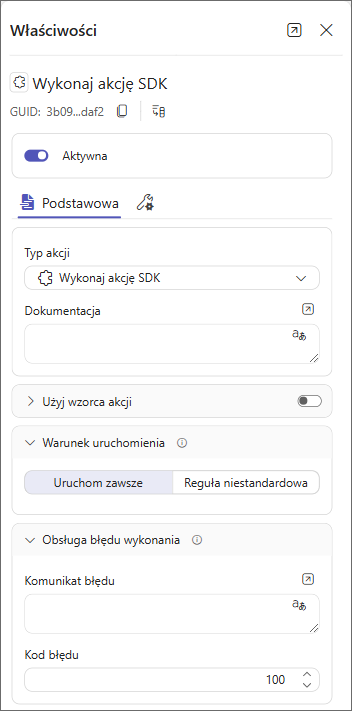
Zakładka Podstawowa panelu Właściwości zawiera ustawienia wspólne dla każdej akcji w automatyzacji: przycisk Aktywna, pole wyboru Typ akcji, pole Dokumentacja, przełącznik Użyj wzorca akcji (po włączeniu akcja przejmuje konfigurację ze wskazanego wzorca akcji zdefiniowanego w procesie), sekcję Warunek uruchomienia (decyduje, czy akcja ma się wykonywać zawsze, czy tylko po spełnieniu reguły niestandardowej) oraz sekcję Obsługa błędu wykonania (komunikat i numeryczny kod błędu zwracany, gdy wykonanie akcji się nie powiedzie). Ponieważ te ustawienia nie są unikalne dla akcji Wykonaj akcję SDK, zostały opisane szczegółowo w rozdziale Akcje.
Konfiguracja zaawansowana
Zakładka Zaawansowana zawiera pole Dodatek SDK oraz — po wybraniu dodatku — parametry zdefiniowane przez twórcę dodatku.
1. Dodatek SDK
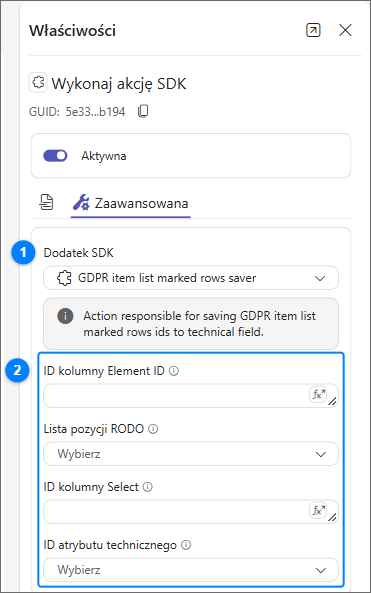
Dodatek SDK, którego kod zostanie wykonany przez akcję. Lista wyboru zawiera pole wyszukiwania oraz zarejestrowane paczki dodatków — po rozwinięciu paczki wyświetlane są należące do niej dodatki. Po wybraniu dodatku bezpośrednio pod polem wyświetla się szara ramka informacyjna z opisem dodatku (treść opisu pochodzi z dodatku), a pod nią — parametry dodatku.
Domyślnie pole jest puste i wyświetla podpowiedź Wybierz dodatek. Pole jest wymagane — do czasu wybrania dodatku wyświetlany jest komunikat Pole jest wymagane.
2. Parametry dodatku
Parametry dodatku definiuje jego twórca. Liczba parametrów, ich typ (np. pole tekstowe lub lista wyboru), etykiety oraz podpowiedzi wyświetlane po najechaniu kursorem na ikonę informacji zależą od wybranego dodatku. Etykiety i podpowiedzi są wyświetlane w języku interfejsu Designer Studio, o ile dodatek zawiera odpowiednie tłumaczenia.
Na ilustracji powyżej przedstawiono przykładowe parametry dodatku „GDPR item list marked rows saver”.
Szczegółowe informacje na temat dodatków SDK zawiera rozdział Paczki dodatków SDK oraz artykuł Akcje SDK na naszym blogu technicznym.