Zarządzaj użytkownikami
Akcja tworzy, edytuje lub usuwa konta domenowe Active Directory na podstawie wartości atrybutów procesu. Może zostać osadzona na dowolnym zdarzeniu automatyzacji — np. na wejściu do kroku, na wyjściu z niego, na ścieżce przejścia czy na przycisku w menu.
Aby akcja mogła zostać wykonana, w konfiguracji Active Directory w ustawieniach systemowych należy aktywować modyfikację obiektów oraz skonfigurować parametry połączenia, w ramach którego akcja będzie autoryzowana.
Konfiguracja podstawowa
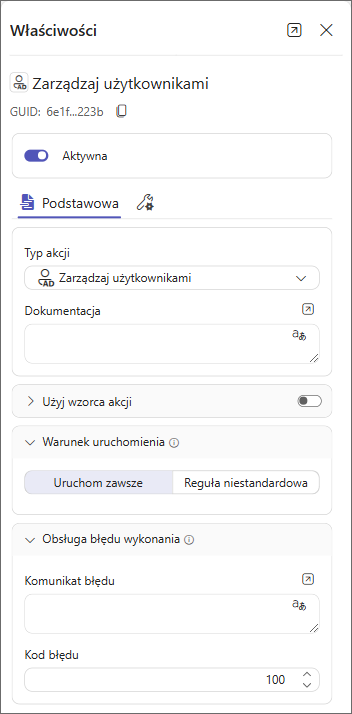
Zakładka Podstawowa panelu Właściwości zawiera ustawienia wspólne dla każdej akcji w automatyzacji: przycisk Aktywna, pole wyboru Typ akcji, pole Dokumentacja, przełącznik Użyj wzorca akcji (po włączeniu akcja przejmuje konfigurację ze wskazanego wzorca akcji zdefiniowanego w procesie), sekcję Warunek uruchomienia (decyduje, czy akcja ma się wykonywać zawsze, czy tylko po spełnieniu reguły niestandardowej) oraz sekcję Obsługa błędu wykonania (komunikat i numeryczny kod błędu zwracany, gdy wykonanie akcji się nie powiedzie). Ponieważ te ustawienia nie są unikalne dla akcji Zarządzaj użytkownikami, zostały opisane szczegółowo w rozdziale Akcje.
Konfiguracja zaawansowana
Zakładka Zaawansowana zawiera pola specyficzne dla tej akcji. Ich dostępność zależy od wybranej operacji — np. przy usuwaniu konta większość sekcji jest ukryta, ponieważ dotyczy tylko tworzenia lub edycji danych użytkownika.
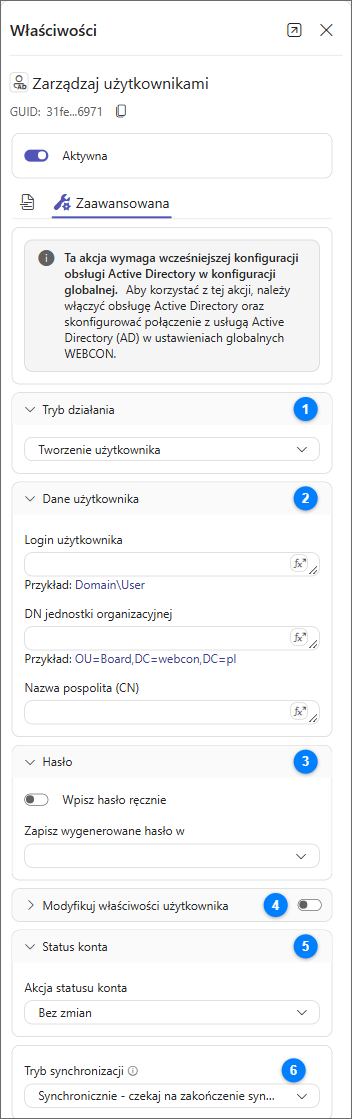
1. Tryb działania
Określa, jaka operacja zostanie wykonana na koncie domenowym:
- Tworzenie użytkownika — zakłada nowe konto domenowe.
- Edycja użytkownika — modyfikuje dane istniejącego konta.
- Usunięcie użytkownika — usuwa istniejące konto.
Od wybranej operacji zależy dostępność pozostałych sekcji zakładki.
2. Dane użytkownika
Dane konta domenowego, w kontekście którego wykonana zostanie akcja. Pole Login użytkownika (w formacie domena\nazwaużytkownika, np. WEBCON\j.kowalski) jest dostępne przy każdej operacji. Przy tworzeniu użytkownika dochodzą dodatkowo:
- DN jednostki organizacyjnej — jednostka organizacyjna, w ramach której tworzone jest konto, w formacie
OU=Zarząd,DC=webcon,DC=pl. - Nazwa pospolita (CN) — powszechna nazwa (common name) tworzonego konta, np.
Jan Kowalski.
3. Hasło
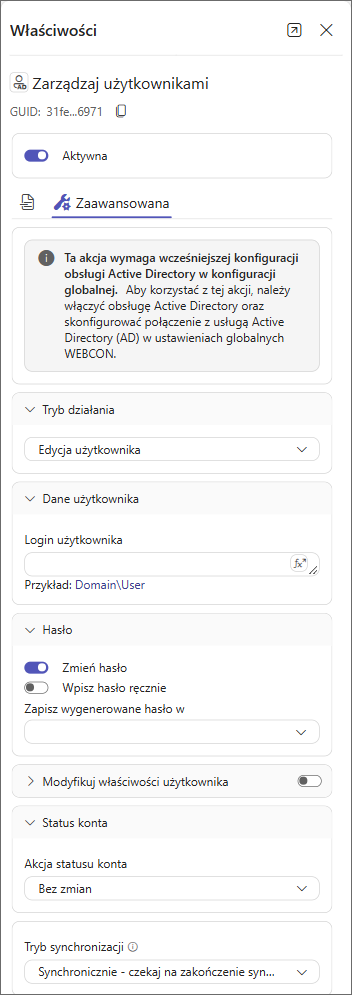
Sekcja umożliwia zarządzanie hasłem do konta domenowego. Przy edycji użytkownika sekcja jest domyślnie zwinięta pod przełącznikiem Zmień hasło — dopiero jego włączenie odsłania te same pola co przy tworzeniu:
- Wpisz hasło ręcznie — po włączeniu udostępnia pole Hasło, w którym regułą biznesową (przycisk fx) można wskazać wartość hasła.
- Gdy przełącznik jest wyłączony, dostępne jest pole Zapisz wygenerowane hasło w — pozwala wskazać atrybut procesu, w którym zostanie zapisane automatycznie wygenerowane hasło.
Jeżeli tworzone jest nowe konto użytkownika, ale nie włączono opcji Wpisz hasło ręcznie, hasło do konta zostanie wygenerowane automatycznie.
Przy usuwaniu użytkownika sekcja Hasło jest niedostępna.
4. Modyfikuj właściwości użytkownika
Sekcję włącza się przełącznikiem w jej nagłówku, domyślnie wyłączonym. Po jego włączeniu dostępna jest lista Właściwości użytkownika — rozwijane karty, po jednej na każdą obsługiwaną właściwość konta domenowego. Każda karta zawiera pola Nazwa właściwości i Kod właściwości (opisujące, którego atrybutu Active Directory dotyczy karta) oraz pole Wartość, w którym regułą biznesową (przycisk fx) wskazuje się nową wartość tej właściwości. Przycisk Dodaj właściwość pozwala dodać kolejną właściwość do listy.

Przy usuwaniu użytkownika sekcja jest niedostępna.
Opis dodatkowych atrybutów Active Directory można znaleźć w artykule Zastosowanie źródła danych „Użytkownicy domeny” na naszym blogu technicznym.
5. Status konta
Pole Akcja statusu konta określa, czy w wyniku akcji dostępność konta pozostanie bez zmian, czy zostanie zmieniona:
- Bez zmian
- Odblokuj konto
- Zablokuj konto
Przy usuwaniu użytkownika sekcja jest niedostępna.
6. Tryb synchronizacji
Po utworzeniu lub aktualizacji danych użytkownika konieczne jest wykonanie niezależnej operacji synchronizacji. Synchronizacja może potrwać kilka sekund — do jej zakończenia dane użytkownika nie są dostępne w systemie. Pole Tryb synchronizacji jest dostępne niezależnie od wybranej operacji:
- Synchronicznie - czekaj na zakończenie synchronizacji — akcja kończy działanie dopiero po zakończeniu synchronizacji danych użytkownika. Warto z niego korzystać, gdy kolejne akcje w sekwencji korzystają z nowo wprowadzonych danych. W tym trybie zapis lub aktualizacja danych użytkownika następuje poza transakcją, w ramach której wykonywana jest sekwencja akcji — jeśli któraś z kolejnych akcji zwróci błąd, wycofanie transakcji nie cofnie już wprowadzonych zmian danych użytkownika.
- Asynchronicznie - nie czekaj na zakończenie synchronizacji — akcja uruchamia synchronizację danych użytkownika, ale nie czeka na jej zakończenie; synchronizacja jest wykonywana jako ostatnia operacja po poprawnym zakończeniu transakcji. Jeśli któraś z kolejnych akcji w sekwencji zwróci błąd, dane użytkownika również nie zostaną wprowadzone do systemu.
- Bez synchronizacji - zmiany będą widoczne po najbliższej synchronizacji użytkowników — akcja nie uruchamia synchronizacji danych użytkownika. Zmiany będą widoczne po synchronizacji użytkowników uruchamianej z harmonogramu albo po wykonaniu akcji Synchronizacja listy użytkowników. Tryb jest zalecany przy wielu kolejnych zmianach, po których wykonywana jest jedna synchronizacja.
Dostępność sekcji w zależności od operacji
- Tworzenie użytkownika — dostępne wszystkie sekcje: Dane użytkownika (Login, DN jednostki organizacyjnej, Nazwa pospolita), Hasło, Modyfikuj właściwości użytkownika, Status konta i Tryb synchronizacji.
- Edycja użytkownika — Dane użytkownika ograniczone do pola Login użytkownika; sekcja Hasło zwinięta pod przełącznikiem Zmień hasło; pozostałe sekcje (Modyfikuj właściwości użytkownika, Status konta, Tryb synchronizacji) dostępne tak jak przy tworzeniu.
- Usunięcie użytkownika — dostępne wyłącznie pole Login użytkownika oraz Tryb synchronizacji.