Generuj plik Excel
Akcja generuje nowy plik w formacie .xlsx na podstawie szablonu lub aktualizuje istniejący załącznik elementu obiegu. Istotą tej akcji, jak i komplementarnej z nią akcji Odczytaj dane z pliku Excel, jest kojarzenie (mapowanie) wybranych atrybutów procesu z adresami komórek w pliku Excel.
Konfiguracja podstawowa
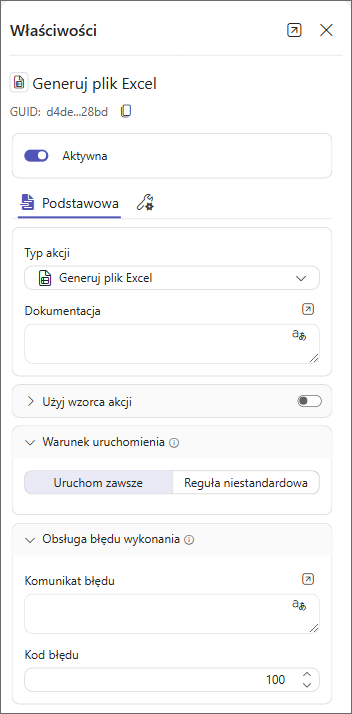
Zakładka Podstawowa panelu Właściwości zawiera ustawienia wspólne dla każdej akcji w automatyzacji: przycisk Aktywna, pole wyboru Typ akcji, pole Dokumentacja, przełącznik Użyj wzorca akcji (po włączeniu akcja przejmuje konfigurację ze wskazanego wzorca akcji zdefiniowanego w procesie), sekcję Warunek uruchomienia (decyduje, czy akcja ma się wykonywać zawsze, czy tylko po spełnieniu reguły niestandardowej) oraz sekcję Obsługa błędu wykonania (komunikat i numeryczny kod błędu zwracany, gdy wykonanie akcji się nie powiedzie). Ponieważ te ustawienia nie są unikalne dla akcji Generuj plik Excel, zostały opisane szczegółowo w rozdziale Akcje.
Konfiguracja zaawansowana
Zakładka Zaawansowana zawiera pola specyficzne dla tej akcji, pogrupowane w sekcje: Tryb działania, Wybór szablonu, Mapowanie i Wynik. Wybrany Tryb działania decyduje, jakie dodatkowe pola i sekcje są dostępne.
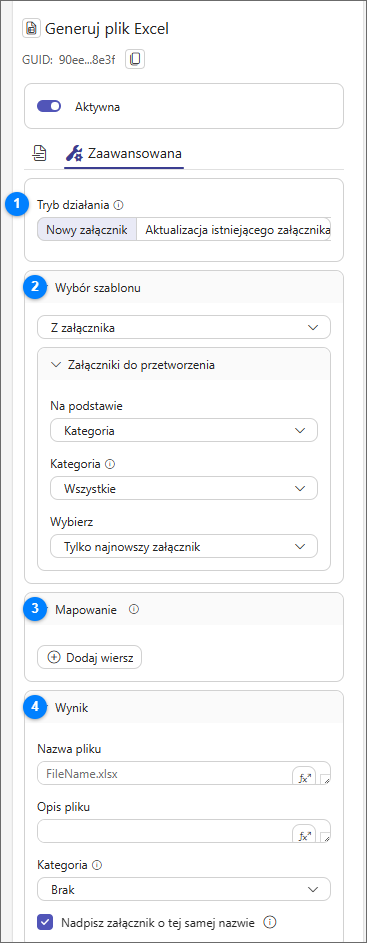
1. Tryb działania
Pole określa, co ma być wynikiem działania akcji:
- Nowy załącznik - tworzony jest jeden nowy plik .xlsx na podstawie szablonu.
- Aktualizacja istniejącego załącznika - wskazany załącznik elementu obiegu jest aktualizowany, zamiast tworzenia nowego pliku.
Wybór trybu Aktualizacja istniejącego załącznika zastępuje sekcję Wybór szablonu sekcją Wskaż załącznik — patrz opis niżej.
2. Wybór szablonu
Sekcja aktywna dla trybu Nowy załącznik. Określa, skąd pobierany jest szablon dokumentu:
- Z załącznika - jako szablon zostanie użyty istniejący załącznik elementu obiegu.
- Z linku - szablon zostanie pobrany spod wskazanego adresu URL.
- Z procesu szablonów dokumentów - szablon zostanie pobrany z dedykowanego procesu przechowującego szablony dokumentów.
Z załącznika
Udostępnia sekcję Załączniki do przetworzenia, w której Na podstawie określa sposób wskazania załącznika pełniącego rolę szablonu:
- Kategoria - załącznik wskazywany jest na podstawie przypisanej kategorii.
- Wyrażenie regularne - załącznik wskazywany jest wyrażeniem regularnym dopasowującym nazwę pliku.
- Źródło danych - załącznik wskazywany jest zapytaniem SQL zwracającym listę identyfikatorów.
Dla trybu Kategoria dostępne są dwa pola:
-
Kategoria — kategoria załączników branych pod uwagę:
- Wszystkie - brane pod uwagę są załączniki należące do dowolnej kategorii.
- Dynamiczna - po wybraniu tej opcji dostępne jest pole Warunek wyboru kategorii, w którym kategoria budowana jest dynamicznie (za pomocą edytora reguł) lub wpisywana ręcznie, w formacie
ID#Nazwaalbo samegoID. - Brak - brane pod uwagę są załączniki nienależące do żadnej kategorii.
-
Wybierz — który z pasujących załączników zostanie użyty jako szablon:
- Wszystkie załączniki - przetworzone zostaną wszystkie pasujące załączniki.
- Tylko najstarszy załącznik - użyty zostanie wyłącznie najwcześniej dodany załącznik.
- Tylko najnowszy załącznik - użyty zostanie wyłącznie najpóźniej dodany załącznik.
Dla trybu Wyrażenie regularne dostępne jest pole Wyrażenie regularne, budowane samodzielnie lub przy pomocy edytora zmiennych:
- Plik1 lub Plik2, przykład:
(kryterium1|kryterium2) - Plik1 i nie Plik2, przykład:
^(kryterium1|(?!kryterium2))
- Najprostszy wybór tylko plików z rozszerzeniem, np. „.xlsx":
- Wyrażenie:
.xlsx - Akceptowane:
Attachment1_File.xlsx - Nieakceptowane:
Attachment1_File.docx
- Wyrażenie:
- Nazwa pliku powinna zaczynać się od jawnie zdefiniowanego słowa (tutaj: WEBCON), następnie znaku
__lub-, dowolnej liczby znaków alfanumerycznych oraz kończyć się rozszerzeniem .xlsx:- Wyrażenie:
WEBCON(_|-)[a-zA-Z0-9]*\.xlsx$ - Akceptowane:
WEBCON_FileName007.xlsx,WEBCON-FileName007.xlsx - Nieakceptowane:
WEBCON FileName With spaces.xlsx,SharePoint_FileName123.xlsx
- Wyrażenie:
- Nazwa pliku powinna zaczynać się datą w formacie YYYY-MM-DD, następnie znakiem
__lub-, dowolną liczbą znaków alfanumerycznych oraz kończyć się rozszerzeniem .xlsx:- Wyrażenie:
^\d{4}\-(0?[1-9]|1[012])\-(0?[1-9]|[12][0-9]|3[01])(_|-).*\.xlsx$ - Akceptowane:
2015-07-09_FileName007.xlsx,2015-07-09-File123_New.xlsx - Nieakceptowane:
2015/07/09-NotGonnaWork.xlsx,WEBCON_2015-07-09_File.xlsx
- Wyrażenie:
- Słowa w nazwie pliku powinny być oddzielone znakiem
-oraz kończyć się rozszerzeniem .xlsx:- Wyrażenie:
^[a-zA-Z0-9]+(?:-[A-Za-z0-9]+)*\.xlsx$ - Akceptowane:
WEBCON-File-New.xlsx - Nieakceptowane:
WEBCON_File_Old.docx
- Wyrażenie:
Dla trybu Źródło danych dostępne jest pole Zapytanie SQL, w którym należy podać zapytanie zwracające listę identyfikatorów załączników.
Select [ATT_ID] from [WFDataAttachmets] where [ATT_Name] = 'plik.xlsx'
Z linku
Udostępnia pole Link do szablonu, w którym należy podać adres URL z dostępem anonimowym, pod którym dostępny jest szablon (np. http://intranet/workflow/documents/template.xlsx).
Z procesu szablonów dokumentów
Udostępnia sekcję Szablon dokumentu z dwiema metodami wskazania szablonu:
- Źródło szablonu - szablon wskazywany jest poprzez wybór źródła danych, a następnie konkretnego szablonu z listy.
- Wyliczany dynamicznie - szablon wskazywany jest identyfikatorem budowanym dynamicznie (za pomocą edytora reguł) w formacie
/DOCTEMP/<identyfikator_szablonu>/<identyfikator_elementu>. Identyfikatorem jest wartość w formacie/DOCTEMP/GUID/filename, gdzie:- DOCTEMP – stała nazwa określająca proces szablonów dokumentów,
- GUID – identyfikator szablonu z pola ID dostępnego na formularzu procesu,
- filename – opcjonalna nazwa pliku.
/DOCTEMP/ec3b6447-417c-4250-ba7b-0534fdacdd2c/template.xlsx
/DOCTEMP/ec3b6447-417c-4250-ba7b-0534fdacdd2c
Wskaż załącznik
Sekcja widoczna wyłącznie dla trybu Aktualizacja istniejącego załącznika — zastępuje sekcję Wybór szablonu. Ma identyczną strukturę jak Załączniki do przetworzenia opisana wyżej (Na podstawie: Kategoria / Wyrażenie regularne / Źródło danych, wraz z polami Kategoria i Wybierz oraz tymi samymi schematami wyrażeń regularnych), z tą różnicą, że wskazuje załącznik, który zostanie zaktualizowany, a nie szablon.
3. Mapowanie
Sekcja umożliwia powiązanie wybranych atrybutów formularza z komórkami arkusza pliku Excel. Każdy wiersz, dodawany przyciskiem Dodaj wiersz, zawiera dwa pola:
- Atrybut - nazwa atrybutu formularza, który zostanie zmapowany na komórkę/komórki pliku Excel.
- Adres Excel - adres komórki lub nazwa tabeli, podawany w formacie
<nazwa arkusza>!<adres>.
W celu wybrania komórki A1 należy wpisać: Arkusz1!A1
W celu wybrania tabeli Tabela1 należy wpisać: Arkusz1!Tabela1
Kolumna listy pozycji typu Wiersz danych nie jest obsługiwana przy generowaniu ani odczycie pliku Excel.
4. Wynik
Sekcja umożliwia skonfigurowanie parametrów pliku wynikowego. Dostępność poszczególnych pól zależy od wybranego Trybu działania:
-
Nazwa pliku - dostępne dla trybu Nowy załącznik. Nazwa pliku wynikowego, budowana dynamicznie przy pomocy edytora reguł.
PrzykładPlik_{WFD_Signature} -
Opis pliku - dostępne dla trybu Nowy załącznik. Opcjonalny opis pliku wynikowego, budowany dynamicznie przy pomocy edytora reguł.
-
Kategoria - dostępne dla trybu Nowy załącznik. Kategoria, do której zostanie zapisany plik wynikowy:
- Brak - plik wynikowy zostanie zapisany bez kategorii.
- Dynamiczna - po wybraniu tej opcji dostępne jest pole Dynamiczna, w którym kategoria budowana jest dynamicznie (za pomocą edytora reguł) lub wpisywana ręcznie, w formacie
ID#Nazwaalbo samegoID.
-
Nadpisz załącznik o tej samej nazwie - dostępne dla każdego trybu działania. Jeśli zaznaczone, plik o takiej samej nazwie zostanie nadpisany, a jego dotychczasowa kategoria zachowana — utworzona zostanie nowa wersja historyczna pliku.
Jeśli opcja Nadpisz załącznik o tej samej nazwie nie jest zaznaczona, a wśród załączników już istnieje plik o tej samej nazwie, to po wygenerowaniu nowego pliku w Menu załączników dostępne będą obie wersje pliku.