Naucz OCR AI
Akcja z kategorii OCR i skanowanie wykorzystywana w przypadku niezadowalającego lub błędnego rozpoznania wartości pól. Służy do skorygowania i poprawy skuteczności rozpoznawania wykonywanego akcją Rozpoznaj OCR AI.
Konfiguracja podstawowa
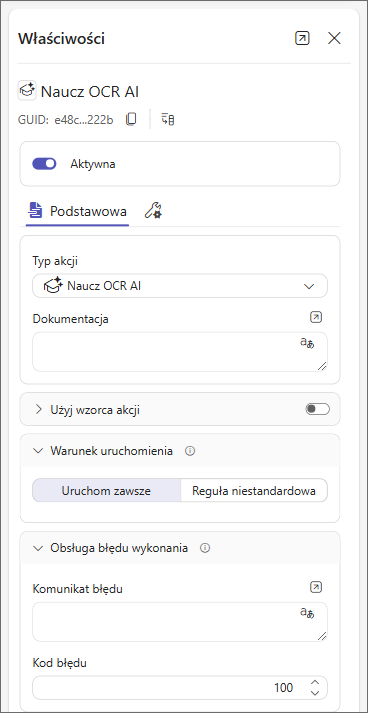
Zakładka Podstawowa panelu Właściwości zawiera ustawienia wspólne dla każdej akcji w automatyzacji: przycisk Aktywna, pole wyboru Typ akcji, pole Dokumentacja, przełącznik Użyj wzorca akcji (po włączeniu akcja przejmuje konfigurację ze wskazanego wzorca akcji zdefiniowanego w procesie), sekcję Warunek uruchomienia (decyduje, czy akcja ma się wykonywać zawsze, czy tylko po spełnieniu reguły niestandardowej) oraz sekcję Obsługa błędu wykonania (komunikat i numeryczny kod błędu zwracany, gdy wykonanie akcji się nie powiedzie). Ponieważ te ustawienia nie są unikalne dla akcji Naucz OCR AI, zostały opisane szczegółowo w rozdziale Akcje.
Konfiguracja zaawansowana
Zakładka Zaawansowana zawiera pola specyficzne dla tej akcji, pogrupowane w sekcjach Ustawienia podstawowe, Ustawienia sieci dedykowanych i Kryteria wyboru załączników.
Ustawienia podstawowe
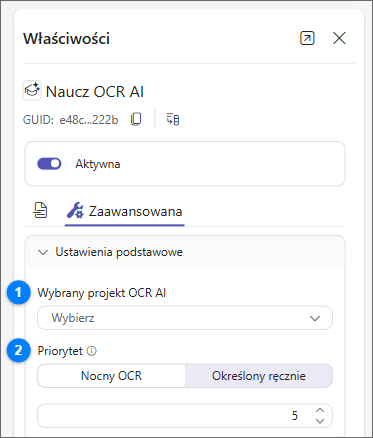
- Wybrany projekt OCR AI – lista projektów OCR AI zdefiniowanych w systemie, z której wybiera się projekt, dla którego mają zostać poprawione wyniki rozpoznawania. Nowe projekty dodaje się w Studio w wersji desktopowej, w Konfiguracji systemu, w węźle Projekty OCR AI.
- Priorytet – przełącznik Nocny OCR / Określony ręcznie decydujący o kolejności przetwarzania załączników.
- Przy wybraniu Określony ręcznie dostępne jest pole liczbowe z zakresu od 1 do 10 (domyślnie 5) – pliki z priorytetem 1 przetwarzane są jako pierwsze, w kolejności rosnącej. Opcja wybrana domyślnie.
- Wybranie opcji Nocny OCR ukrywa pole liczbowe i ustawia priorytet automatycznie na 11 – pliki z tym priorytetem przetwarzane są wyłącznie w godzinach nocnych, konfigurowanych w Studio w wersji desktopowej (Konfiguracja systemu → Konfiguracja serwisów → Harmonogramy).
- Aktualny stan elementów kolejki można sprawdzić w raportach przetwarzania załączników.
Ustawienia sieci dedykowanych

- Użyj mechanizmu sieci dedykowanych – przełącznik włączający naukę sieci dedykowanych. Sieć dedykowana jest przypisana do wartości Wyróżnika, natomiast Wyróżnik jest atrybutem formularza. Podobnie jak projekty, sieci mają wersje, do których można sięgnąć i którymi można zarządzać. Przełącznik jest domyślnie wyłączony, a jego włączenie odsłania pole Wyróżnik.
- Wyróżnik – pole widoczne po włączeniu mechanizmu sieci dedykowanych. Wskazuje atrybut, którego zawartość będzie determinować wybór sieci dedykowanej. Jeśli dla danej wartości Wyróżnika nie istnieje jeszcze sieć dedykowana, zostanie utworzona nowa sieć – szczegóły opisano w sekcji Scenariusze działania.
Przykład
Jako Wyróżnik można ustawić NIP kontrahenta. W takim przypadku, jeśli z dokumentu (np. faktury) odczytany zostanie NIP, dla którego istnieje sieć dedykowana, akcja nauczy od nowa tę sieć dedykowaną.
Kryteria wyboru załączników

-
Tryb wyboru załączników – określa sposób wskazania załączników wykorzystywanych do nauki:
- Predefiniowany – załączniki do nauki wybierane są automatycznie, zgodnie z opisem w sekcji Scenariusze działania. Przy wyłączonym mechanizmie sieci dedykowanych wykorzystywany jest bieżący dokument. Przy włączonym – maksymalnie 100 ostatnich dokumentów o tej samej wartości Wyróżnika i tego samego typu dokumentu, zarejestrowanych wcześniej w systemie, które znajdują się lub znajdowały się w kroku weryfikacji OCR AI. Opcja wybrana domyślnie.
- Za pomocą SQL – załączniki wskazuje zapytanie wpisane w polu Zapytanie SQL.
-
Zapytanie SQL – pole widoczne przy wybraniu opcji Za pomocą SQL. Pierwsza kolumna wyniku zapytania powinna zwrócić identyfikatory (
ATT_ID) załączników, które należy wykorzystać do nauki. Zapytanie wykonywane jest w kontekście domyślnej bazy danych. Wybrane załączniki powinny mieć wypełnione dane uczące oraz być rozpoznane przez projekt podlegający nauce. Zaleca się weryfikację danych uczących za pomocą kroku weryfikacji OCR AI. -
fx – przycisk otwierający edytor wyrażenia, w którym treść zapytania można uzupełnić o wartości dynamiczne. Edytor otwiera się na całym ekranie (do konfiguracji akcji wraca się przyciskiem Powrót), a po prawej stronie zawiera panel Właściwości z zakładkami (od lewej):
- Funkcje – Reguły biznesowe procesu, Reguły biznesowe globalne i Hiperłącza.
- Wartości – Atrybuty systemowe, Atrybuty formularza, Stałe globalne, Stałe procesu, Zmienne kontekstowe, Zmienne automatyczne i Wskaźniki wydajności.
- Obiekty – Atrybuty systemowe, Atrybuty globalne, Aplikacje, Źródła danych i Spółki.
- Parametry – Zmienne lokalne, dodawane przyciskiem Dodaj.
Nazwa wyświetlana jest tylko przy aktywnej zakładce – pozostałe zakładki widoczne są jako ikony. Wybrany element wstawia się bezpośrednio do treści zapytania. Informacje o działaniu zmiennych oraz ich listę można znaleźć w rozdziale Zmienne.

Scenariusze działania
Gdy przełącznik Użyj mechanizmu sieci dedykowanych jest wyłączony, wskazany projekt zostanie douczony jednym dokumentem – powstanie wówczas nowa wersja sieci uniwersalnej.
Gdy przełącznik jest włączony i określono Wyróżnik, ścieżka nauki zależy od wartości Wyróżnika:
- Jeśli dla wartości Wyróżnika istnieje już sieć dedykowana, sieć ta zostanie utworzona od nowa z wykorzystaniem maksymalnie 100 dokumentów zarejestrowanych wcześniej w systemie.
- Jeśli dla wartości Wyróżnika nie istnieje sieć dedykowana, zostanie utworzona nowa sieć z wykorzystaniem maksymalnie 100 dokumentów zarejestrowanych wcześniej w systemie.
- Jeśli wartość Wyróżnika jest pusta, nauka zostanie przerwana i pojawi się odpowiedni komunikat.
W procesie nauki nie są uwzględniane dokumenty starsze niż 1 rok.
Szczegółowe informacje na temat nauki OCR AI są dostępne w artykule Nauka w OCR AI na naszym blogu technicznym.