Wyślij konfigurowalny e-mail
Akcja służy do wysyłania wiadomości e-mail, których odbiorców, temat oraz treść można dowolnie konfigurować. Zdarzenia, na których można osadzić akcję, zestawiono w tabeli w rozdziale Akcje.
Jeśli wystarczy standardowa wiadomość e-mail wysyłana do osób, które mają aktywne zadania na elemencie obiegu, można użyć akcji Wyślij e-mail.
Akcja wykonywana jest w trybie „Pending in transaction”, tj. jej wykonanie jest odraczane na koniec transakcji. Tryby wykonywania akcji opisano w rozdziale Kolejność wykonywania akcji. Więcej o akcjach „Pending in transaction” można przeczytać w artykule na naszym blogu technicznym.
Konfiguracja podstawowa
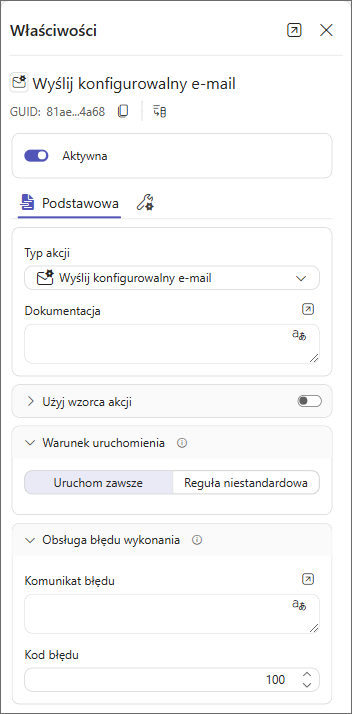
Zakładka Podstawowa panelu Właściwości zawiera ustawienia wspólne dla każdej akcji w automatyzacji: przycisk Aktywna, pole wyboru Typ akcji, pole Dokumentacja, przełącznik Użyj wzorca akcji (po włączeniu akcja przejmuje konfigurację ze wskazanego wzorca akcji zdefiniowanego w procesie), sekcję Warunek uruchomienia (decyduje, czy akcja ma się wykonywać zawsze, czy tylko po spełnieniu reguły niestandardowej) oraz sekcję Obsługa błędu wykonania (komunikat i numeryczny kod błędu zwracany, gdy wykonanie akcji się nie powiedzie). Ponieważ te ustawienia nie są unikalne dla akcji Wyślij konfigurowalny e-mail, zostały opisane szczegółowo w rozdziale Akcje.
Konfiguracja zaawansowana
Zakładka Zaawansowana zawiera pola specyficzne dla tej akcji, pogrupowane w sekcjach:
- Odbiorcy, Odbiorcy DW i Ukryte DW – adresaci wiadomości,
- Treść wiadomości – szablon, temat, nadawca i treść wiadomości,
- Widoczność elementów – elementy szablonu wyświetlane w wiadomości,
- Załączniki – załączniki elementu obiegu dołączane do wiadomości,
- Ustawienia – dodatkowe ustawienia wysyłki.
Pola z przyciskiem fx pozwalają uzupełnić wartość o dane dynamiczne. Informacje o działaniu zmiennych oraz ich listę można znaleźć w rozdziale Zmienne.
Odbiorcy
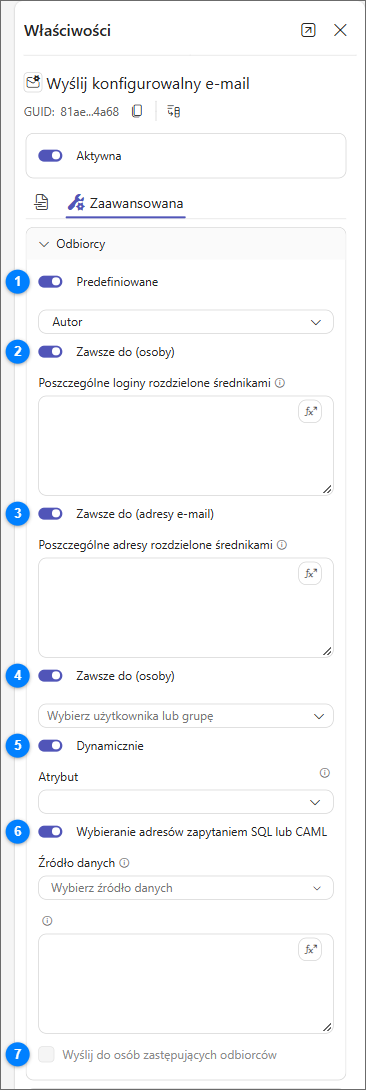
Sekcja pozwala wskazać adresatów wiadomości. Każdy sposób wskazania odbiorców włącza się osobnym przełącznikiem – pola konfiguracyjne pojawiają się dopiero po jego włączeniu. Można włączyć kilka sposobów jednocześnie.
- Predefiniowane – pozwala wskazać jako odbiorców osoby pracujące z elementem obiegu. Po włączeniu przełącznika dostępne jest pole wyboru z opcjami:
- Autor – autor elementu obiegu (opcja wybrana domyślnie),
- Osoby przypisane – osoby, które mają zadania na elemencie obiegu,
- Osoby przypisane DW – osoby, które mają zadania DW na elemencie obiegu,
- Wszystkie osoby przypisane – osoby, które mają zadania na elemencie obiegu (bezpośrednie i DW).
- Zawsze do (osoby) – pole Poszczególne loginy rozdzielone średnikami, w którym podaje się loginy użytkowników w formacie UPN lub NetBIOS. Na podstawie loginu akcja pobiera adres e-mail zapisany dla użytkownika w Liście użytkowników WEBCON (kolumna Email).
- Zawsze do (adresy e-mail) – pole Poszczególne adresy rozdzielone średnikami, w którym podaje się adresy e-mail odbiorców. Wiadomość zostanie wysłana na każdy z podanych adresów.
- Zawsze do (osoby) – lista wyboru, w której wyszukuje się i wskazuje użytkowników lub grupy. Adresy e-mail akcja pobiera na podstawie danych zapisanych dla tych użytkowników w Liście użytkowników WEBCON (kolumna Email).
- Dynamicznie – pole Atrybut pozwala wskazać atrybut formularza lub kolumnę listy pozycji, z których pobierane są loginy odbiorców. Na podstawie loginu akcja pobiera adres e-mail zapisany dla użytkownika w Liście użytkowników WEBCON (kolumna Email).
- Wybieranie adresów zapytaniem SQL lub CAML – pozwala zdefiniować listę adresatów za pomocą zapytania. Po włączeniu przełącznika dostępne są:
- pole Źródło danych – źródło danych, na którym wykonywane jest zapytanie. Dla źródeł danych SharePoint, Użytkownicy WEBCON, Użytkownicy domeny oraz źródeł niestandardowych należy podać kolumnę zawierającą login. Dla pozostałych typów źródeł pobierana jest wartość z pierwszej kolumny każdego wiersza.
- pole zapytania – zapytanie musi zwrócić w pierwszej kolumnie
loginlublogin#nazwa. Dane kilku adresatów mogą być oddzielone średnikami lub zwracane w osobnych wierszach. Na podstawie loginu akcja pobiera adres e-mail zapisany dla użytkownika w Liście użytkowników WEBCON (kolumna Email).
- Wyślij do osób zastępujących odbiorców – po zaznaczeniu pola wiadomość zostanie wysłana również do osób, które obecnie zastępują adresatów.
Odbiorcy DW
Sekcja pozwala wskazać adresatów, którzy otrzymają kopię wiadomości (DW). Sposoby wskazania adresatów i ich pola są takie same jak w sekcji Odbiorcy. Pole wyboru Wyślij do osób zastępujących odbiorców DW pozwala wysłać kopię wiadomości również do osób, które obecnie zastępują adresatów DW.
Odbiorcy DW to adresaci kopii wiadomości e-mail – nie należy ich mylić z opcją Osoby przypisane DW, która wskazuje osoby mające zadania DW na elemencie obiegu.
Ukryte DW
Sekcja pozwala wskazać adresatów ukrytej kopii wiadomości (UDW) – ich adresy nie są widoczne dla pozostałych odbiorców. Sposoby wskazania adresatów i ich pola są takie same jak w sekcji Odbiorcy. Sekcja nie zawiera pola wyboru dotyczącego osób zastępujących.
Treść wiadomości
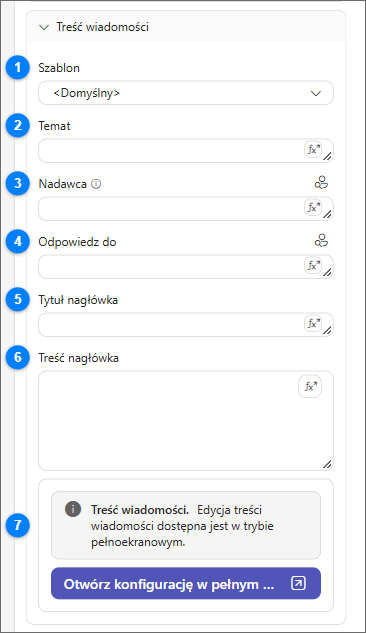
Sekcja pozwala zdefiniować treść wiadomości e-mail.
-
Szablon – pozwala wybrać zdefiniowany wcześniej szablon wiadomości lub skorzystać z szablonu domyślnego (opcja <Domyślny>, wybrana domyślnie). Lista zawiera również opcję <Brak>.
-
Temat – temat wiadomości.
-
Nadawca – adres e-mail nadawcy, podawany w jednym z dwóch formatów:
- adres e-mail, np.
jan.kowalski@webcon.pl, - nazwa wyświetlana i adres e-mail, np.
Jan Kowalski <jan.kowalski@webcon.pl>.
Odpowiednią postać adresu można przygotować w oknie Wybór e-mail, otwieranym przyciskiem obok etykiety pola. Okno zawiera pola Adres e-mail i Nazwa wyświetlana. Jeśli pole Nadawca pozostanie puste, użyty zostanie adres nadawcy z szablonu, a w przypadku jego braku – adres nadawcy standardowej wiadomości e-mail.
W zależności od globalnej konfiguracji powiadomień pod polem Nadawca może być wyświetlany komunikat „Nadawca wiadomości jest konfigurowany w globalnej konfiguracji powiadomień.”
Jeśli w Konfiguracji wysyłki powiadomień zaznaczono opcję Pozwól na wysyłkę "Send as", konto e-mail podane w polu Nadawca zostanie użyte do wysłania wiadomości. Jeśli mimo zaznaczonej opcji pole pozostanie puste, do wysłania wiadomości użyte zostanie konto podane jako nadawca w konfiguracji wybranego szablonu e-mail, a gdy i ono nie jest uzupełnione – konto podane w globalnej konfiguracji wysyłki powiadomień. Adres konta należy wprowadzić w postaci
jan.kowalski@webcon.com, a wartość wprowadzona jako nazwa wyświetlana zostanie zignorowana. Konto użyte do wysyłania wiadomości wymaga skonfigurowania uprawnień Send as.informacjaWięcej informacji na ten temat można przeczytać w artykule na naszym blogu technicznym.
- adres e-mail, np.
-
Odpowiedz do – adres, na który zostaną wysłane odpowiedzi na wiadomość. Format adresu jest taki sam jak w polu Nadawca, a jego postać można przygotować w oknie Wybór e-mail.
-
Tytuł nagłówka – tytuł nagłówka wiadomości.
-
Treść nagłówka – tekst wyświetlany pod tytułem w nagłówku wiadomości.
-
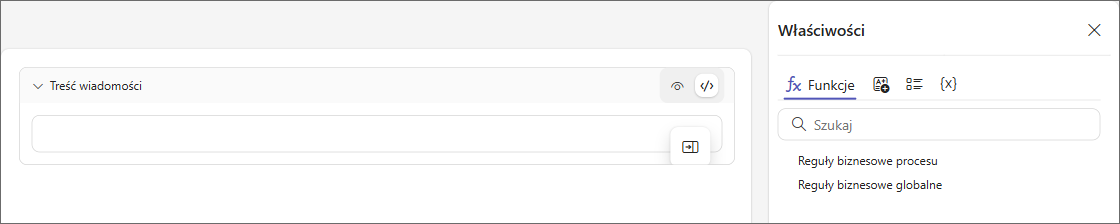
Treść wiadomości – treść wiadomości edytuje się w trybie pełnoekranowym, otwieranym przyciskiem Otwórz konfigurację w pełnym widoku. Widok zawiera sekcję Treść wiadomości z przełącznikiem trybu w prawym górnym rogu:
- Wizualny tryb edycji – wyświetla treść wiadomości w postaci sformatowanej (tryb domyślny),
- Tryb edycji HTML – pozwala zdefiniować treść wiadomości w języku HTML. Po prawej stronie dostępny jest wtedy panel Właściwości z zakładkami Funkcje, Wartości, Obiekty i Parametry, pozwalający wstawić do treści wartości dynamiczne.
Widoczność elementów
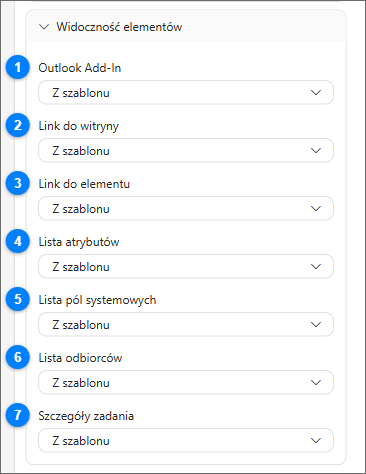
Sekcja pozwala określić, które elementy szablonu zostaną wyświetlone w wiadomości. Każde z pól ma te same opcje:
- Z szablonu – widoczność elementu wynika z ustawień szablonu (opcja wybrana domyślnie),
- Widoczny – element jest wyświetlany w wiadomości,
- Ukryty – element nie jest wyświetlany w wiadomości.
- Outlook Add-In – identyfikator elementu obiegu dla dodatku Outlook Add-In, dodawany na początku tematu wiadomości.
- Link do witryny – link do witryny WEBCON.
- Link do elementu – link do elementu obiegu, dla którego wysyłana jest wiadomość.
- Lista atrybutów – lista atrybutów elementu obiegu.
- Lista pól systemowych – lista pól systemowych elementu obiegu (sygnatura, autor, data utworzenia).
- Lista odbiorców – lista oryginalnych odbiorców wiadomości.
- Szczegóły zadania – treść zdefiniowana na karcie Tworzenie zadania ścieżki przejścia.
Załączniki

Sekcja pozwala określić, czy i które załączniki elementu obiegu zostaną dołączone do wiadomości.
- Tryb – sposób wysyłania załączników:
- Nie wysyłaj – do wiadomości nie zostanie dodany żaden załącznik (opcja wybrana domyślnie),
- Wyślij wszystkie – do wiadomości zostaną dodane wszystkie załączniki elementu obiegu,
- Wyślij ostatni – do wiadomości zostanie dodany tylko najnowszy załącznik elementu obiegu,
- Zapytanie SQL – załączniki zostaną wybrane na podstawie zapytania podanego w polu Zapytanie SQL.
- Zapytanie SQL – pole widoczne po wybraniu trybu Zapytanie SQL. Zapytanie powinno zwracać identyfikatory załączników w kolumnie o nazwie
ATT_IDlubID.
Ustawienia
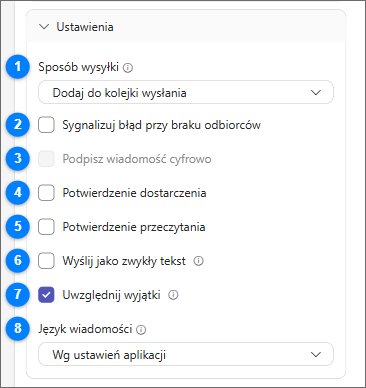
Sekcja pozwala skonfigurować dodatkowe ustawienia wysyłki wiadomości.
-
Sposób wysyłki – określa sposób wysyłania wiadomości przez system:
- Czekaj na potwierdzenie wysłania – automatyzacja zakończy się sukcesem po prawidłowym połączeniu z wysyłającym serwerem pocztowym i przyjęciu przez niego polecenia wysyłki wiadomości na wskazany adres. Nie jest to potwierdzenie dostarczenia wiadomości do adresata.
- Dodaj do kolejki wysłania – wiadomość zostanie dodana do kolejki wysyłania po bezbłędnym wykonaniu wszystkich akcji w ramach automatyzacji. Fizyczne wysłanie wiadomości nastąpi, gdy znajdzie się ona na pierwszej pozycji w kolejce. Ewentualny błąd wysyłki nie ma wpływu na działanie automatyzacji. Opcja wybrana domyślnie.
uwagaOpcja Czekaj na potwierdzenie wysłania znacznie wydłuża czas wykonania akcji i odpowiedzi systemu dla użytkownika końcowego.
-
Sygnalizuj błąd przy braku odbiorców – jeśli nie zdefiniowano żadnych odbiorców, system wyświetli błąd.
-
Podpisz wiadomość cyfrowo – w wiadomości zostanie umieszczony podpis cyfrowy (certyfikat).
-
Potwierdzenie dostarczenia – po dostarczeniu wiadomości do adresata zostanie odesłane potwierdzenie.
-
Potwierdzenie przeczytania – po przeczytaniu wiadomości przez adresata zostanie odesłane potwierdzenie.
-
Wyślij jako zwykły tekst – wiadomość zostanie wysłana jako zwykły tekst bez formatowania. W tym trybie pominięta zostanie sekcja Mail Approval.
-
Uwzględnij wyjątki – wiadomość nie zostanie wysłana do osób wyłączonych z wysyłki powiadomień e-mail w danym procesie. Osoby te wskazuje się w ustawieniach procesu, w polu Użytkownicy, do których powiadomienia e-mail nie będą wysyłane sekcji Konfiguracja > Powiadomienia > Reguły wysyłania powiadomień e-mail. Pole jest zaznaczone domyślnie.
-
Język wiadomości – język, w którym zostanie wygenerowana wiadomość. Zgodnie z wybranym językiem formatowane są wartości dat i liczb. Jeśli dla wybranego języka nie zdefiniowano tłumaczeń, nieprzetłumaczone treści zostaną zaprezentowane w języku domyślnym konfiguracji. Opcja Wg ustawień aplikacji (wybrana domyślnie) powoduje, że język wiadomości wynika z konfiguracji języka aplikacji. Wybranie konkretnego języka wymusza język wiadomości niezależnie od ustawień językowych aplikacji.
informacjaSzczegółowe informacje na temat ustawienia Język wiadomości można znaleźć w artykule Powiadomienia e-mail w środowisku wielojęzycznym na naszym blogu technicznym.